
Plantilla Excel del Sistema de Sobres para Ahorrar (Gratis)
El método de los sobres, en digital: reparte el dinero del mes en sobres y controla lo que queda en cada uno. Plantilla de Excel gratis con barra de consumo.
Actualizado: septiembre de 2026 · Autor: Alejandro. Plantilla gratuita para descargar y personalizar.
El sistema de sobres excel es la versión digital del método de toda la vida: separar el dinero en distintos «sobres» con un propósito cada uno para que no se mezcle todo en una única cuenta y acabe desapareciendo sin saber en qué. Esta plantilla lleva esa idea a una hoja de cálculo, sin necesidad de tocar un billete ni de vaciar la cartera cada mes.
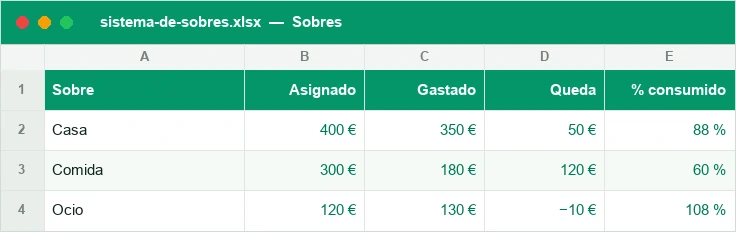
Funciona con dos hojas conectadas entre sí: en Sobres metes el dinero disponible del mes, creas tus sobres (alquiler, comida, ocio, ahorro…) y decides cuánto va a cada uno; en Movimientos apuntas cada gasto y la plantilla lo descuenta automáticamente del sobre correspondiente. Si repartes más dinero del que tienes, la casilla de sin asignar se pone en rojo antes de que el descuadre se convierta en un problema real.
Qué es el método de los sobres y para quién es
El método de los sobres (en inglés, cash stuffing) nació con dinero físico: se metía el sueldo en sobres de papel etiquetados —comida, transporte, ropa— y cuando un sobre se vaciaba, se dejaba de gastar en esa categoría hasta el mes siguiente. La lógica es sencilla y muy visual: cada euro tiene un destino asignado antes de gastarlo, no después.
La versión en Excel conserva esa misma disciplina pero elimina los inconvenientes del efectivo: no hay que ir al banco a sacar billetes, no se puede perder un sobre físico y puedes pagar con tarjeta o bizum sin renunciar al control. Te sirve especialmente si sueles llegar a fin de mes sin saber dónde se ha ido el dinero, si tienes ingresos variables (autónomos, freelancers), si gestionas el presupuesto de una familia con varias partidas fijas, o si simplemente quieres frenar los gastos hormiga sin complicarte con apps de terceros.
Cómo usar la plantilla paso a paso
La plantilla está pensada para dedicarle cinco minutos al principio del mes y luego solo ir apuntando gastos según ocurren. Así es como se usa de principio a fin:
- Abre la hoja Sobres y escribe en la celda de ingresos el dinero disponible para el mes (nómina, ingresos extra, lo que te sobró del mes anterior si quieres arrastrarlo).
- Sustituye los nombres de ejemplo por tus propios sobres: alquiler o hipoteca, suministros, comida, transporte, ocio, ahorro, imprevistos… los que tengan sentido para tu vida.
- Asigna a cada sobre la cantidad que quieres reservarle este mes. La plantilla va sumando lo repartido y restándolo del total disponible.
- Revisa la casilla sin asignar: si está en verde o en cero, has repartido bien todo el dinero; si aparece en rojo, te has pasado y debes quitar algo de algún sobre.
- Cada vez que gastes, abre la hoja Movimientos y añade una fila con la fecha, el concepto, el importe y el sobre al que pertenece.
- Deja que la plantilla descuente automáticamente ese gasto del sobre correspondiente y actualice cuánto te queda disponible en cada uno.
- A final de mes, revisa qué sobres se han quedado cortos y cuáles te han sobrado, y usa esa información para ajustar el reparto del mes siguiente.
Reparte cada euro en sobres: el «sin asignar» que avisa en rojo
La hoja Sobres funciona como un presupuesto de base cero: el objetivo es que todo el dinero que entra tenga un sobre asignado, de modo que no quede nada suelto sin destino. La celda de sin asignar resta automáticamente la suma de todos los sobres al total de ingresos, así que en todo momento sabes cuánto dinero te queda por repartir.
Aquí está la clave que hace útil la plantilla: en cuanto repartes más dinero del que realmente tienes, esa celda se vuelve negativa y se pone en rojo mediante formato condicional, avisándote de inmediato de que has sobreasignado. Es el mismo mecanismo que puedes aprender a construir tú mismo en nuestra guía de formato condicional en Excel, aplicado aquí para que nunca prometas a tus sobres un dinero que no existe.
| Sobre | Presupuesto asignado | Gastado | Restante |
|---|---|---|---|
| Alquiler | 650 € | 650 € | 0 € |
| Comida | 300 € | 184 € | 116 € |
| Transporte | 80 € | 45 € | 35 € |
| Ocio | 100 € | 110 € | -10 € |
| Ahorro | 150 € | 0 € | 150 € |
| Sin asignar | 0 € | — | 0 € |
Cada gasto sale de su sobre: así ves lo que te queda
La hoja Movimientos es donde vive el día a día del presupuesto. Cada fila es un gasto: fecha, concepto, importe y el sobre al que pertenece. En cuanto lo escribes, la plantilla lo resta automáticamente del sobre correspondiente en la otra hoja, así que no necesitas hacer ninguna cuenta a mano.
Esto convierte cada sobre en un pequeño saldo en tiempo real: en cualquier momento del mes puedes mirar la hoja Sobres y saber exactamente cuánto te queda disponible para comida, para ocio o para lo que sea, sin tener que revisar el movimiento bancario ni sumar tickets.
Qué apuntar en cada movimiento
Para que el sistema funcione bien, registra el gasto el mismo día que lo haces (o agrupa varios al final de la semana si lo prefieres), usa siempre el mismo nombre de sobre que en la hoja Sobres para que la fórmula lo reconozca, y anota también los ingresos extra o devoluciones como movimientos negativos si quieres que se sumen de nuevo al sobre.
Ventajas del método de sobres en Excel (sin manejar efectivo)
El método de los sobres en papel funciona, pero tiene fricciones: hay que sacar dinero físico, no sirve para pagos con tarjeta ni para compras online, y es fácil perder el control si un sobre se rompe o se traspapela. La versión en Excel resuelve todo eso manteniendo la misma disciplina mental.
Pagas como siempre. Da igual que uses tarjeta, bizum o transferencia: el dinero no se mueve físicamente entre sobres, solo se registra en la plantilla, así que no pierdes ninguna de las ventajas de pagar sin efectivo (cashback, seguridad, historial bancario).
Visión total en un vistazo. Con papel solo ves un sobre a la vez; en Excel ves todos los sobres, lo repartido y lo que queda de un vistazo, y puedes comparar meses guardando copias de la plantilla.
Cero riesgo de pérdida o robo. No hay dinero en efectivo que perder, ni sobres que se puedan traspapelar o que alguien confunda con basura.
Se adapta a ingresos variables. Si un mes ingresas más o menos de lo habitual, simplemente cambias el total y la plantilla recalcula el reparto; con sobres físicos tocaría rehacer todo a mano.
Consejos para que el método funcione
El sistema de sobres es tan bueno como la constancia con la que lo alimentes. Estos consejos marcan la diferencia entre abandonarlo a la segunda semana y convertirlo en tu forma habitual de gestionar el dinero:
- Haz el reparto del mes antes de que empiece a moverse el dinero, no a mitad de mes cuando ya has gastado sin control.
- Usa porcentajes fijos para las categorías grandes (por ejemplo, un 50% a gastos fijos, un 30% a variables, un 20% a ahorro) y ajusta el resto; puedes apoyarte en nuestra guía de cómo calcular porcentajes en Excel si quieres automatizar ese reparto.
- Crea un sobre de imprevistos desde el primer mes: sin él, cualquier gasto inesperado te obligará a desmontar el reparto de otro sobre.
- Revisa la hoja Movimientos al menos una vez por semana, no lo dejes todo para fin de mes o se te olvidarán gastos pequeños.
- Si un sobre se queda corto todos los meses, no es un fallo tuyo: es una señal de que el presupuesto de ese sobre está mal calculado y toca subirlo.
- Guarda una copia de la plantilla de cada mes cerrado; te servirá para ver la evolución de tus sobres a lo largo del año.
Cómo funciona por dentro
Dos hojas: Sobres (arriba pones el dinero del mes, nombras tus sobres y repartes; «sin asignar» te avisa en rojo si repartes de más) y Movimientos (apuntas cada gasto eligiendo su sobre; lo gastado y lo que queda se actualizan solos).
Preguntas habituales
¿Qué diferencia hay entre el sistema de sobres en Excel y un presupuesto normal?
¿Necesito usar dinero en efectivo para que funcione?
¿Qué significa que la casilla «sin asignar» esté en rojo?
¿Puedo tener sobres para ahorro, no solo para gastos?
¿Qué pasa si un sobre se queda con dinero de más a fin de mes?
¿Sirve este método si tengo ingresos variables cada mes?
¿Cuántos sobres debería crear al principio?
¿Puedo usar la plantilla para un presupuesto familiar compartido?
Otras plantillas útiles
No afiliado a Microsoft. Excel® es una marca registrada de Microsoft Corporation.