
Cómo abrir un CSV en Excel correctamente (sin que salga todo en una columna)
Abre un CSV en Excel sin que salga todo en una columna: usa Datos → Desde texto/CSV, elige el delimitador y la codificación UTF-8 para las tildes. Guía.
Seguro que alguna de estas escenas te suena de cuando intentas abrir un CSV en Excel con doble clic:
- Toda la información se apelotona en la columna A, con comas o puntos y comas pegados dentro de cada celda.
- Las tildes y la eñe se convierten en símbolos raros, como á o ñ.
- Los números se alinean a la izquierda, las fechas cambian solas y los códigos pierden sus ceros iniciales.
Ninguna de las tres es un fallo del programa. Detrás hay siempre dos ajustes, el delimitador y la codificación de caracteres, y se corrigen en menos de un minuto cuando sabes dónde mirar.
Plantilla relacionada: «Ingresos y Gastos para Autónomos». Un libro de Excel gratis con 4 hojas ya montadas, para que veas esta técnica funcionando.
⬇️ Descargar la plantilla (gratis)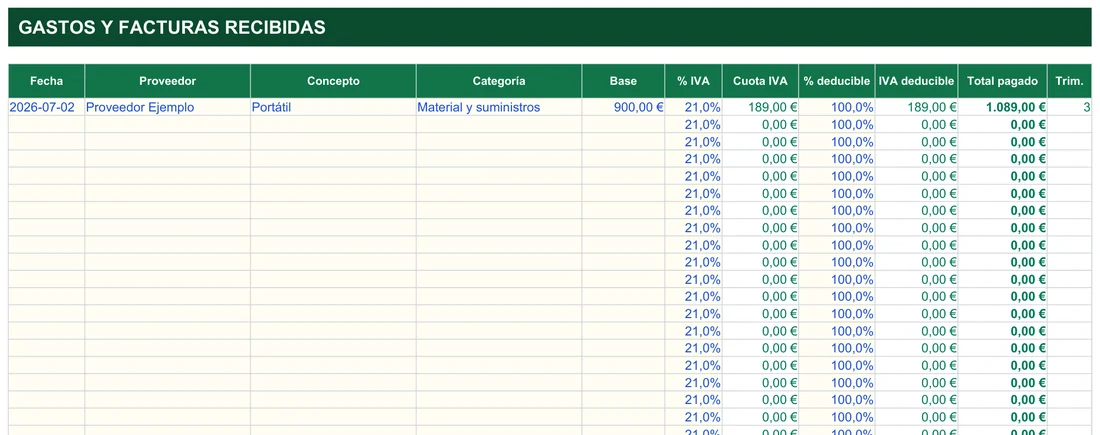
¿Qué pasos sigo para importar un CSV sin que se rompa nada?
El doble clic hace que Excel adivine las reglas del archivo a partir de la configuración regional de tu equipo. Si el CSV se creó con otras reglas, adivina mal. La alternativa fiable es importar el archivo desde dentro de Excel con el asistente de Power Query, que enseña una vista previa antes de cargar nada.
Con el asistente Desde texto/CSV
- Abre un libro de Excel en blanco.
- En la pestaña Datos, elige Obtener datos → Desde archivo → Desde texto/CSV. En versiones más antiguas aparece directamente como Desde texto/CSV.
- Selecciona el archivo .csv que quieres importar.
- En la ventana de vista previa, abre el desplegable Origen del archivo y elige 65001: Unicode (UTF-8) si ves acentos raros.
- Revisa el desplegable Delimitador y alterna entre coma, punto y coma, tabulación o un carácter personalizado hasta que las columnas se vean bien separadas.
- Pulsa Cargar para llevar los datos a una tabla, o Transformar datos si quieres limpiar algo antes en el editor de Power Query.
Cuando el archivo ya está abierto en Excel: Texto en columnas
Si alguien te mandó el CSV y ya lo abriste con doble clic, no hace falta cerrarlo ni volver a importar. Puedes reparar lo que ves en la hoja.
- Selecciona toda la columna A o el rango con los datos pegados.
- Ve a Datos → Texto en columnas.
- Elige Delimitados y pulsa Siguiente.
- Marca el delimitador correcto y comprueba en la vista previa inferior que las columnas se separan bien.
- En el último paso fija el formato de cada columna (General, Texto o Fecha) para que Excel no altere ceros iniciales ni fechas.
- Pulsa Finalizar.
La diferencia entre ambos caminos es de fondo: Texto en columnas transforma lo que ya está escrito en la hoja, mientras que Desde texto/CSV importa el archivo desde cero. Para el caso general de partir celdas tienes la guía de separar texto en columnas en Excel.
Cuando el CSV cambia cada semana
Al cargar con el asistente, Excel no solo trae los datos: deja una conexión con el archivo original. Imagina que tu programa de contabilidad deja cada lunes un CSV nuevo con el mismo nombre y en la misma carpeta. No necesitas repetir nada:
- Ve a la pestaña Datos.
- Pulsa Actualizar todo o haz clic derecho sobre la tabla y elige Actualizar.
- Excel vuelve a leer el archivo con el mismo delimitador y la misma codificación que configuraste, y reaplica las transformaciones de Power Query.
Así, aunque cambie el número de filas, el informe se rehace sin tocarlo a mano. Es una ventaja grande frente al doble clic, que obliga a empezar de cero cada vez.
Si trabajas en Google Sheets
El proceso es parecido y con menos pasos, porque Google Sheets suele detectar por sí solo la codificación UTF-8.
- Abre Google Sheets y crea una hoja en blanco, o usa una existente.
- Ve a Archivo → Importar.
- Sube el CSV desde tu ordenador o elígelo desde Google Drive.
- Revisa el Tipo de separador: suele ofrecer detección automática, coma, punto y coma o tabulación.
- Decide si creas una hoja nueva, sustituyes la actual o añades los datos al final de una existente.
- Pulsa Importar datos.
Si aun así los acentos salen mal, algo poco frecuente que ocurre con archivos antiguos en Windows-1252, abre el CSV con el Bloc de notas, guárdalo como UTF-8 y vuelve a importarlo.
¿Qué ajuste corresponde a cada síntoma del CSV?
Cuando algo sale mal, lo útil es saber qué mando tocar. Esta lista relaciona lo que ves con la causa probable y con la corrección.
- Todo el contenido aparece en la columna A
- El delimitador del archivo no coincide con el que espera Excel. Reimporta con Desde texto/CSV y alterna el desplegable Delimitador hasta que la vista previa muestre las columnas separadas, o aplica Texto en columnas si el archivo ya está abierto.
- Aparecen á, é o ñ en vez de á, é o ñ
- Es la codificación. Prueba primero con 65001: Unicode (UTF-8) en Origen del archivo y, si no mejora, con 1252: Europeo occidental (Windows).
- Los números no se pueden sumar y van alineados a la izquierda
- Excel los ha importado como texto. Revisa el separador decimal y consulta cómo convertir texto en número en Excel.
- Una fecha como 01/02/2026 se convierte en otra
- Excel interpreta día, mes y año al revés según la configuración regional. Cambia el tipo de columna a Fecha en Power Query o carga la columna como Texto y conviértela después.
- 0034 se queda en 34
- La columna se trató como número y se eliminaron los ceros no significativos. Márcala como Texto antes de cargar; el truco completo está en poner ceros a la izquierda en Excel.
- Un código largo se muestra como 1,23E+11
- Excel ha leído una cadena de dígitos muy larga como un número. Cambia el tipo de esa columna a Texto en el asistente.
- El mismo CSV se ve bien en una máquina y mal en otra
- La configuración regional manda en el doble clic. Un archivo con comas funciona donde se espera coma y llega a España con todo en una columna, porque aquí se espera punto y coma.
- Ninguna codificación se ve bien
- Abre el CSV con el Bloc de notas, usa Archivo → Guardar como, elige Codificación UTF-8 y guarda una copia nueva. Importa esa copia con el asistente.
Un truco de diagnóstico que funciona casi siempre: antes de abrir un CSV desconocido, échale un vistazo con el Bloc de notas. Verás a la vez el delimitador real y, si hay acentos, si se leen bien o no. Con esa información sabes de antemano qué opción elegir en la vista previa, en vez de probar a ciegas.
| Delimitador | Cuándo lo vas a encontrar |
|---|---|
| Coma (,) | CSV en inglés, exportaciones de EE. UU. y Reino Unido |
| Punto y coma (;) | CSV en español y en la mayoría de países europeos |
| Tabulación | Archivos .tsv o exportaciones de algunos sistemas contables |
| Carácter personalizado | Formatos de programas antiguos o de fabricación propia |
¿Qué hay realmente dentro de un archivo CSV?
Un CSV (valores separados por comas) es un archivo de texto plano. Te lo entrega tu banco, tu gestoría, Google Analytics, un ERP o una tienda online, y precisamente por ser un formato tan universal cada programa lo escribe con sus propias costumbres. Para entender los errores conviene saber de qué está hecho.
Sin colores, fórmulas, celdas combinadas ni hojas múltiples. Cada línea es una fila de la tabla.
Un carácter, casi siempre la coma o el punto y coma, separa los datos dentro de cada línea.
UTF-8, ANSI o Windows-1252 determinan cómo se escriben las tildes y la eñe.
No distingue números, textos, fechas ni monedas. Eso lo decide Excel en el momento de abrirlo.
Una fila con nombre, ciudad e importe se guarda literalmente así: Ana;Madrid;1250,50. Cuando Excel reconoce el delimitador, cada trozo entre puntos y comas va a una celda distinta. Cuando no, mete la línea entera en una sola celda, con los puntos y comas incluidos como texto normal.
| Texto real del archivo | Lo que deberías ver en Excel |
|---|---|
| Ana;Madrid;1250,50 | Ana | Madrid | 1250,50 (tres celdas) |
| Producto,Precio,Stock | Producto | Precio | Stock (tres celdas) |
| 01/09/2026;Factura;340,00 | 01/09/2026 | Factura | 340,00 (tres celdas) |
Piensa en un extracto con cien movimientos. Si el importe 1250,50 llega partido en dos celdas, o la fecha 01/09/2026 se lee como texto, la tabla ya no sirve para sumar ni para ordenar por fecha. El CSV era correcto; lo que falló fue la lectura. Por eso merece la pena dedicar un momento a entender qué le pides a Excel en cada importación.
Por qué en España se usa el punto y coma
En los países que escriben los decimales con coma, como 1234,56 en lugar de 1234.56, el punto y coma se impone como delimitador. Si el separador de campos fuera también la coma, el número 1234,56 se partiría en dos columnas por error.
| Región | Separador decimal | Delimitador habitual |
|---|---|---|
| España y la mayoría de Europa continental | Coma (,) | Punto y coma (;) |
| Estados Unidos y Reino Unido | Punto (.) | Coma (,) |
| Sistemas configurados a mano | Depende | Tabulación o carácter personalizado |
Eso explica un clásico: un CSV exportado desde una web americana se abre perfecto en Estados Unidos y llega a España con todo en una columna.
¿Qué compruebo antes de cargar y antes de guardar un CSV?
Treinta segundos mirando la vista previa ahorran mucho más que corregir cientos de filas después. El asistente te deja cambiar el tipo de cada columna antes de importar nada.
- Las columnas se ven separadas y el número coincide con el de tu archivo.
- Las tildes y la eñe se leen bien; si no, cambia el Origen del archivo.
- Las columnas con ceros iniciales (códigos postales, referencias) están marcadas como Texto.
- Las columnas de fecha se interpretan en el orden día, mes y año correcto.
- Los códigos o identificadores muy largos no se han convertido en notación científica.
- Los importes se reconocen como números y no quedan alineados a la izquierda.
Haz esta revisión siempre, también con archivos que te llegan de la misma fuente cada semana. Un cambio pequeño en el programa que exporta, como pasar de ANSI a UTF-8 o de coma a punto y coma, basta para que el mismo procedimiento de ayer dé hoy un resultado distinto sin avisar. Con una conexión ya creada, el cambio se nota enseguida al actualizar: una columna que antes era numérica pasa a texto, o desaparecen las tildes.
Al exportar: lo que se queda por el camino
El proceso inverso también es común: tienes un Excel con fórmulas y formato y el sistema que lo recibe solo acepta texto plano. Se hace con Archivo → Guardar como, eligiendo CSV (delimitado por comas) o, mejor si hay acentos, CSV UTF-8 (delimitado por comas). A cambio de esa sencillez, el CSV no puede conservar todo:
- Las fórmulas se convierten en su resultado calculado.
- Solo se guarda la hoja activa; con varias pestañas, repites el proceso hoja por hoja.
- Se pierde el formato: colores, negritas, bordes, formato condicional y anchos de columna.
- Desaparecen las celdas combinadas, los comentarios y los gráficos.
- Los ceros a la izquierda y otros formatos de número personalizados pueden perderse si el campo se guarda como número puro.
¿Qué significan delimitador, codificación y Power Query?
Los menús del asistente usan un vocabulario que no siempre se explica. Este pequeño diccionario te sirve para moverte con seguridad.
- CSV
- Siglas de comma-separated values, valores separados por comas. Archivo de texto plano que representa una tabla, una fila por línea.
- Delimitador
- El carácter que separa un dato de otro dentro de una línea: coma, punto y coma, tabulación u otro personalizado.
- Codificación de caracteres
- La tabla que traduce los bytes del archivo en letras. Si lees con una distinta a la usada al guardar, las tildes y la eñe se estropean.
- UTF-8
- Codificación habitual en exportaciones modernas. En el desplegable de Excel aparece como 65001: Unicode (UTF-8).
- ANSI / Windows-1252
- Codificación más antigua del entorno Windows. En el asistente se llama 1252: Europeo occidental (Windows).
- Origen del archivo
- El desplegable de la vista previa donde eliges la codificación con la que Excel debe leer el CSV.
- Power Query
- El motor que hay detrás de Obtener datos. Importa, limpia y transforma datos y recuerda los pasos para repetirlos.
- Transformar datos
- El botón que abre el editor de Power Query antes de cargar, para fijar tipos de columna, quitar filas o dividir campos.
- Conexión
- El vínculo que queda entre tu hoja y el archivo original tras cargar con el asistente; se refresca con Actualizar todo.
- Símbolo de lista
- Ajuste regional de Windows que define el delimitador que Excel espera al abrir un CSV con doble clic.
- Notación científica
- La forma abreviada, como 1,23E+11, con la que Excel muestra un número muy largo. Es lo que ves cuando un código se lee como número.
¿Qué guías y plantillas encajan después de importar?
Importar bien es el primer paso; después suele tocar limpiar, convertir o ya trabajar con los datos. Estas guías cubren los atascos más probables. Y si el origen ni siquiera es un CSV, sino un extracto o un listado en PDF, ese camino tiene su propia explicación en cómo pasar un PDF a Excel.
Para repartir en varias celdas un contenido que llegó junto.
Para recuperar códigos postales y referencias que perdieron su cero inicial.
Para que los importes importados como texto se puedan sumar.
Un archivo ya montado donde trabajar con listados de clientes importados.
¿Qué dudas se repiten cuando un CSV no abre bien?
¿Por qué al abrir un CSV con doble clic todo sale en una sola columna?
¿En qué se diferencia el doble clic de Desde texto/CSV?
¿Cómo sé si mi CSV usa coma o punto y coma?
¿Por qué salen símbolos raros en vez de tildes?
¿Se pierden las fórmulas al guardar como CSV?
¿Por qué desaparecen los ceros de códigos postales o referencias?
¿Puedo actualizar un informe cada vez que cambie el CSV?
¿Se hace igual en Google Sheets?
Excel® es una marca registrada de Microsoft Corporation. Este sitio no está afiliado a Microsoft.