
Plantilla Excel de Lista de Tareas Pendientes con Prioridades (Gratis)
Descarga una plantilla Excel de lista de tareas pendientes gratis: prioridades, fechas límite, semáforo de vencimientos, vista semanal y panel de progreso.
Esta plantilla Excel de lista de tareas pendientes no es para ti si lo único que necesitas es una nota con «comprar pan». Tampoco si prefieres una aplicación que te avise en el móvil. Es una hoja de cálculo: la abres, la rellenas y miras lo que toca.
Sí es para ti si quieres que cada tarea tenga prioridad, responsable y fecha límite, y que el archivo se encargue de decirte qué está vencido, qué toca hoy y qué se acerca. Trae un ejemplo cargado: una familia ficticia con 16 tareas del hogar.
Un clic y la tienes. Libro .xlsx de 4 hojas, con 1 gráfico. Gratis, sin macros.
⬇️ Descargar la plantilla (gratis)¿Qué significan fecha usada, semáforo y vista semanal en esta lista?
El libro tiene tres hojas de trabajo y una de instrucciones: Tareas (40 filas, de la 7 a la 46), Hoy y semana y Panel. Antes de usarlo, conviene fijar el vocabulario que aparece por todas partes:
- Fecha usada (F4)
- La fecha desde la que se cuenta todo. Si escribes una fecha en C4 se usa esa; si la dejas vacía, el archivo usa la de hoy con
=SI(C4="";HOY();C4). - Semáforo (columna K)
- La etiqueta de urgencia de cada tarea: Vencida, Hoy, Próximos 3 días, En plazo o Hecha. Cada una tiene su color por formato condicional.
- Días restantes (columna J)
- Fecha límite menos fecha usada. Queda vacío si la tarea está hecha o no tiene fecha.
- Hoy y semana
- Una hoja que se rellena sola con hasta 25 tareas vencidas o con fecha límite hasta el domingo, ordenadas por fecha.
- Periodicidad y próxima repetición
- Si una tarea se repite (diaria, semanal, mensual o anual), la columna L propone la fecha de la siguiente vez cuando la marcas como hecha.
- Hecha el (columna I)
- La fecha en que cerraste la tarea. Sin ella, la tarea se tacha pero no cuenta como completada esta semana.
- Celdas crema y verdes
- Las de fondo crema y texto azul se rellenan; las verdes son fórmulas protegidas sin contraseña.
¿En qué situaciones del día a día tiene sentido usarla?
- Familia con hijos
- Piso compartido
- Pequeño equipo
- Tu propio trabajo
- Gestiones y trámites
- Colegio
- Coche
- Mascotas
El ejemplo está pensado para organizar el hogar, pero la estructura vale para cualquier grupo pequeño que reparta trabajo: compras, citas, revisiones del coche, papeleo, tareas del colegio. Si ya usas una hoja de cálculo, ganas visibilidad; si vienes del papel, ganas orden y fechas que se vigilan solas.
Imagina un martes cualquiera en esa casa: el grifo gotea desde el lunes, hay reunión en el colegio el jueves y la ITV del coche caduca dentro de poco. Sin lista, las tres cosas viven en la cabeza de alguien. Con la plantilla, cada una tiene su responsable y su fecha, y el archivo ordena por urgencia sin que nadie tenga que decidir qué mirar primero. El valor no está en apuntar más, sino en que lo apuntado se vigile solo.
Hay además una hoja oculta, Listas, con las opciones de los desplegables: estado (Pendiente, En curso, Hecha), prioridad (Alta, Media, Baja) y periodicidad (Ninguna, Diaria, Semanal, Mensual, Anual). Las categorías y los responsables, en cambio, se editan a la vista en el Panel: hasta 8 categorías y 5 responsables.
¿Qué guías de Excel te ayudan a adaptar la lista a tu casa?
Con la plantilla no necesitas tocar fórmulas, pero si quieres ajustarla, estas guías explican las piezas que usa:
- INDICE y COINCIDIR: la pareja de funciones con la que «Hoy y semana» trae los datos de cada tarea urgente, sin recurrir a FILTRAR ni ORDENAR, que no existen en Excel 2016.
- Validación de datos: para cambiar las opciones de los desplegables de estado, prioridad o periodicidad.
- Formato condicional: los colores del semáforo son reglas; si prefieres avisar con cinco días en lugar de tres, se modifican ahí.
- Cómo hacer un gráfico en Excel: para entender o retocar el gráfico por categoría del Panel.
- HOY y AHORA: la función que mantiene el semáforo al día cada vez que abres el archivo.
Un detalle técnico que explica por qué funciona en versiones antiguas: la vista semanal se apoya en una columna oculta de la hoja Tareas que da a cada tarea candidata una clave de orden (su fecha más una fracción mínima para desempatar). A partir de esa clave, K.ESIMO.MENOR localiza la primera, la segunda, la tercera… y INDICE con COINCIDIR recupera sus datos. No necesitas entenderlo para usarla, pero sí saber que, si borras esa columna, la hoja «Hoy y semana» dejará de ordenar.
Si cambias algo estructural, desprotege la hoja (no tiene contraseña) y hazlo sobre una copia.
¿Cómo luce el panel con una familia, 16 tareas y un jueves cualquiera?
El archivo viene con una familia ficticia (Ana, Luis, Lucía y Hugo) y, para que el semáforo tenga algo que mostrar, con una fecha de referencia en C4: el jueves 15/10/2026, dentro de la semana del 12 al 18. Con la fecha de ejemplo del archivo, el Panel muestra esto:
| Indicador | Valor | De dónde sale |
|---|---|---|
| Tareas en la lista | 16 | Filas con texto en la columna B |
| Pendientes | 11 | Todo lo que no está en estado «Hecha» |
| Vencidas | 1 | Fontanero del grifo (12/10, 3 días de retraso) |
| Para hoy | 2 | Reunión de padres y sacar la basura |
| Próximos 3 días | 4 | Compra semanal, pediatra, plantas y neumáticos |
| Completadas esta semana | 5 | Hechas con fecha entre el 12 y el 18/10 |
| % completado | 31,25 % | 5 hechas entre 16 tareas |
| Alta prioridad pendiente | 3 | Fontanero, reunión de padres e ITV |
| En la vista semanal | 7 | Una vencida más seis con fecha hasta el domingo |
De dónde sale cada cifra: fecha usada, días restantes y repetición
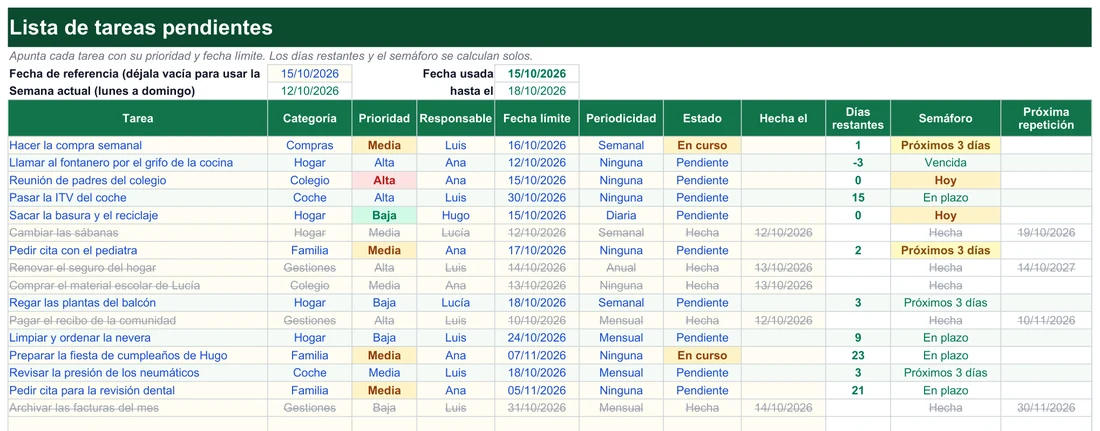
Fecha usada. Todo el libro se mide contra un único día. Si escribes algo en la celda de fecha de referencia (en la captura, 15/10/2026), manda esa fecha; si la dejas vacía, entra la del día en que abres el archivo:
=SI(C4="";HOY();C4)La semana actual (12/10 al 18/10/2026) se ancla en esa fecha: la celda C5 resta a la fecha usada el número de día de la semana y le suma uno, lo que cae en lunes.
Días restantes y Semáforo. Los días restantes son la fecha límite menos la fecha usada, y se quedan vacíos si la tarea está hecha o no tiene fecha. Con los datos de ejemplo (ficticios), llamar al fontanero tiene como límite el 12/10: 12 − 15 = −3. El semáforo traduce ese número:
=SI(H7="Hecha";"Hecha";SI(NO(ESNUMERO(F7));"Sin fecha";SI(J7<0;"Vencida";SI(J7=0;"Hoy";SI(J7<=3;"Próximos 3 días";"En plazo")))))Negativo es «Vencida», cero es «Hoy», de uno a tres días es «Próximos 3 días» y más allá, «En plazo». Por eso regar las plantas (18/10, 3 días) sale en «Próximos 3 días» y pasar la ITV (30/10, 15 días) en «En plazo».
Próxima repetición. Solo aparece cuando la tarea está en «Hecha» y tiene fecha límite. Según la periodicidad suma un día, siete días o un mes o doce meses:
=SI(G7="Diaria";F7+1;SI(G7="Semanal";F7+7;SI(G7="Mensual";FECHA.MES(F7;1);SI(G7="Anual";FECHA.MES(F7;12);""))))(Esta es la parte central de la fórmula, sin las comprobaciones previas.) Cambiar las sábanas, semanal con límite 12/10, apunta al 19/10; pagar el recibo de la comunidad, mensual con límite 10/10, al 10/11; renovar el seguro, anual con límite 14/10/2026, al 14/10/2027. Fíjate en que el cálculo parte de la fecha límite, no del día en que marcaste «Hecha».
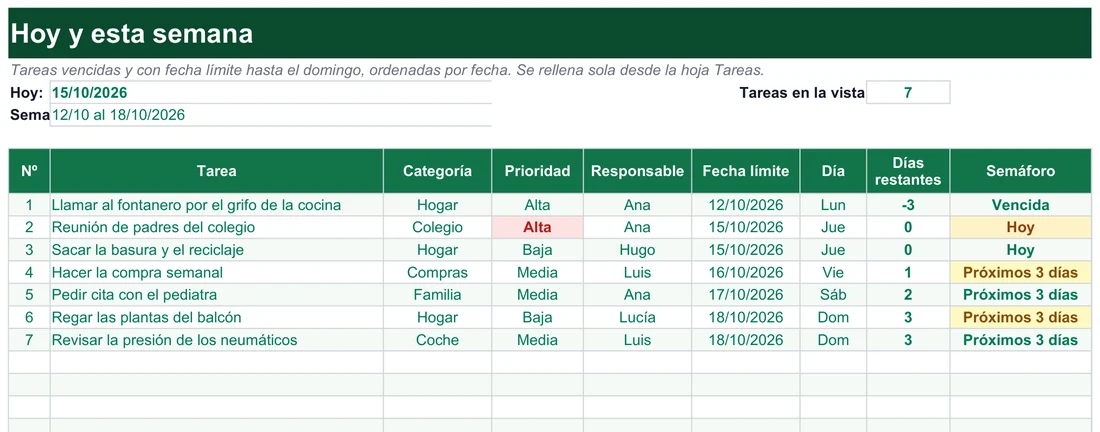
Tareas en la vista. En la hoja Hoy y semana el contador marca 7, y sale de contar los números que la hoja Tareas genera para las tareas no hechas con fecha igual o anterior al final de la semana. Ese número es la fecha más una fracción que depende de la fila (F7+FILA()/10000), así que dos tareas del mismo día mantienen el orden de la lista: la reunión de padres va antes que sacar la basura, ambas del 15/10. La hoja las ordena con K.ESIMO.MENOR y recupera cada nombre con INDICE y COINCIDIR. En la captura caben: una vencida, dos de hoy y cuatro hasta el domingo.
Lee la tabla de arriba como lo haría quien abre el archivo por la mañana. Primero, lo vencido: una sola tarea, con tres días de retraso, y es de prioridad alta. Después, lo de hoy: dos cosas. Lo demás todavía no quema. Ese orden mental (rojo, hoy, próximos días) es precisamente el que la hoja «Hoy y semana» te presenta ya ordenado, con siete filas en el ejemplo. La barra de progreso del Panel completa el cuadro: cinco de dieciséis tareas cerradas, por debajo de un tercio.
Por categoría, Hogar concentra 5 tareas (1 hecha y 1 vencida) y Gestiones va al 100 % con sus 3 tareas hechas. Por responsable, Ana tiene 5 pendientes (una vencida), Luis 4, y Lucía y Hugo 1 cada uno: un reparto que invita a equilibrar. Son datos inventados para ver la hoja funcionando.
¿Cómo pasas de la lista vacía a la semana organizada?
- Vacía los ejemplosEn Tareas, filas 7 a 46, borra las columnas B a I y escribe tus tareas en la columna B.
- Elige categoría, prioridad y responsableDesplegables de las columnas C, D y E. Reserva «Alta» para lo que de verdad no puede esperar.
- Pon la fecha límiteColumna F. Sin fecha, la tarea figura como «Sin fecha» y no entra en la vista semanal.
- Marca las que se repitenColumna G: Diaria, Semanal, Mensual o Anual; si no, deja «Ninguna».
- Actualiza el estadoColumna H: Pendiente, En curso o Hecha. Al cerrarla, anota la fecha en «Hecha el» (columna I): la fila se tacha y cuenta como completada.
- Borra la fecha de ejemploLa celda C4 trae 15/10/2026. Bórrala para que el archivo use siempre la fecha de hoy de tu ordenador.
- Abre «Hoy y semana» cada mañanaVerás lo vencido y lo que vence hasta el domingo, ordenado por fecha, sin escribir nada.
- Personaliza el PanelRenombra las categorías (B14:B21) y los responsables (I14:I18); los desplegables de Tareas se actualizan.
Las tareas recurrentes funcionan así: al pasar a «Hecha», la columna L suma 1 día, 7 días, 1 mes o 12 meses a la fecha límite. «Cambiar las sábanas» (semanal, límite 12/10) propone el 19/10, y «Archivar las facturas del mes» (mensual, límite 31/10) propone el 30/11, porque FECHA.MES respeta el final del mes.
Para quien quiera revisar el motor, estas son las fórmulas principales:
| Celda o columna | Fórmula (resumen) | Qué hace |
|---|---|---|
| F4 · Fecha usada | =SI(C4="";HOY();C4) | Usa tu fecha de referencia o la de hoy |
| C5 · Lunes | =F4-DIASEM(F4;2)+1 | Calcula el lunes de la semana |
| J · Días restantes | =SI(O(B7="";H7="Hecha";NO(ESNUMERO(F7)));"";F7-$F$4) | Fecha límite menos fecha usada |
| K · Semáforo | =SI(H7="Hecha";"Hecha";SI(J7<0;"Vencida";SI(J7=0;"Hoy";SI(J7<=3;"Próximos 3 días";"En plazo")))) | Clasifica cada tarea por urgencia |
| L · Próxima repetición | =SI(G7="Semanal";F7+7;SI(G7="Mensual";FECHA.MES(F7;1);…)) | Propone la siguiente fecha |
| Panel · Completadas | =CONTAR.SI.CONJUNTO(H;"Hecha";I;">="&lunes;I;"<="&domingo) | Cuenta las hechas dentro de la semana |
¿Para quién funciona y qué hábitos la mantienen viva?
- Para quien reparte tareas entre varias personas y necesita ver de quién es cada cosa.
- Para quien trocea los proyectos: «Preparar el cumpleaños» no es una tarea; «Encargar la tarta» sí.
- Para quien sabe usar la prioridad alta con tacañería. Si hay doce altas, ninguna lo es; el Panel cuenta las pendientes para que lo veas.
- Para quien asigna siempre una persona. Una tarea de «todos» acaba sin hacerse.
- Para quien archiva. Pasadas unas semanas, guarda una copia y borra las hechas para que las 40 filas sigan siendo manejables.
- Para quien revisa dos minutos cada mañana. Marca lo cerrado ayer con su fecha y mira si hay algo en rojo; revisarla una vez al mes ya no sirve.
Hay otro tropiezo previsible: dejar la fecha de ejemplo en C4. Mientras esté escrita, el semáforo calcula siempre desde el 15/10/2026 y casi todo parecerá «En plazo» por mucho que pasen los días. Es la causa más habitual de un semáforo que «no cambia».
Frente al papel, el archivo ordena por fecha, tacha lo hecho, suma el avance y se comparte por correo o en la nube. Y es compatible con Excel 2016 o superior y con LibreOffice Calc. Si buscas algo parecido pero más centrado en el reparto doméstico, mira estas plantillas:
No afiliado a Microsoft. Excel® es una marca registrada de Microsoft Corporation.