
Plantilla Excel de Ficha del Alumno y Datos de Contacto (Gratis)
Plantilla excel de ficha del alumno: base de datos, ficha imprimible con BUSCARV, contactos de familias, cumpleaños y autorizaciones. Plantilla gratis.
Se oye mucho: «la hoja está protegida, así que los datos de mis alumnos están a salvo». No es cierto. En esta plantilla Excel de ficha del alumno, como en cualquier libro, la protección de hojas sin contraseña solo evita borrar una fórmula por descuido; no impide ver ni copiar los datos. Para proteger el contenido hay que cifrar el archivo o guardarlo donde tu centro lo autorice.
Aclarado eso, la plantilla sí resuelve el papeleo: reúne en un libro los datos del alumnado, los contactos de las familias, las autorizaciones y el historial de entrevistas, y con solo escribir el número de lista rellena una ficha individual lista para imprimir. Todos los datos del ejemplo son ficticios.
Un clic y la tienes. Libro .xlsx de 8 hojas, con 3 gráficos. Gratis, sin macros.
⬇️ Descargar la plantilla (gratis)Decide si esta ficha encaja con tu aula
Cualquier docente conoce la escena: hay que llamar a una familia y el teléfono está en una libreta, la autorización de la excursión en un cajón y lo que se habló en la última reunión, en la memoria. Una base de datos única ahorra tiempo y errores, y permite sacar una ficha completa en segundos para una tutoría, una reunión de equipo educativo o una sustitución.
Te viene bien si…
- Eres tutor o tutora de Primaria o Secundaria, orientador, profesor de apoyo o das clase en una academia o escuela de idiomas.
- Llevas un grupo de hasta 35 alumnos y quieres introducir cada dato una sola vez.
- Necesitas una ficha imprimible por alumno, un directorio de familias y el estado de las autorizaciones.
- Quieres un Panel con seis indicadores y dos gráficos para revisar cada lunes.
Piénsalo dos veces si…
- Tu centro ya exige un sistema oficial de gestión: la plantilla no lo sustituye ni lo conecta.
- Pretendes guardar datos sensibles innecesarios en observaciones y resúmenes de entrevistas.
- Vas a compartir el archivo por correo o mensajería no autorizados.
- Tienes más de 35 alumnos en un grupo: la solución es duplicar el libro por grupo.
Aprende el vocabulario de la ficha antes de abrirla
- Nº de lista
- Fecha de referencia
- Pendiente
- Seguimiento vencido
- Contacto incompleto
- Apoyo educativo
El nº de lista (columna B de «Alumnos») se asigna según la fila y es la llave de todo: la ficha, las autorizaciones y las entrevistas lo usan para localizar a cada alumno. La fecha de referencia del Panel es el «hoy» del libro: si la dejas vacía, usa la fecha de hoy. «Pendiente» significa que la autorización se ha pedido y la familia aún no ha respondido, mientras que una celda vacía quiere decir que todavía no se ha solicitado.
Un seguimiento vencido es una entrevista cuya fecha de seguimiento es anterior a la fecha de referencia. Un contacto incompleto es una ficha sin teléfono 1 o sin email. Y el apoyo educativo cuenta cualquier necesidad distinta de «Ninguna»: refuerzo educativo, apoyo lingüístico, ampliación u otra. Son listas de ejemplo editables, no una clasificación oficial.
Adapta las listas, los tipos de autorización y los grupos
Necesidades de apoyo, parentescos y motivos de entrevista viven en la hoja oculta «Listas». Se desprotege desde Revisar. Los desplegables se basan en validación de datos: te lo explica la guía de cómo hacer un desplegable en Excel.
Las 8 cabeceras de «Autorizaciones» son editables: renómbralas (excursión, uso de imagen, salidas…) y se actualizan en la ficha y en el Panel.
Duplica el libro por grupo. Mezclar cursos en un mismo archivo es menos seguro y más confuso que tener uno por grupo.
Guarda un modelo sin datos y cámbiale el nombre cada año. Así empiezas el curso sin arrastrar información del anterior.
Una cuarta personalización es de método, no de fórmulas: el orden de la lista. Si reordenas a los alumnos, los números de lista cambian y las entrevistas apuntarán al alumno equivocado. Reordena antes de registrar entrevistas o corrige los números. Y escribe las fechas siempre en formato dd/mm/aaaa; si van como texto, la edad y los cumpleaños no se calculan.
Dos avisos entre catorce familias: cómo detecta la ficha lo que falta
En el grupo ficticio de 5.º A, la hoja Contactos lista catorce familias y solo dos filas se tiñen de rojo. El resto aparece como «Completo». Estos tres casos explican cómo decide la hoja:
| Alumno/a (ejemplo) | Qué hay en la fila | Comprobación |
|---|---|---|
| Hugo Navarro Lara | Teléfono 1, sin email | Falta email |
| Valeria Medina Torres | Sin teléfono 1, con email | Falta teléfono |
| Pablo Ortega Ruiz | Un solo familiar, con email | Completo |
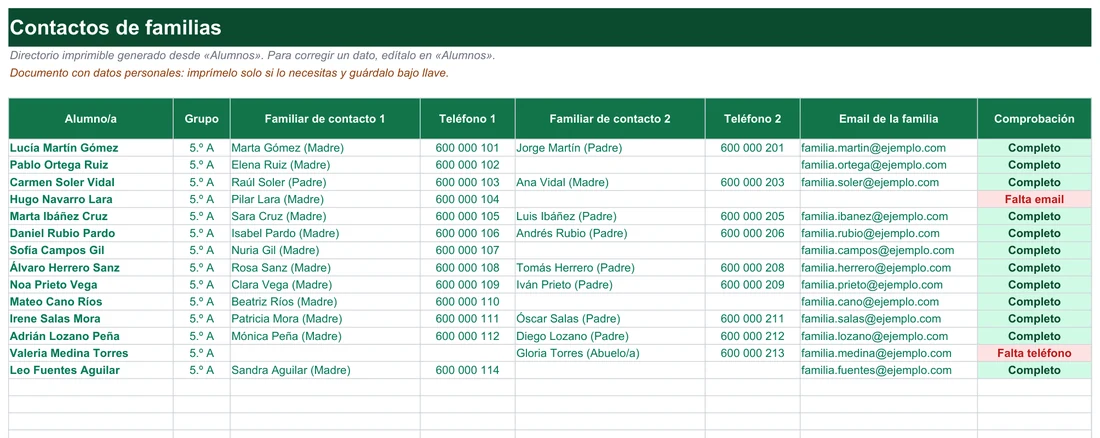
La hoja es un directorio generado: para corregir un dato se edita en Alumnos y el cambio llega aquí. Justo bajo el título, un aviso en naranja recuerda que contiene datos personales y que conviene imprimirla solo si hace falta y guardarla bajo llave. Cada columna empieza con un =SI(B7="";"";...) que deja la celda vacía cuando no hay alumno, de modo que las filas sin usar no muestran ceros ni errores y puedes imprimir un directorio limpio.
El juicio de la última columna se resuelve con tres condiciones anidadas:
=SI(B7="";"";SI(E7="";"Falta teléfono";SI(H7="";"Falta email";"Completo")))Primero mira el teléfono 1 (columna E), después el email (H) y, si ambos existen, escribe Completo. Esto explica el caso de Valeria: tiene un segundo contacto con teléfono, pero la comprobación solo revisa el primero, por eso sigue saliendo «Falta teléfono». Si faltaran los dos datos a la vez, solo verías el aviso del teléfono.
El nombre del familiar con su parentesco se arma uniendo dos celdas de Alumnos con el operador de concatenación:
=SI(B7="";"";SI(Alumnos!G7="";"";Alumnos!G7&SI(Alumnos!H7="";"";" ("&Alumnos!H7&")")))Así se obtiene «Marta Gómez (Madre)». Si hay nombre pero no parentesco, se muestra solo el nombre, sin paréntesis vacíos.
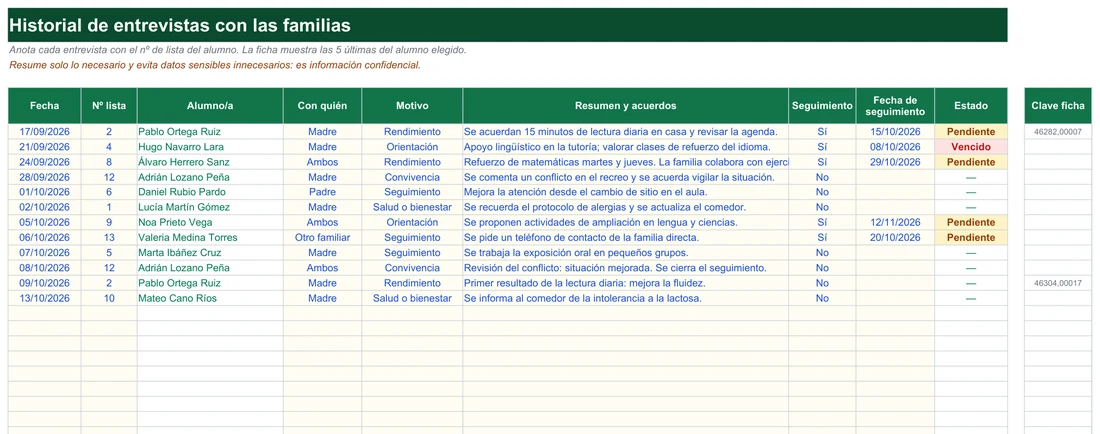
La hoja Entrevistas sigue el mismo planteamiento. Anotas la fecha, el número de lista, con quién hablaste, el motivo, un resumen y si hace falta seguimiento. El nombre del alumno se busca solo con BUSCARV a partir del número y, si no existe, aparece «Nº no válido». El estado depende de la fecha de seguimiento:
=SI(B7="";"";SI(H7="Sí";SI(I7="";"Falta fecha";SI(I7<Panel!$C$10;"Vencido";"Pendiente"));"—"))Si el seguimiento es No, la celda muestra un guion. Si es Sí y no hay fecha, avisa de que falta. Con fecha, la compara con la de referencia del Panel: en la captura, el seguimiento de Hugo Navarro (08/10/2026) sale como Vencido y los demás, con fechas posteriores, como Pendiente.
Resuelve tus dudas antes de cargar datos reales
¿Qué incluye exactamente el libro?
¿Cómo se carga la ficha de un alumno?
¿Son reales los datos de ejemplo?
¿Cómo protejo los datos de mi grupo?
¿Cómo se calcula la edad?
¿Qué hago con una autorización «Pendiente»?
¿Qué ocurre si falta un teléfono o un email?
¿Funciona en Excel 2016 y en LibreOffice?
Sigue esta secuencia desde el primer día hasta el cierre del curso
- Antes de escribir nadaDecide dónde se guardará el archivo y cífralo o ubícalo donde tu centro lo permita. Después, sustituye los 14 alumnos ficticios de «Alumnos» por los tuyos (hasta 35): nombre, fecha de nacimiento, grupo, dos familiares de contacto, email, necesidad de apoyo, información relevante y observaciones.
- Primera semanaComprueba que el nº de lista coincide con el de tu lista oficial. En «Autorizaciones», renombra si quieres los 8 tipos y marca Sí, No o Pendiente para cada alumno.
- Durante el trimestreEn «Entrevistas» registra cada reunión: fecha, nº de lista, con quién, motivo, resumen y, si hace falta, fecha de seguimiento. Cuando necesites una ficha, escribe el nº de lista en C5 de «Ficha» e imprímela: está preparada para papel vertical y ajustada al ancho de la página.
- Cada lunesAbre el Panel, mira los seguimientos vencidos y las autorizaciones pendientes y apunta qué familias contactar esa semana. Con dos minutos tienes la agenda de comunicación del grupo. «Contactos» y «Cumpleaños» completan la consulta.
- Al cerrar el cursoImprime con criterio y destruye lo que no necesites. Borra los datos cuando el centro lo indique y conserva solo la copia en blanco.
Por dentro, la ficha se rellena sola con fórmulas visibles. Para el nombre: =SI.ERROR(BUSCARV($C$5;Alumnos!$B$7:$S$41;2;FALSO)&"";""). Para la edad: =SI(D7="";"";SIFECHA(D7;Panel!$C$10;"Y")), de la que hablamos en la guía de la función SIFECHA (DATEDIF). El próximo cumpleaños sale de =FECHA(AÑO(ref)+SI(FECHA(AÑO(ref);MES(C9);DIA(C9))<ref;1;0);MES(C9);DIA(C9)); las autorizaciones pendientes, de =CONTAR.SI(Autorizaciones!$D7:$K7;"Pendiente"); y la última entrevista, de =SUMAPRODUCTO(MAX((Entrevistas!$C$7:$C$106=B7)*Entrevistas!$B$7:$B$106)). Las cinco últimas entrevistas se ordenan con =COINCIDIR(K.ESIMO.MAYOR(clave;k);clave;0). Si quieres entender la búsqueda principal, lee cómo usar BUSCARV en Excel.
Una nota de prudencia sobre el uso de las entrevistas: el resumen de cada reunión debería contener lo imprescindible para retomar el hilo con la familia (qué se acordó y cuándo se vuelve a hablar), no valoraciones personales ni información de salud que no necesites. Cuanto menos escribas, menos riesgo cargas si el archivo se pierde o se comparte por error.
Sigue leyendo y completa la ficha con otras plantillas
- BUSCARV: la función que rellena la ficha a partir del número de lista.
- SIFECHA (DATEDIF): para calcular edades respecto a una fecha de referencia.
- Proteger un libro con contraseña: el paso que la protección de hojas no sustituye.
- Cómo hacer un desplegable: para ampliar tus propias listas.
- Registro de reuniones con familias: si necesitas más detalle que la hoja «Entrevistas».
- Control de excursiones y autorizaciones: para gestionar una salida concreta.
- Calendario de cumpleaños: para felicitar sin olvidar a nadie.
Interpreta los números del grupo ficticio de 5.º A
El archivo viene con 14 alumnos inventados y una fecha de referencia del 15 de octubre de 2026, fija en el Panel. Con esa fecha, esto es lo que muestran los indicadores:
| Indicador | Valor del ejemplo | Cómo se obtiene |
|---|---|---|
| Alumnos registrados | 14 | Cuenta los nombres de la hoja Alumnos |
| Con apoyo educativo | 5 | Necesidad distinta de «Ninguna» y no vacía |
| Autorizaciones pendientes | 10 | Suma de las celdas «Pendiente» |
| Fichas con contacto incompleto | 2 | Falta teléfono 1 o email (Hugo sin email; Valeria sin teléfono 1) |
| Seguimientos vencidos | 1 | Fecha de seguimiento anterior a la fecha de referencia |
| Entrevistas en los últimos 30 días | 12 | Entrevistas entre el 16/09/2026 y el 15/10/2026 |
En «Autorizaciones», el tipo con más pendientes es el taller externo de teatro, con 3 pendientes y un 78,6 % de familias con respuesta; las comunicaciones por correo están al 100 %. En «Cumpleaños», octubre tiene tres: Lucía (3 de octubre, sábado), Noa (15, jueves, el propio día de referencia) y Marta (27, martes), las tres cumpliendo 11 años.
La ficha de ejemplo, la del nº 2 (Pablo Ortega), muestra 10 años, próximo cumpleaños el 14/02/2027, necesidad de refuerzo educativo y dos entrevistas: la del 9 de octubre sobre la mejora de la lectura y la del 17 de septiembre, en la que se acordaron 15 minutos de lectura diaria. Todo es ficticio, y sirve para comprobar que cada hoja se alimenta de las otras antes de cargar a tus alumnos reales.
No afiliado a Microsoft. Excel® es una marca registrada de Microsoft Corporation.