
Plantilla Excel de Presupuesto para Clientes (Gratis)
Presupuestos profesionales para clientes en Excel, con descuento, IVA y total automáticos.
Actualizado: septiembre de 2026 · Autor: Alejandro. Plantilla gratuita para descargar y personalizar.
Cuando trabajas por tu cuenta, cada presupuesto que envías es una carta de presentación. Esta plantilla de presupuesto para clientes en Excel está pensada para que en pocos minutos tengas un documento claro, con tus datos, las líneas del trabajo, los descuentos si los aplicas y el IVA calculado sin tocar una sola fórmula.
Está organizada en tres hojas: Mis datos (tu información fiscal y de contacto, que rellenas una vez y aparece sola en la cabecera de cada presupuesto), Presupuesto (donde añades las líneas de trabajo, con descuento por concepto y el cálculo de base, IVA y total ya automatizado) e Histórico (un registro de todos los presupuestos enviados, para no perder el hilo de quién ha respondido y quién no).
Para qué sirve y para quién es
Esta plantilla está pensada para autónomos, freelance y pequeños negocios que envían presupuestos con cierta frecuencia: diseñadores, programadores, reformistas, fotógrafos, consultores, profesores particulares… cualquiera que cobre por proyectos o por horas y necesite dejar por escrito qué va a hacer, cuánto cuesta y en qué condiciones.
Sirve tanto si mandas uno o dos presupuestos al mes como si vives de cerrar proyectos constantemente. La diferencia está en que, en lugar de improvisar un documento cada vez en Word, tienes una plantilla de presupuesto para clientes en Excel que ya calcula por ti la base imponible, el IVA y el total, y que además guarda un histórico de todo lo que has presupuestado.
Cómo usar la plantilla paso a paso
Usar la plantilla es sencillo porque el orden de trabajo sigue la lógica de un presupuesto real: primero tus datos, luego las líneas del trabajo y, si quieres, revisas el histórico antes de enviarlo.
- Abre la hoja Mis datos y rellena tu nombre o razón social, NIF, dirección, teléfono y correo. Estos datos aparecerán automáticamente en la cabecera de cada presupuesto que generes.
- Ve a la hoja Presupuesto y escribe los datos del cliente: nombre, NIF o CIF y dirección, además del número de presupuesto y la fecha.
- Añade una línea por cada concepto: descripción del trabajo, cantidad, precio unitario y, si aplica, el porcentaje de descuento de esa línea en concreto.
- Revisa que el tipo de IVA sea el correcto para tu actividad; la plantilla calcula la base, el IVA y el total de forma automática a partir de ese porcentaje.
- Comprueba el total final antes de exportar o imprimir el presupuesto, y guarda una copia con el número correspondiente.
- Anota el presupuesto en la hoja Histórico para hacer seguimiento de si el cliente lo ha aceptado, rechazado o sigue pendiente de respuesta.
Líneas con descuento, base, IVA y total automáticos
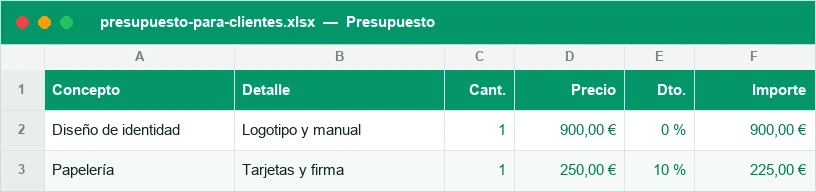
El corazón de la plantilla es la hoja Presupuesto. Cada fila es un concepto independiente, con su propia cantidad, precio y descuento, lo que te permite presupuestar proyectos con partidas muy distintas sin hacer cálculos aparte.
Cuando introduces un descuento por concepto (por ejemplo, un 10% en una línea porque el cliente contrata varias horas de golpe), la plantilla resta ese porcentaje solo en esa línea y recalcula la base de todo el presupuesto. A partir de ahí, el IVA y el total se recalculan solos cada vez que cambias una cantidad, un precio o un descuento.
| Concepto | Cantidad | Descuento | Resultado automático |
|---|---|---|---|
| Diseño de logotipo | 1 | 0% | Se suma íntegro a la base |
| Horas de consultoría | 10 | 10% | El descuento se aplica solo a esa línea |
| Mantenimiento mensual | 3 | 5% | Base, IVA y total se recalculan al momento |
Un presupuesto profesional que da confianza al cliente
Un presupuesto bien presentado transmite algo que muchas veces pesa tanto como el precio: seriedad. Cuando un cliente recibe un documento con tus datos completos, el desglose claro de cada concepto y los importes bien formateados, percibe que está tratando con alguien organizado.
La plantilla usa un formato de moneda coherente en todos los importes, para que la base, el IVA y el total se vean siempre alineados y sean fáciles de leer de un vistazo. Si quieres adaptar el formato a tu gusto (por ejemplo, cambiar el símbolo o los decimales), puedes hacerlo siguiendo esta guía sobre formato de moneda en Excel.
Ventajas frente a hacerlo en Word
Muchos autónomos empiezan haciendo sus presupuestos en Word porque parece más rápido, pero en cuanto el negocio crece esa opción se queda corta. Estas son las diferencias más importantes:
- Cálculos automáticos: en Word tienes que sumar y calcular el IVA a mano o con una calculadora aparte; en Excel, la base, el IVA y el total se actualizan solos.
- Menos errores: un descuento mal sumado o un IVA olvidado en un documento de Word puede costarte dinero; en la plantilla, las fórmulas hacen ese trabajo por ti.
- Reutilización: cambiar de cliente en Word implica reescribir casi todo el documento; en Excel basta con sustituir los datos del cliente y las líneas del presupuesto.
- Histórico centralizado: Word no lleva un registro de tus presupuestos; con la hoja Histórico sabes de un vistazo cuántos tienes pendientes, aceptados o rechazados.
- Escalabilidad: si un presupuesto pasa de 3 a 20 líneas, en Excel solo añades filas y las fórmulas se ajustan; en Word tendrás que rehacer tablas y sumas a mano.
Consejos para que te acepten más presupuestos
Tener una buena plantilla es la mitad del trabajo; la otra mitad está en cómo la usas. Estos consejos, basados en cómo trabajan los autónomos que envían presupuestos con regularidad, te pueden ayudar a cerrar más proyectos:
- Sé específico en cada línea. En lugar de ‘diseño web’, desglosa en ‘diseño de 5 páginas’, ‘formulario de contacto’, ‘optimización SEO básica’. Cuanto más claro vea el cliente lo que paga, menos dudas tendrá.
- Pon fecha de validez. Un presupuesto sin fecha límite invita a que se responda ‘más adelante’. Indicar que es válido, por ejemplo, 15 días, genera cierta urgencia.
- Usa el descuento con cabeza. Ofrecer un pequeño descuento en una línea concreta (por volumen o por pronto pago) puede ser el empujón final, pero no lo apliques de forma sistemática o perderás margen.
- Responde rápido. Un presupuesto enviado a las pocas horas de la petición transmite más profesionalidad que uno que tarda una semana.
- Haz seguimiento. Usa la hoja Histórico para marcar qué presupuestos están pendientes de respuesta y contacta con el cliente pasados unos días si no ha contestado.
Cómo está montada la plantilla
Tres hojas: Mis datos (aparecen solos en la cabecera), Presupuesto (líneas con descuento por concepto; base, IVA y total automáticos) e Histórico (apuntas cada presupuesto y su estado, y arriba ves tu tasa de aceptación y lo pendiente de respuesta).
Preguntas frecuentes
¿Esta plantilla de presupuesto para clientes en Excel sirve para cualquier tipo de autónomo?
¿Cómo se aplica el descuento en cada línea del presupuesto?
¿Puedo cambiar el tipo de IVA que aparece por defecto?
¿Qué diferencia hay entre la hoja Presupuesto y la hoja Histórico?
¿Necesito rellenar mis datos cada vez que hago un presupuesto nuevo?
¿Puedo usar la plantilla si facturo sin IVA o estoy en un régimen especial?
¿Sirve esta plantilla como factura?
¿Puedo personalizar el diseño o añadir mi logotipo?
Plantillas relacionadas
No afiliado a Microsoft. Excel® es una marca registrada de Microsoft Corporation.