
Cómo hacer un salto de línea dentro de una celda en Excel (Alt + Entrar)
Haz un salto de línea dentro de una celda en Excel con Alt + Entrar, o dentro de una fórmula con CARACTER(10). Ajustar texto y quitar saltos. Guía.
Escribes una dirección en una celda, pulsas Entrar para pasar a la segunda línea y Excel te lleva a la celda de abajo. El problema es siempre el mismo: necesitas un salto de línea en una celda de Excel y el Entrar normal solo sirve para cambiar de celda. Lo mismo pasa con una nota en tres líneas, una lista corta o un título separado de su descripción.
La solución cabe en un atajo y en una función. Aquí tienes cómo escribir varias líneas a mano, cómo hacer que las genere una fórmula, cómo quitarlas cuando sobran y cómo conseguir que se vean bien. Con eso cubres casi cualquier caso real.

Practícalo en un archivo real. La plantilla «Diario de Clase del Docente» lo usa con datos de ejemplo; descárgala y cambia las cifras por las tuyas.
⬇️ Descargar la plantilla (gratis)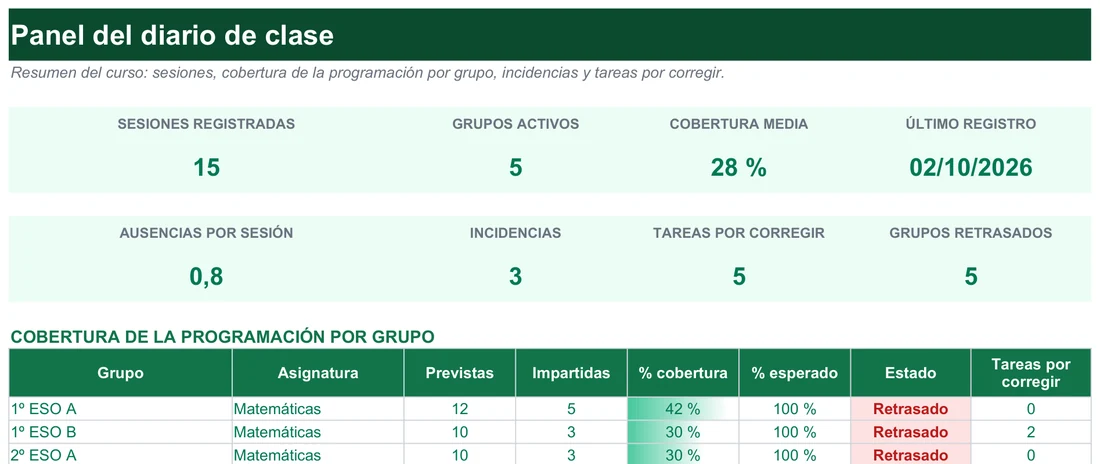
Escribe, genera y quita saltos de línea sin salir de la celda
Un salto de línea dentro de una celda es un carácter invisible que obliga al texto a continuar en la línea siguiente sin abandonar la celda. Visualmente se parece a pulsar Entrar en un procesador de textos, pero el contenido sigue siendo de la misma celda y de la misma referencia: todo es el contenido de A1, por ejemplo. Internamente es el carácter con código 10 (salto de línea o «line feed»), el mismo que genera la función CARACTER(10). Da igual si lo insertas con el teclado o si lo crea una fórmula: lo que queda guardado es exactamente lo mismo.
Abre cada uno de los desplegables siguientes según lo que necesites hacer. Están ordenados de lo manual a lo automático, y al final tienes las dos formas de quitar los saltos.
Escribirlo a mano en Windows con Alt + Entrar
El atajo funciona mientras estás dentro de la celda, en modo edición. En el punto exacto donde lo pulsas, Excel inserta el salto y te deja seguir escribiendo en la misma celda.
- Haz doble clic sobre la celda (o selecciónala y pulsa F2) para entrar en modo edición.
- Escribe la primera línea, por ejemplo «Calle Mayor 12».
- Sin pulsar Entrar, pulsa Alt + Entrar: el cursor baja a una nueva línea dentro de la misma celda.
- Escribe la segunda, por ejemplo «28013 Madrid».
- Repite Alt + Entrar tantas veces como líneas necesites.
- Al terminar, pulsa Entrar (sin Alt) para confirmar y salir.
La primera vez que usas el atajo, Excel activa automáticamente Ajustar texto en esa celda, así que normalmente no tienes que hacerlo tú.
En Mac y en Google Sheets
En Excel para Mac el atajo equivalente es Ctrl + Opción + Entrar (Control + Option + Return). El comportamiento es idéntico: en el punto donde lo pulsas se inserta el salto y Excel activa Ajustar texto si no lo estaba.
En Google Sheets el atajo más común es también Alt + Entrar, y en algunos teclados y configuraciones funciona además Ctrl + Entrar. Para que se vea, Sheets tiene su propio equivalente a Ajustar texto: Formato → Ajuste de texto → Ajustar.
Todo lo demás de esta guía (CARACTER(10) en fórmulas, SUSTITUIR y LIMPIAR para quitar saltos, Buscar y reemplazar con Ctrl+J) funciona igual en Mac que en Windows, porque son funciones y cuadros de diálogo de Excel, no atajos del sistema.
Generarlo con una fórmula: CARACTER(10)
Cuando no quieres escribir el salto tú, sino que lo cree una fórmula (por ejemplo, para juntar varias celdas con cada dato en su línea), Alt + Entrar no sirve. Necesitas la función CARACTER con el código 10, que devuelve el carácter de salto de línea de la tabla ASCII. Se une al resto con el operador & o con la función UNIRCADENAS.
Con texto fijo: ="Línea 1"&CARACTER(10)&"Línea 2" devuelve «Línea 1» y «Línea 2» en dos líneas de la misma celda. Con dos celdas: =A1&CARACTER(10)&A2 junta lo que haya en A1 y en A2, cada uno en su línea, y se recalcula en cuanto cambies cualquiera de las dos.
Aquí sí tendrás que activar tú Ajustar texto: si no, verás todo el resultado en una sola línea aunque el salto exista dentro del contenido.
Que el salto aparezca solo si hay dato (con SI)
Un uso más fino es combinar CARACTER(10) con la función SI, para que la segunda línea solo salga cuando hay algo que mostrar: =A1&SI(B1<>"";CARACTER(10)&B1;"").
Esa fórmula añade una segunda línea con el contenido de B1 únicamente si B1 no está vacía. Evita dejar una línea en blanco colgando en las filas donde falta ese dato, algo muy habitual en direcciones con «piso» o «puerta» opcionales.
Quitarlo con Buscar y reemplazar y Ctrl+J
Es la forma más rápida de limpiar muchas celdas a la vez. El salto no se puede escribir como texto normal en el cuadro de búsqueda, pero sí insertarlo con Ctrl + J.
- Selecciona el rango donde quieres quitar los saltos.
- Abre Buscar y reemplazar con Ctrl + L.
- Haz clic en el campo «Buscar» y pulsa Ctrl + J. No verás nada escrito, pero el carácter queda insertado (a veces se nota un pequeño punto parpadeante desplazado).
- En «Reemplazar con» escribe un espacio, o déjalo vacío si prefieres unir las líneas sin separación.
- Pulsa Reemplazar todos.
Quitarlo con una fórmula: SUSTITUIR o LIMPIAR
Si prefieres no tocar los datos originales y obtener el resultado limpio en otra columna, usa SUSTITUIR con CARACTER(10): =SUSTITUIR(A1;CARACTER(10);" ") cambia cada salto por un espacio, y =SUSTITUIR(A1;CARACTER(10);"") lo elimina sin dejar hueco.
La función LIMPIAR también sirve: elimina los caracteres no imprimibles y el salto (código 10) es uno de ellos, de modo que =LIMPIAR(A1) quita los saltos. Pero no te deja elegir qué poner en su lugar, y de paso borra otros caracteres invisibles que pueda haber. Un texto como «Calle Mayor 12» más salto más «28013 Madrid» queda como «Calle Mayor 1228013 Madrid», sin espacio entre ambas partes. Si necesitas ese espacio, usa SUSTITUIR con » » como reemplazo.
Un caso para ver cuál elegir. Imagina que mantienes una hoja de clientes con la calle y la ciudad en columnas separadas, y un día necesitas imprimir etiquetas. Si solo vas a escribir tres direcciones, Alt + Entrar es lo más rápido. Si son doscientas y los datos ya están en columnas, lo sensato es una fórmula con CARACTER(10) que se rellene hacia abajo. Y si alguien te manda una hoja ya cargada de saltos que estorban para ordenar, Buscar y reemplazar con Ctrl + J los limpia en un segundo. La herramienta se elige por el volumen y por quién genera el dato.
| Sistema o aplicación | Atajo para el salto de línea |
|---|---|
| Excel en Windows | Alt + Entrar |
| Excel en Mac | Ctrl + Opción + Entrar |
| Google Sheets (Windows/Mac) | Alt + Entrar o Ctrl + Entrar |
Alt + Entrar no es lo mismo que Ajustar texto
Es el error más habitual. Ajustar texto (pestaña Inicio, grupo Alineación) reparte el contenido en varias líneas de forma automática según el ancho de la columna, sin que tú decidas dónde se corta; si ensanchas o estrechas la columna, las líneas se recolocan solas. Alt + Entrar, en cambio, inserta un corte manual donde tú elijas, y ese corte no se mueve aunque cambies la columna. Suelen usarse juntos, pero resuelven problemas diferentes.
| Característica | Alt + Entrar | Ajustar texto |
|---|---|---|
| Dónde se corta el texto | Donde tú decides, manualmente | Automático, según el ancho de columna |
| Cambia si redimensionas la columna | No, el corte manual se mantiene | Sí, el texto se recoloca |
| Necesita activarse aparte | Se activa solo al usar el atajo | Se activa en Inicio → Ajustar texto |
| Uso típico | Direcciones, etiquetas, listas cortas con orden fijo | Párrafos largos o descripciones de longitud variable |
Para activar Ajustar texto a mano: selecciona la celda o el rango, ve a la pestaña Inicio, entra en el grupo Alineación y pulsa el botón Ajustar texto. La celda crecerá de alto lo necesario. Si un salto manual no se ve reflejado y todo el texto aparece pegado en una línea, lo primero que debes comprobar es precisamente esto.
Mide el alto de fila y alinea el texto para que se lea bien
Una celda con dos o tres líneas funciona, pero se ve fea si la fila no acompaña. Estos ajustes, de menos a más sutiles, la dejan presentable.
- Activa Ajustar texto siempre que el salto venga de una fórmula. Sin él, el resultado de CARACTER(10) se ve en una sola línea aunque el salto exista.
- Autoajusta el alto de fila. Si escribiste o pegaste el contenido antes de activar Ajustar texto, la fila puede quedarse baja y tapar parte del texto. Haz doble clic sobre el borde inferior del número de fila, o selecciona la fila y ve a Inicio → Formato → Autoajustar alto de fila.
- Revisa el alto tras pegar datos de otra hoja u otra aplicación que ya traigan saltos: casi nunca se ajusta solo. Selecciona todo el rango pegado y aplica Autoajustar alto de fila.
- Elige la alineación vertical. Por defecto el texto queda abajo, y si otras celdas de la fila tienen una sola línea, el conjunto se ve descuadrado. En Inicio → Alineación elige Alinear en la parte superior o Alinear en el medio.
- En tablas de direcciones o fichas, alinea arriba. Suele verse más ordenado que centrar el bloque de texto.
- No lo confundas con combinar celdas. Combinar une varias celdas en una sola celda visual, pero hay un único valor. Aquí mantienes A2 y B2 separadas y generas C2, que junta ambos datos con un salto interno, sin fusionar nada.
Un truco que ahorra tiempo: la fórmula de unión con saltos tiene mil usos más allá de las direcciones. Fichas de producto con el nombre en la primera línea y la referencia o el precio en la segunda, comentarios internos con la fecha arriba y la observación debajo, o líneas de pedido con el artículo y la cantidad separados dentro de una sola celda de un resumen. En todos los casos la receta es la misma: unir con & y separar cada dato con CARACTER(10).
Un ejemplo con etiquetas de dirección
Supón que tienes la calle en la columna A, el código postal y la ciudad en la B, y quieres una etiqueta de envío en la C. Datos ficticios:
| A (Calle) | B (CP y ciudad) | C (Etiqueta con salto de línea) |
|---|---|---|
| Calle Mayor 12 | 28013 Madrid | =A2&CARACTER(10)&B2 |
| Avenida del Sol 45 | 46001 Valencia | =A3&CARACTER(10)&B3 |
- Escribe la fórmula con
&yCARACTER(10)entre cada dato que quieras en una línea distinta. - Selecciona la celda o el rango resultado.
- Activa Ajustar texto desde Inicio → Alineación.
- Ajusta el alto de fila si hace falta.
Más de dos datos y un contador de saltos
La receta escala sin cambios. Con tres datos por celda, por ejemplo calle, código postal y ciudad en A2, B2 y C2, basta con repetir el separador: =A2&CARACTER(10)&B2&CARACTER(10)&C2. Cuando la lista de celdas es larga, escribir tantos & cansa y es fácil olvidar uno. Ahí compensa UNIRCADENAS: =UNIRCADENAS(CARACTER(10);VERDADERO;A2:C2) pega todo el rango con un salto entre cada pieza y, gracias a VERDADERO, se salta las celdas vacías sin dejar líneas en blanco.
Hay también un truco de diagnóstico para saber cuántas líneas tiene una celda sin abrirla: =LARGO(A1)-LARGO(SUSTITUIR(A1;CARACTER(10);"")) devuelve el número de saltos que contiene A1. Si el resultado es 0, la celda no tiene ningún salto aunque a simple vista parezca que sí (quizá es solo Ajustar texto repartiendo una frase larga); si es 2, el texto ocupa tres líneas. Es una forma rápida de localizar las filas problemáticas antes de limpiarlas con Buscar y reemplazar.
Sigue practicando con estas guías y con una plantilla
El salto de línea rara vez va solo: casi siempre acompaña a otra tarea de texto. Estas son las páginas que mejor lo complementan.
Hay un orden razonable de lectura. Empieza por la función CARACTER si quieres entender de dónde sale el código 10; sigue por UNIRCADENAS si tienes que juntar muchas celdas de golpe; y deja para el final Buscar y reemplazar y SUSTITUIR, que son las herramientas de limpieza. Combinar celdas va aparte: conviene leerla para no confundir fusionar con unir contenido.
- Función CARACTER y CODIGO: la base para entender por qué el código 10 es un salto de línea.
- UNIRCADENAS: unir muchas celdas con un separador, salto de línea incluido.
- Combinar celdas: la diferencia entre fusionar celdas y unir su contenido.
- Buscar y reemplazar: para limpiar saltos de línea en masa con Ctrl+J.
- SUSTITUIR: cuando prefieres una fórmula que deje los datos originales intactos.
Nuestras plantillas ya traen los textos montados y bien alineados. Gratis.
Corrige los cinco fallos típicos con saltos de línea
Estos son los tropiezos que más veces se repiten, redactados tal y como suelen decirse en voz alta. Si reconoces tu caso, la respuesta está justo debajo.
«Pulso Entrar y Excel salta a la celda de abajo»
Es lo normal: Entrar confirma lo escrito. Para seguir en la misma celda vuelve a editarla con F2 y usa Alt + Entrar en el punto donde quieres el corte.
«He puesto el salto pero no se ve»
No siempre falla el atajo: a menudo el texto está ahí, solo que la fila se quedó demasiado baja o falta activar Ajustar texto. Comprueba ambas cosas antes de repetir.
«Quería un corte exacto y Excel parte donde quiere»
Ajustar texto corta según el ancho de la columna, no donde tú esperas. Si necesitas un corte preciso, como entre la calle y la ciudad, usa Alt + Entrar o CARACTER(10) en una fórmula.
«Estoy borrando saltos letra a letra»
Es lentísimo. Para varias celdas a la vez usa Buscar y reemplazar con Ctrl + J o la función SUSTITUIR.
«LIMPIAR me ha pegado dos palabras»
LIMPIAR no deja espacio entre las líneas que une. Si antes había «Calle Mayor 12» y «28013 Madrid» en líneas distintas, el resultado es «Calle Mayor 1228013 Madrid». Cambia a SUSTITUIR con un espacio como reemplazo.
Chuleta de atajos y fórmulas para tener a mano
Todo lo anterior condensado en una lista de consulta rápida. Cada entrada indica el atajo o la fórmula exacta; para el detalle, vuelve al desplegable correspondiente.
- Escribir un salto en Windows
- Alt + Entrar, dentro de la celda en modo edición (F2 o doble clic).
- Escribir un salto en Mac
- Ctrl + Opción + Entrar.
- Escribirlo en Google Sheets
- Alt + Entrar, o Ctrl + Entrar en algunos teclados. Para verlo: Formato → Ajuste de texto → Ajustar.
- Hacer que se vea
- Inicio → Ajustar texto. Si el alto sigue corto, Inicio → Formato → Autoajustar alto de fila.
- Unir dos celdas con salto
=A1&CARACTER(10)&A2- Salto solo si hay dato
=A1&SI(B1<>"";CARACTER(10)&B1;"")- Quitar saltos en masa
- Ctrl + L, campo Buscar, Ctrl + J, y en Reemplazar con un espacio.
- Quitar con fórmula, con espacio
=SUSTITUIR(A1;CARACTER(10);" ")- Quitar con fórmula, sin espacio
=SUSTITUIR(A1;CARACTER(10);"")o=LIMPIAR(A1)
&. Quitar: Buscar y reemplazar con Ctrl+J o SUSTITUIR.Una nota para quien salta entre Excel y Google Sheets: un archivo .xlsx con saltos manuales se ve igual al abrirlo en Sheets, y a la inversa al exportar. Las fórmulas con & y CARACTER(10) se pueden copiar tal cual entre ambas herramientas. La diferencia práctica es de menús y atajos, no de comportamiento.
Resuelve las dudas que suelen quedar
¿Cuál es el atajo para el salto de línea en una celda de Excel?
En Windows, Alt + Entrar, pulsado mientras editas la celda. En Mac, Ctrl + Opción + Entrar. En ambos casos Excel activa Ajustar texto si no lo estaba.
¿Por qué no me funciona Alt + Entrar?
Lo más habitual es no estar en modo edición: haz doble clic en la celda o pulsa F2 antes. También puede que el salto sí se insertara pero no se vea por falta de Ajustar texto o porque el alto de fila es demasiado pequeño.
¿Cómo meto un salto de línea dentro de una fórmula?
Con CARACTER(10) y el operador &, por ejemplo =A1&CARACTER(10)&A2. Después activa Ajustar texto en la celda del resultado.
¿Cómo quito todos los saltos de una columna entera?
Selecciona la columna, abre Buscar y reemplazar con Ctrl + L, pulsa Ctrl + J en el campo Buscar, escribe un espacio en Reemplazar con y pulsa Reemplazar todos.
¿Qué diferencia hay entre Alt + Entrar y Ajustar texto?
Alt + Entrar fija un corte manual que no cambia con el ancho de la columna. Ajustar texto reparte el contenido de forma automática según el espacio disponible.
¿Cómo se hace en Google Sheets?
Con Alt + Entrar, o Ctrl + Entrar en algunos teclados, mientras editas. Para que se vea, Formato → Ajuste de texto → Ajustar. Desde una fórmula, con CARACTER(10).
¿El salto de línea es un carácter más del texto?
Sí. Es el carácter con código 10, y por eso SUSTITUIR puede encontrarlo y cambiarlo, y LIMPIAR puede eliminarlo junto con otros caracteres no imprimibles.
¿Cuándo me conviene Alt + Entrar y cuándo una fórmula?
Alt + Entrar para textos que escribes tú una sola vez, como una nota o una dirección suelta. La fórmula con CARACTER(10) cuando el contenido sale de otras celdas y quieres que se actualice solo al cambiar los datos de origen.
¿Por qué veo un cuadradito en vez del salto?
Suele pasar cuando el texto viene de otra aplicación con un tipo de salto distinto (retorno de carro, código 13, en lugar del código 10) o cuando la fuente no representa bien ese carácter. Prueba a limpiarlo con SUSTITUIR o LIMPIAR y a volver a escribirlo con Alt + Entrar.
¿Se mantiene el salto si copio la celda a otro programa?
Entre celdas de Excel, sin problema. Al pegar en aplicaciones externas, como algunos gestores de correo o de bases de datos, puede convertirse en un espacio o perderse, según cómo interprete cada programa el carácter CARACTER(10).
Con Alt + Entrar resuelves la mayoría de los casos en que necesitas varias líneas en una celda, siempre que recuerdes activar Ajustar texto. Si el salto debe generarse a partir de otras celdas, CARACTER(10) y & cubren el resto. Y si el problema es el contrario, ya sabes que tienes dos caminos igual de válidos para limpiarlos.
Excel® es una marca registrada de Microsoft Corporation. Este sitio no está afiliado a Microsoft.