
Función SUSTITUIR en Excel (cambiar texto con fórmula)
Cambia un texto por otro dentro de una celda con SUSTITUIR en Excel: quita guiones, cambia puntos por comas y cuenta apariciones. Guía con ejemplos.
La función SUSTITUIR en Excel cambia un fragmento de texto por otro dentro de una celda, mediante una fórmula que se recalcula sola. Sirve para quitar guiones, convertir puntos en comas decimales o limpiar prefijos sin tocar el dato original.
Si cambia el origen, cambia el resultado: esa es la diferencia con hacerlo a mano. Debajo tienes la sintaxis, la comparación con REEMPLAZAR, una chuleta de limpiezas y las dudas que surgen cuando parece que la fórmula «no hace nada».
Plantilla relacionada: «Confirmaciones de Asistencia RSVP». Un libro de Excel gratis con 4 hojas ya montadas, para que veas esta técnica funcionando.
⬇️ Descargar la plantilla (gratis)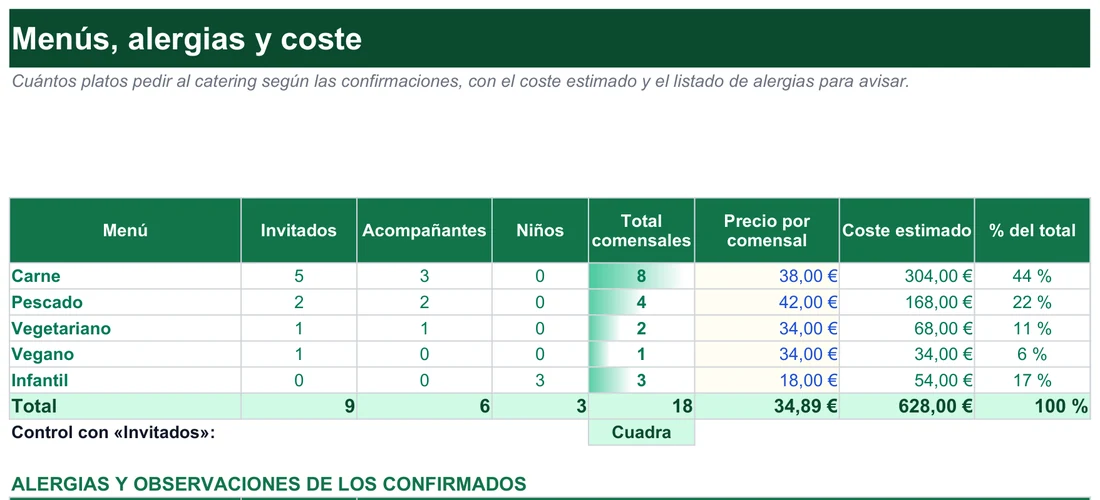
¿Cómo se escribe SUSTITUIR, argumento a argumento?
- Fórmula
=SUSTITUIR(texto; texto_original; texto_nuevo; [nº_ocurrencia])- texto
- La celda o el texto donde buscas. Obligatorio.
- texto_original
- El fragmento que quieres localizar: un carácter, un signo, un espacio o una frase. Obligatorio.
- texto_nuevo
- El texto con el que se cambia cada aparición. Si escribes comillas vacías, la aparición simplemente desaparece. Obligatorio.
- nº_ocurrencia
- Un número que limita el cambio a esa aparición concreta: la 1.ª, la 2.ª… Opcional.
- Mayúsculas
- Es sensible a ellas: «Madrid» y «madrid» son textos distintos.
- Si no encuentra nada
- Devuelve el texto original intacto, sin error ni aviso.
El resultado es un texto nuevo, calculado con fórmula, que puedes usar tal cual o combinar con CONCATENAR o EXTRAE. No hace falta que el fragmento sea una palabra completa. Con este esquema en la cabeza, tres ejemplos de limpieza de datos.
Quitar los guiones de un código
Uno de los usos más comunes es eliminar un carácter concreto de un DNI, de un teléfono o de una referencia. Si en A2 tienes «34-567-890» y quieres quitar todos los guiones:
=SUSTITUIR(A2;"-";"")
El resultado es «34567890». El texto_nuevo es una cadena vacía, así que cada guion encontrado se cambia por nada y desaparece.
Cambiar puntos por comas decimales
Al importar datos de otros países o sistemas, los decimales suelen llegar con punto, y un Excel en español no los reconoce como números. Antes de convertir, cambia el punto por la coma:
=SUSTITUIR(A2;".";",")
Para que el resultado se comporte como número real y no como texto, envuelve la fórmula con VALOR, como se explica en convertir texto en número en Excel. Y si lo que necesitas es aislar solo una parte del texto antes de sustituir, mira cómo extraer texto en Excel.
Quitar un prefijo de referencia
Imagina que todos tus códigos empiezan por «REF-» y solo quieres lo que viene detrás. Si A2 contiene «REF-2024-081»:
=SUSTITUIR(A2;"REF-";"")
Queda «2024-081». Con una segunda SUSTITUIR quitarías también el guion restante.
Los tres ejemplos de un vistazo
Resumidos en una tabla, con la fórmula aplicada a cada dato de ejemplo. Los valores son ficticios, pero el comportamiento es el real.
| Dato en A2 | Fórmula | Resultado |
|---|---|---|
| 34-567-890 | =SUSTITUIR(A2;»-«;»») | 34567890 |
| REF-2024-081 | =SUSTITUIR(A2;»REF-«;»») | 2024-081 |
| Madrid/Barcelona/Madrid/Sevilla | =SUSTITUIR(A2;»Madrid»;»Valencia»;2) | Madrid/Barcelona/Valencia/Sevilla |
Para leer cualquiera de estas fórmulas, lee los argumentos como una frase: «en este texto, busca esto y cámbialo por esto». Si añades el cuarto, la frase termina con «pero solo la aparición número tal». Es el mismo orden que en el cuadro de diálogo de Buscar y reemplazar, donde el primer campo es lo que buscas y el segundo, por qué lo cambias. Aun así, conviene probar la fórmula en una fila antes de arrastrarla a toda la columna, para no propagar un cambio al revés por la hoja.
Cambiar solo la aparición que elijas
A veces no quieres tocar todas. Imagina que en A2 tienes la ruta «Madrid/Barcelona/Madrid/Sevilla» y necesitas cambiar únicamente la segunda aparición de «Madrid» por «Valencia»:
=SUSTITUIR(A2;"Madrid";"Valencia";2)
El resultado es «Madrid/Barcelona/Valencia/Sevilla». Excel numera las apariciones de izquierda a derecha empezando por 1, cambia la que coincide con tu número y deja el resto exactamente como estaba.
¿En qué se distingue de REEMPLAZAR y de Buscar y reemplazar?
Excel ofrece tres formas de cambiar texto y a menudo se confunden porque suenan parecido. La clave está en cómo localiza lo que va a cambiar y en si el cambio queda guardado como fórmula o se escribe encima del dato.
Tú dices qué texto buscar y por cuál cambiarlo. Es una fórmula: se recalcula si cambia el origen y no toca la celda original.
Indicas desde qué carácter y cuántos caracteres cambiar, sin importar cuáles sean. También es fórmula y también deja intacto el origen.
Se abre con Ctrl+L, reescribe de forma permanente las celdas seleccionadas y no deja rastro de fórmula.
Imagina una lista de códigos de producto donde los cuatro primeros dígitos indican el almacén, y de repente el almacén cambia de número. No sabes qué dígitos hay en cada fila y no hace falta: REEMPLAZAR cambia «los 4 primeros» sin preguntar. Si en cambio el código «ALM-7» se ha renombrado a «ALM-9» en toda la lista, ahí manda SUSTITUIR, que busca ese texto exacto.
Ejemplo ficticio
La sintaxis de REEMPLAZAR
Su forma es =REEMPLAZAR(texto_original; num_inicial; num_caracteres; texto_nuevo). Por ejemplo, si A2 contiene «123456789» y quieres cambiar los tres primeros dígitos por «000» sin importar cuáles sean:
=REEMPLAZAR(A2;1;3;"000")
El resultado es «000456789»: empieza en la posición 1, coge 3 caracteres y los sustituye, sin necesidad de saber cuáles eran.
Cuadro comparativo de los tres métodos
| Característica | SUSTITUIR | REEMPLAZAR | Buscar y reemplazar (Ctrl+L) |
|---|---|---|---|
| Es una fórmula | Sí | Sí | No, es una acción manual |
| Se recalcula sola | Sí | Sí | No |
| Busca por | Contenido de texto | Posición dentro del texto | Contenido de texto |
| Modifica la celda original | No (crea un resultado nuevo) | No (crea un resultado nuevo) | Sí, la sobrescribe |
| Cuándo usarla | Conoces el texto que quieres cambiar | Conoces la posición exacta, no el contenido | Un cambio puntual y definitivo |
| Ejemplo típico | Quitar guiones, cambiar puntos por comas | Cambiar los 4 primeros dígitos de un código | Corregir una palabra en toda la hoja |
Con Buscar y reemplazar, si después cambia el dato original, el cambio ya aplicado no se actualiza, porque no queda ninguna fórmula detrás. Con SUSTITUIR, en cambio, el resultado depende siempre de la celda de origen. La herramienta tiene su propia guía: Buscar y reemplazar en Excel.
¿Qué se pregunta cuando SUSTITUIR parece no hacer nada?
Casi todas las consultas sobre esta función acaban en el mismo sitio: el resultado se ve igual que el original y no hay ningún mensaje de error que ayude. Las respuestas siguientes recorren los motivos por orden de frecuencia.
¿Por qué la fórmula devuelve el texto sin cambios?
Porque no encontró el texto_original. SUSTITUIR exige una coincidencia exacta, incluidos espacios, tildes y mayúsculas, y no avisa cuando falla. Revisa con LARGO o mirando la celda que el fragmento está escrito tal cual aparece en los datos.
¿Por qué un espacio que parece normal no se quita?
Probablemente sea el carácter 160, el espacio de no separación típico de textos copiados de una web. ESPACIOS no lo elimina; se quita con =SUSTITUIR(texto;CARACTER(160);" ").
¿SUSTITUIR modifica la celda original?
No. Genera un resultado nuevo en otra celda, o en la misma si pegas el resultado encima. La herramienta Buscar y reemplazar sí cambia el contenido directamente.
¿Cómo elimino todas las apariciones de un carácter?
Omite el cuarto argumento. Por defecto se cambian todas, no solo la primera.
¿Cómo cambio solo la segunda o la tercera aparición?
Añade ese número como cuarto argumento. Con =SUSTITUIR(A2;"Madrid";"Valencia";2) cambias únicamente la segunda vez que aparece «Madrid».
¿Por qué mi resultado no se suma aunque parece un número?
Porque SUSTITUIR devuelve texto, alineado a la izquierda. Aunque cambies un punto por una coma decimal, hay que convertirlo con VALOR o multiplicando por 1 antes de sumarlo.
¿Puedo contar con ella cuántas veces aparece una palabra?
Sí, combinada con LARGO: =(LARGO(A2)-LARGO(SUSTITUIR(A2;"palabra";"")))/LARGO("palabra") devuelve el número de apariciones.
¿Puedo sustituir varios textos distintos a la vez?
Sí, anidando: cada SUSTITUIR trabaja sobre el resultado de la anterior. Escribe una por cada texto distinto, empezando por la más interna.
¿Cuándo me conviene dejar la fórmula y pegar el valor?
Cuando ya has limpiado la columna y quieres borrar la original. Mientras el origen pueda cambiar, deja la fórmula; si la vas a eliminar, convierte antes los resultados a valores para no perderlos.
¿Y si invierto texto_original y texto_nuevo por error?
La fórmula funciona, pero hace lo contrario de lo que querías. Es un descuido fácil y no da error. Prueba siempre con un caso antes de copiarla a toda la columna.
¿Qué fórmula toca? Chuleta de limpiezas habituales
Una lista de consulta rápida. Cada entrada pone el problema y la fórmula que lo resuelve, suponiendo el dato en A2.
- Hay guiones que sobran
=SUSTITUIR(A2;"-";""). Los quita todos; el texto_nuevo vacío los hace desaparecer.- Los decimales llegan con punto
=SUSTITUIR(A2;".";","). Luego conviértelo con VALOR si necesitas operar con él.- Hay un prefijo repetido
=SUSTITUIR(A2;"REF-";""). Deja «2024-081» en el ejemplo.- Espacios dobles
=SUSTITUIR(A2;" ";" "). Reduce pares de espacios a uno, pero con tres o cuatro seguidos puede dejar alguno suelto. Para una limpieza fiable se combina con ESPACIOS, como explica quitar espacios en Excel.- Un espacio que no se deja quitar
=SUSTITUIR(A2;CARACTER(160);" "). Cámbialo primero por un espacio normal y aplica ESPACIOS después: esa combinación soluciona el 90 % de estos casos raros.- Contar apariciones de una letra
=(LARGO(A2)-LARGO(SUSTITUIR(A2;"a";"")))/LARGO("a"). Con «Barcelona»: el texto tiene 9 caracteres, sin las «a» quedan 7, la diferencia es 2 y se divide entre la longitud de «a», que es 1. Resultado: 2.- Contar apariciones de una palabra
- Mismo esquema cambiando la letra por la palabra, y el LARGO(«a») final por el LARGO de esa palabra.
- Dos limpiezas a la vez
=SUSTITUIR(SUSTITUIR(A2;"-";"");".";","). La más interna quita guiones y la externa toma ese resultado y cambia puntos por comas.- Datos con mayúsculas mezcladas
- Pasa el texto por MAYUSC o MINUSC antes de sustituir, o anida una SUSTITUIR por cada variante.
- Unir lo ya limpio
- Cuando termines de limpiar varias columnas, junta el resultado con otros textos como se explica en concatenar en Excel.
Receta completa para una columna importada
Supón una columna de importes que llega de otro sistema con espacios raros y puntos como separador decimal. Esta es una secuencia razonable, de menos a más intervención.
- Mide antes de tocarCalcula LARGO de una celda y compárala con lo que ves. Si hay más caracteres de los visibles, hay espacios o símbolos ocultos.
- Neutraliza el carácter 160Cámbialo por un espacio normal con CARACTER(160), para que el resto de funciones lo reconozcan.
- Aplica ESPACIOSElimina espacios sobrantes de los extremos y reduce los repetidos a uno.
- Quita prefijos o símbolosUna SUSTITUIR por cada texto que sobre, anidadas si son varios.
- Cambia el punto por la comaCon
=SUSTITUIR(A2;".";","), siempre después de haber quitado cualquier otro punto que no sea decimal. - Convierte a númeroEnvuelve el resultado con VALOR para poder sumar. Hasta ese paso, todo es texto.
Tres tropiezos que se repiten
- El resultado sigue siendo texto: al cambiar un punto por una coma decimal, no podrás sumarlo hasta convertirlo con VALOR o multiplicarlo por 1.
- Texto_original y texto_nuevo van en ese orden, igual que «Buscar» y «Reemplazar con». Invertirlos no da error, pero deshace lo que querías hacer.
- El texto_original debe coincidir de forma exacta, con sus espacios y sus tildes. Si buscas «Sustituir» y el dato tiene un espacio de más, la fórmula no encuentra nada.
Cuando una de estas tres cosas pasa, la fórmula parece correcta y, sin embargo, el resultado no es el esperado. Repasa en este orden: primero si lo que ves es texto o número, después el orden de los argumentos y por último la coincidencia exacta con LARGO o revisando la celda.
Cuándo es mejor no usar SUSTITUIR
Si lo que quieres es quedarte con un trozo del texto, no cambiarlo, la herramienta adecuada es la extracción, no la sustitución: mira extraer texto en Excel. Si el cambio es una vez y no hace falta mantener la fórmula, Buscar y reemplazar es más rápido. Y si conoces la posición pero no el contenido, REEMPLAZAR es más directa. SUSTITUIR brilla cuando el texto a cambiar es conocido y el dato va a seguir cambiando.
Cómo anidar varias SUSTITUIR sin perderte
Cada SUSTITUIR trabaja sobre el resultado de la anterior, así que puedes encadenar tantas como necesites: se ejecuta primero la más interna. Si encadenas muchas, documenta qué hace cada nivel en una celda de notas. Dentro de seis meses agradecerás saber por qué quitas ese símbolo concreto.
¿Qué otras guías encajan con la limpieza de textos?
SUSTITUIR casi nunca trabaja sola. Estas guías cubren los pasos que suelen venir antes o después.
Algunas tareas no se resuelven con una sola función. Las guías de abajo son los eslabones más habituales de la cadena de limpieza, desde la entrada del dato hasta que queda listo para analizar.
Para los espacios dobles y de los extremos, que SUSTITUIR sola no resuelve del todo.
Aísla la parte del dato que te interesa antes de sustituir nada.
El paso final tras cambiar un punto por una coma decimal.
Para recomponer un dato limpio en otro formato o unirlo con otras columnas.
La alternativa manual para un cambio puntual y definitivo.
Una plantilla ya montada, con los datos de clientes listos para trabajar.
¿Funciona igual en Google Sheets?
- Sintaxis
- La misma, con los mismos cuatro argumentos: texto, texto_original, texto_nuevo y el opcional nº_ocurrencia.
- Separador
- En Excel en español, el punto y coma. En Google Sheets por defecto se usa la coma, salvo que hayas configurado la hoja en español, en cuyo caso también acepta el punto y coma.
- Nombre de la función
- Depende del idioma de la hoja: SUSTITUIR si está en español.
- Mayúsculas y minúsculas
- Sensible a ellas, igual que en Excel.
- nº_ocurrencia
- Se comporta exactamente igual.
- Consejo al migrar
- Si copias una fórmula entre plataformas, revisa solo el nombre y el separador. El resto no cambia.
La buena noticia es que SUSTITUIR funciona de la misma manera en ambos programas. Con la hoja en español, la fórmula de los guiones se escribe igual que en Excel: =SUSTITUIR(A2;"-";""). Aprender el comportamiento una vez te sirve en las dos herramientas.
Si trabajas con ambas herramientas, lo que más tiempo suele costar no es la lógica, sino el separador. Una fórmula pegada con comas en una hoja que espera punto y coma, o al revés, aparece como error aunque el nombre de la función sea correcto. Antes de sospechar de la fórmula, comprueba la configuración regional del documento de destino y adapta el separador.
Una vez la incorporas a tu forma de trabajar, dejas de hacer cambios manuales en tus datos: limpias guiones, puntos, prefijos, espacios dobles y hasta el carácter 160 con una fórmula que se recalcula sola. Combinada con nº_ocurrencia, con LARGO para contar o anidada para encadenar limpiezas, cubre casi cualquier sustitución por contenido.
Excel® es una marca registrada de Microsoft Corporation. Este sitio no está afiliado a Microsoft.