
Plantilla Excel de Confirmaciones de Asistencia RSVP (Gratis)
Plantilla Excel de confirmaciones de asistencia (RSVP) gratis: controla respuestas, acompañantes, menús, alergias y total de comensales con panel automático.
Cuando organizas una cena, un cumpleaños, una comunión o una reunión de empresa, lo difícil no es mandar las invitaciones, sino saber cuántos van a venir de verdad. Esta plantilla Excel de confirmaciones de asistencia sustituye a la lista de mensajes de WhatsApp: cada invitación tiene su respuesta (sí, no o pendiente), sus acompañantes, su menú y sus alergias, y el total de comensales se calcula solo.
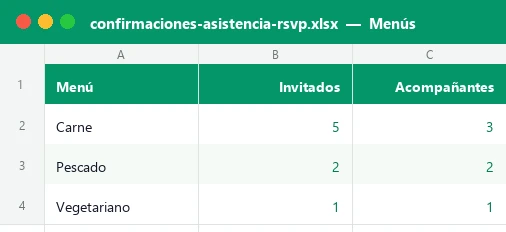
El archivo trae tres hojas de trabajo y una de instrucciones: «Invitados» para anotar y seguir las respuestas, «Menús» con el recuento de platos, el coste estimado y las alergias, y un «Panel» con 10 indicadores, un gráfico de respuestas y la lista de quién falta por contestar. Incluye 15 invitaciones de ejemplo ficticias para que veas cómo funciona.
Para qué sirve llevar un RSVP en Excel
RSVP viene del francés répondez s’il vous plaît y es, sencillamente, la confirmación de asistencia a un evento. Llevarla en una hoja de cálculo tiene sentido en cuanto pasas de unas pocas personas: bodas, bautizos, comuniones, cumpleaños, cenas de empresa, despedidas, aniversarios o reuniones de antiguos alumnos.
El problema habitual es que las respuestas llegan por canales distintos (mensajes, llamadas, correo, en persona) y nadie sabe a la hora de cerrar el catering cuántos comensales son, cuántos menús vegetarianos hacen falta o quién avisó de una alergia. Esta plantilla centraliza todo en una sola tabla y calcula lo importante por fórmula.
Cómo rellenarla paso a paso
Las celdas con fondo crema y texto azul son para escribir; las verdes se calculan solas. El recorrido completo es este:
- En «Invitados» rellena los datos del evento: nombre (C5), fecha del evento (H5), aforo máximo (C6), fecha límite de respuesta (H6) y los días tras los que quieres recordar a quien no contesta (C7).
- Escribe una invitación por fila en la columna B (hasta la fila 49, es decir, 40 invitaciones). Puedes poner una persona, una pareja («Pedro y Laura») o una familia.
- Elige el grupo en el desplegable (Familia, Amigos, Trabajo, Vecinos u Otros) y anota en la columna D la fecha de envío de la invitación.
- Cuando conteste alguien, cambia la respuesta a «Sí» o «No». Mientras no sepas nada, déjala en «Pendiente» (o en blanco).
- Si viene, escribe cuántos adultos acompañantes y cuántos niños traen y elige el menú del invitado y el de sus acompañantes. Los niños se cuentan con menú infantil.
- Apunta las alergias o intolerancias en la columna J. Se copiarán solas a la hoja «Menús» para que no se te olvide avisar al restaurante.
- Revisa la columna «Seguimiento»: te dice a quién hay que recordar y quién ha pasado la fecha límite sin contestar.
- Ajusta en «Menús» el precio por comensal de cada plato y abre el «Panel» para ver el resumen de confirmados, plazas libres y coste estimado.
Las hojas del archivo y qué calcula cada una
| Hoja | Qué contiene | Cálculos principales |
|---|---|---|
| Invitados | Una fila por invitación con grupo, envío, respuesta, acompañantes, menús y alergias | Comensales por fila y estado de seguimiento |
| Menús | Tabla de platos por tipo, precios y listado de alergias | Recuento por menú, coste total y control de cuadre |
| Panel | KPIs, gráfico de respuestas, asistencia por grupo y pendientes | Totales, porcentaje de respuesta y plazas libres |
| Instrucciones | Guía de uso y consejos | — |
| Listas (oculta) | Valores de los desplegables: grupos, respuestas y menús | — |
Para que las fórmulas sigan funcionando cuando añadas filas, todo está preparado hasta la fila 49 de «Invitados». Si quieres entender cómo se enlazan las hojas, te vendrá bien repasar la guía de la función CONTAR.SI.CONJUNTO, que es la base de los recuentos del panel.
Cómo se calculan los comensales, el seguimiento y el coste
Ninguna fórmula es complicada, pero conviene saber qué hace cada una para poder adaptarla a tu evento:
| Columna o celda | Fórmula clave | Qué hace |
|---|---|---|
| Invitados · Comensales | SI(E10=»Sí»;1+F10+G10;0) | Suma al invitado sus acompañantes y niños solo si ha confirmado |
| Invitados · Seguimiento | SI anidados con HOY() y la fecha de envío | Devuelve Confirmado, Declina, Falta menú, Sin enviar, En espera, Recordar o Fuera de plazo |
| Menús · Invitados y Acompañantes | CONTAR.SI.CONJUNTO y SUMAR.SI.CONJUNTO por respuesta «Sí» y menú | Cuenta cuántos platos de cada tipo hay que pedir |
| Menús · Coste estimado | Total comensales × precio por comensal | Calcula el gasto de cada menú y el total |
| Panel · Pendientes | Total de invitaciones − Sí − No | Cuenta quién no ha respondido, incluidas las celdas en blanco |
| Panel · Plazas libres | Aforo máximo − comensales confirmados | Se pone en rojo si los confirmados superan el aforo |
La lógica del estado «Recordar» es sencilla: si la respuesta no es «Sí» ni «No», se comparan los días transcurridos desde el envío con el plazo que has fijado en C7. Para sumar por grupo o por menú se usa el mismo principio que explica la guía de cómo usar SUMAR.SI.
Ejemplo con números: una cena de cumpleaños
El archivo viene con una cena de cumpleaños ficticia, con aforo de 30 comensales y 15 invitaciones enviadas en septiembre. Estos son los resultados que verás nada más abrirlo:
| Indicador | Valor en el ejemplo | Cómo se obtiene |
|---|---|---|
| Invitaciones | 15 | Filas con nombre en la columna B |
| Confirmadas / declinan / pendientes | 9 / 2 / 4 | Recuento de respuestas Sí, No y el resto |
| % que ya ha respondido | 73 % | (9 + 2) ÷ 15 |
| Comensales confirmados | 18 | Nueve invitados más seis acompañantes y tres niños |
| Plazas libres | 12 | 30 de aforo − 18 confirmados |
| Coste estimado del catering | 628,00 € | 8 de carne, 4 de pescado, 2 vegetarianos, 1 vegano y 3 infantiles |
En la lista de pendientes del Panel aparecen cuatro invitaciones: tres con más de diez días sin respuesta (marcadas para recordar) y una a la que aún no se ha enviado la invitación. La hoja «Menús» muestra además cinco alergias u observaciones para avisar a la cocina.
Errores frecuentes al llevar las confirmaciones
Casi todos los líos de aforo vienen de unos pocos fallos. Evítalos desde el principio:
- Contar acompañantes como invitaciones nuevas. Si «Pedro y Laura» ocupan una fila, Laura no necesita otra: ponla en acompañantes o escribe a ambos en el nombre.
- Olvidar a los niños. Aunque no coman como un adulto, ocupan plaza y cubierto. Anótalos siempre en la columna Niños.
- Dejar la respuesta vacía por «no he preguntado». Una celda en blanco cuenta como pendiente, así que no distingues quién no ha recibido la invitación de quién no ha contestado. Rellena la fecha de envío.
- No pedir el menú a la vez que la asistencia. Si «Seguimiento» dice «Falta menú», te quedan datos por recoger antes de cerrar con el catering.
- Fiarse de un «ya te diré». Fija una fecha límite en H6 y comunícala en la invitación: la plantilla marcará «Fuera de plazo» cuando pase.
- Ordenar la tabla a medias. Si reordenas, selecciona todas las columnas B a J de las filas con datos; si no, separas a cada invitado de sus acompañantes.
Cómo personalizar la plantilla a tu evento
Aunque el ejemplo es una cena, la estructura vale para casi cualquier celebración. Estas son las adaptaciones más habituales:
- Cambia los grupos. En una boda puedes usar «Familia de ella», «Familia de él», «Amigos» y «Compañeros». Se editan en la hoja oculta «Listas», que se muestra con clic derecho sobre una pestaña.
- Cambia los menús. Sustituye Carne, Pescado, Vegetariano y Vegano por los platos de tu restaurante o añade una opción sin gluten; los desplegables y la hoja «Menús» se actualizan con la lista.
- Ajusta los precios. En «Menús» escribe lo que cobra tu catering por cada tipo. El menú infantil tiene su propio precio.
- Resalta con color. Si quieres alertas nuevas (por ejemplo, resaltar los invitados de un grupo concreto), repasa la guía de formato condicional en Excel para crear tus propias reglas.
- Controla lo que se escribe. Los desplegables y la validación ya impiden errores de tecleo; si necesitas más listas, la guía de validación de datos te enseña a crearlas.
Ventajas frente a una lista en papel o en el móvil
Una libreta o una nota del móvil funcionan con diez invitados; con treinta o cuarenta, la hoja de cálculo gana por varios motivos concretos:
| Necesidad | Lista en papel o chat | Plantilla Excel |
|---|---|---|
| Saber cuántos vienen | Contar a mano cada vez | Total de comensales automático |
| Recordar a los que no contestan | Hay que acordarse | Aviso «Recordar» según los días que fijes |
| Pedir el catering | Recopilar menús mensaje a mensaje | Recuento de platos y coste en «Menús» |
| No olvidar alergias | Dispersas en conversaciones | Lista única y filtrada de confirmados |
| Controlar el aforo | Estimación a ojo | Plazas libres en rojo si te pasas |
Por dentro de la plantilla
El libro tiene tres hojas de trabajo, una de instrucciones y una oculta con listas. «Invitados» calcula los comensales de cada fila con SI y estados de seguimiento con SI anidados y HOY. «Menús» recuenta platos con CONTAR.SI.CONJUNTO y SUMAR.SI.CONJUNTO, calcula el coste con multiplicaciones y compara el total con «Invitados». El «Panel» reúne diez KPIs con CONTAR.SI.CONJUNTO, un gráfico circular de respuestas, la asistencia por grupo con barras de datos y listas de pendientes con K.ESIMO.MENOR, INDICE y COINCIDIR, con más de 340 fórmulas.
Preguntas y respuestas
¿La plantilla de confirmaciones de asistencia es gratis?
¿Cuántos invitados admite?
¿Cómo se cuentan los acompañantes y los niños?
¿Qué significan los avisos de la columna Seguimiento?
¿Puedo cambiar los menús y los grupos?
¿Sirve para una boda o solo para cenas pequeñas?
¿Por qué los pendientes no suman comensales?
¿Funciona en Excel antiguo, en LibreOffice o en Google Sheets?
Más plantillas como esta
No afiliado a Microsoft. Excel® es una marca registrada de Microsoft Corporation.