
Plantilla Excel Checklist de Organización de Evento (Gratis)
Organiza cualquier evento sin que se te escape nada: tareas por área, responsable, fecha límite y estado, con el porcentaje completado automático. Excel gratis.
Ocho tareas cargadas, una hecha, una en curso y seis pendientes: la hoja marca un 12,5 % completado y el panel enseña qué áreas aún no se han movido. Eso es lo que hace esta plantilla de checklist para organizar un evento en Excel con una boda, una comunión, un cumpleaños o una cena de empresa: reúne cada tarea, su responsable y su fecha límite en un solo archivo y calcula sola cuánto llevas hecho.
Tiene tres hojas de trabajo (Tareas, Panel y Listas, esta última oculta) y una de instrucciones. No hay fórmulas que tocar.
Un clic y la tienes. Libro .xlsx de 3 hojas, con 2 listas desplegables. Gratis, sin macros.
⬇️ Descargar la plantilla (gratis)¿Cómo se reparte el trabajo desde la primera tarea hasta el día del evento?
- El primer díaVuelca en la hoja Tareas todo lo que se te ocurra, sin ordenar: una fila por tarea, con su área, su responsable y su fecha límite. Ya habrá tiempo de afinar.
- Cada semana, mientras el evento esté lejosCambia los estados con el desplegable (Pendiente, En curso, Hecho) y abre el Panel. Su desglose por área te dice dónde apretar el paso.
- Cuando se acerque la fechaAumenta la frecuencia de revisión y prioriza las áreas con más tareas pendientes. Es el momento de mirar el Panel cada pocos días.
- La última semanaTus fechas límite intermedias ya deberían estar cumplidas. Lo que queda en rojo en el Panel es lo que necesita atención inmediata.
- Al terminarGuarda el archivo: sirve como memoria de qué hizo falta y cuándo, y como punto de partida para el próximo evento.
Ese ritmo sirve para casi cualquier celebración. Lo único que cambia es la frecuencia: para un evento pequeño bastan unos minutos cada semana; para uno con muchos proveedores, conviene mirar el panel con más frecuencia al acercarse la fecha.
Un truco que ahorra reuniones: en la primera pasada, no te preocupes por completar el responsable ni la fecha de todas las filas. Primero cuenta cuántas tareas hay; luego reparte. Muchas veces descubrirás que un área tiene tres veces más trabajo que otra y que conviene mover alguna tarea de manos antes de empezar. El archivo trae ocho tareas de ejemplo sin responsable ni fecha precisamente para que veas esas columnas vacías y entiendas que son las que debes rellenar tú.
Evita los fallos que suelen aparecer semanas antes
La mayoría de imprevistos de última hora no son cuestión de mala suerte, sino de algo que quedó fuera del radar con semanas de margen. Estos son los hábitos que los evitan:
- Un nombre en cada tarea. Las tareas «de todos» acaban sin hacerse. Rellena siempre la columna Responsable, que se escribe a mano.
- Fechas intermedias, no solo la del evento. Para reservar el lugar o cerrar el catering con margen, cada tarea necesita su propia fecha límite.
- Separa por área. En una sola lista larga es imposible saber si el problema está en los proveedores o en la logística; por áreas se prioriza por bloques.
- Revisa el progreso pronto. Si solo miras el estado al final, ya no queda margen para reaccionar. El Panel semanal permite corregir a tiempo.
- No dupliques información. Cuantos más sitios (una nota, un chat, un correo), más fácil que una actualización se pierda. Centraliza todo en el archivo.
Una checklist lista para repartir entre todos. Descárgala con las tareas de ejemplo y sustitúyelas por las de tu evento.
⬇️ Descargar la plantilla (gratis)Un evento, uno o varios organizadores
Sirve para cualquier celebración con fecha límite, varias tareas y más de una persona implicada: bodas, que van desde el catering hasta los detalles de última hora; cumpleaños y fiestas familiares; eventos de empresa como lanzamientos, ferias o cenas; y comuniones, donde suelen coincidir restaurante, fotógrafo, iglesia y decoración en pocas semanas. Lo que cambia es cómo lo uses.
Si lo organizas tú solo
- Funciona como lista de control personal.
- El responsable de casi todas las filas serás tú; úsalo para anotar a quién debes llamar.
- El Panel te ahorra la pregunta de «¿cuánto llevo?» cada noche.
Si sois pareja, familia o equipo
- Se convierte en un panel compartido donde cada uno ve qué le toca y para cuándo.
- Todos ven las mismas tareas, el mismo estado y el mismo responsable.
- Puedes filtrar por área o por responsable sin desplazarte por decenas de mensajes.
Para trabajar en grupo, sube el archivo a una carpeta compartida (Drive, OneDrive) o a Google Sheets, de modo que todos usen la misma versión y no copias distintas enviadas por correo. Las notas del móvil y los chats de grupo tienen un problema común: no se ven todos a la vez.
Guías y plantillas que completan tu checklist
- Estados que se ven. Si quieres cambiar los desplegables, la guía de cómo hacer un desplegable en Excel explica cómo crearlos y ampliarlos.
- Contar bien. El panel cuenta celdas según su contenido; si quieres adaptar la lógica a tus hojas, te servirá cómo contar celdas en Excel.
- Colores a tu gusto. Las tareas hechas ya se ponen en verde. Para ir más allá, usa el formato condicional con pendiente en rojo y en curso en amarillo.
- Boda. Complementa el checklist con la plantilla de organizar una boda y la de control de proveedores de un evento.
- Cumpleaños y comunión. Combínalo con el presupuesto de cumpleaños o el planificador de comunión.
- Invitados. Para las confirmaciones, la plantilla de confirmaciones de asistencia encaja con la tarea «Confirmar asistentes (RSVP)».
Montar el checklist en cinco decisiones
Decide las áreas de tu evento
La plantilla trae ocho áreas: lugar, catering, invitados, decoración, música, fotografía, presupuesto y otros. Con ellas, lo que suele caer en cada una es esto:
| Área | Tareas típicas |
|---|---|
| Lugar | Reservar el espacio, visitar la ubicación, confirmar aforo y horarios |
| Catering | Elegir menú, confirmar alérgenos, cerrar el número de comensales |
| Decoración | Definir estilo, contratar florista, preparar centros de mesa |
| Invitados | Enviar invitaciones, gestionar confirmaciones, organizar mesas |
| Música | Contratar música o DJ, preparar la lista de canciones |
| Fotografía | Contratar fotógrafo, acordar los momentos a cubrir |
| Presupuesto | Fijar el total, anotar señales y pagos |
| Otros | Lo que no encaje en las demás |
Puedes cambiarlas en la hoja oculta Listas. Si renombras un área, hazlo también en la tabla «Por área» del Panel.
Vuelca las tareas, una por fila
En la hoja Tareas cada fila lleva cinco campos: tarea, área, estado, responsable y fecha límite. Con ellos respondes en segundos a las tres preguntas que más se repiten: ¿qué falta?, ¿de quién depende? y ¿para cuándo? Tienes 300 filas preparadas, de la 6 a la 305.
Marca el estado con el desplegable
Elige entre Pendiente, En curso y Hecho; las hechas se ponen en verde. El estado es el único dato que alimenta el cálculo del avance.
Mira el porcentaje completado
Aparece arriba de la hoja Tareas y no hay que escribirlo: son las tareas en «Hecho» entre el total de tareas con estado. La fórmula, para quien quiera verla, es =SI(CONTARA(D6:D305)=0;"";CONTAR.SI(D6:D305;"Hecho")/CONTARA(D6:D305)).
Lee el Panel y aprieta donde toque
El Panel cuenta tareas hechas, en curso y pendientes con CONTAR.SI, y desglosa cada área con CONTAR.SI.CONJUNTO. Si detecta que un área sigue sin moverse mientras otra está al 100 %, ahí está la prioridad de la semana. No tiene sentido revisar por enésima vez lo que ya está cerrado.
Un evento a medias, visto con los números del archivo
Imagina que tienes cargadas las ocho tareas de ejemplo: elegir y reservar el lugar ya está hecho, el presupuesto está en curso y las otras seis esperan su turno. El Panel resume: 8 tareas en total, 1 hecha, 1 en curso, 6 pendientes y un 12,5 % completado.
Ejemplo ficticio con los datos de la plantilla
| Área | Tareas | Hechas | Qué dice |
|---|---|---|---|
| Lugar | 1 | 1 | Cerrada al 100 % |
| Catering | 1 | 0 | Falta cerrar el menú |
| Invitados | 2 | 0 | Invitaciones y confirmaciones aún sin hacer |
| Decoración | 1 | 0 | Pendiente |
| Música | 1 | 0 | Pendiente |
| Fotografía | 1 | 0 | Pendiente |
| Presupuesto | 1 | 0 | En curso |
| Otros | 0 | 0 | Sin tareas |
Con esa tabla delante, la decisión es evidente: antes de pensar en música o fotografía, cierra el menú y envía las invitaciones, porque de ellas dependen las confirmaciones. El panel no decide por ti, pero te enseña dónde está el hueco.
Otra forma de leer el ejemplo: una tarea hecha no es una tarea cerrada para siempre. Si cambia el lugar o el número de comensales, es razonable volver a abrir las filas que dependan de ello (el catering, las mesas, la decoración) y cambiarlas de nuevo a «Pendiente». El porcentaje bajará y mostrará la realidad, que es justo lo que buscas al llevar un control; mejor un 40 % honesto que un 80 % que ya no se sostiene.
Lo que necesitas antes de empezar
- Un programa de hojas de cálculo. Excel, Google Sheets o LibreOffice: es un archivo .xlsx estándar, con sus desplegables y fórmulas.
- Un criterio común. Si trabajáis varios, acordad antes qué significa «En curso» y quién actualiza el estado.
- Las áreas de tu evento. Si usas otras, edita la hoja oculta Listas, renombra también la tabla «Por área» del Panel y, si añades áreas nuevas, amplía el rango del desplegable en la validación de datos.
- Nombres de responsables a mano. No hay lista de personas: se escriben en cada tarea.
- Presupuesto aparte. La plantilla se centra en tareas, estados y responsables. Para controlar gastos, añade una columna de coste o combínala con una plantilla de presupuesto.
Hecho entre tareas con estado: cómo se obtiene el 12,5 % del panel
Con los datos de ejemplo (ficticios, claro), el reparto por estado queda así y de él sale el porcentaje:
| Estado | Tareas | Cuenta |
|---|---|---|
| Hecho | 1 | 1 de 8 |
| En curso | 1 | solo informa |
| Pendiente | 6 | solo informa |
Una hecha entre ocho: 1 ÷ 8 = 0,125, que el formato de celda muestra como 12,5 %. Si marcaras también «Definir el presupuesto» como Hecho, serían 2 ÷ 8 = 25 %.
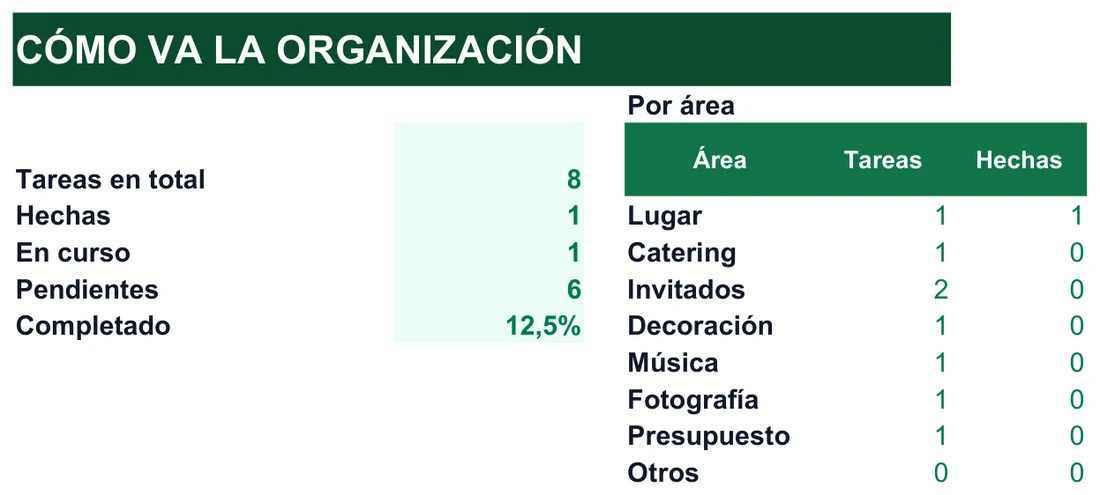
El panel no guarda nada: lo lee todo de la hoja Tareas. Estas son las fórmulas que importan.
Total y estados. «Tareas en total» cuenta cuántas celdas de la columna de tareas tienen texto, y cada estado se cuenta por separado:
=CONTARA(Tareas!$B$6:$B$305)
=CONTAR.SI(Tareas!$D$6:$D$305;"Hecho")
El rango llega hasta la fila 305, así que caben hasta 300 tareas sin tocar fórmulas.
Porcentaje completado. Divide las hechas entre las filas que tienen estado, no entre las que tienen nombre:
=SI(CONTARA(Tareas!$D$6:$D$305)=0;"";
CONTAR.SI(Tareas!$D$6:$D$305;"Hecho")/CONTARA(Tareas!$D$6:$D$305))
El SI inicial deja la celda vacía mientras no haya ningún estado, para evitar un error de división entre cero. De ahí un detalle práctico: una tarea escrita sin estado suma al total, pero no entra en el denominador del porcentaje. Elige siempre un estado de la lista desplegable.
Reparto por área. En la tabla de la derecha, cada área se cuenta con CONTAR.SI y las hechas con CONTAR.SI.CONJUNTO, que exige dos condiciones a la vez: área y estado «Hecho».
=CONTAR.SI.CONJUNTO(Tareas!$C$6:$C$305;E5;Tareas!$D$6:$D$305;"Hecho")Aquí se ve que solo Lugar tiene su única tarea hecha, que Invitados es el área con más tareas (2) y que Otros está a cero.
Las áreas del desplegable (Lugar, Catering, Invitados, Decoración, Música, Fotografía, Presupuesto y Otros) son las mismas ocho filas de esa tabla, así que cualquier tarea que clasifiques cae en una fila del Panel. Además, los tres contadores de estado deben sumar el total: 1 + 1 + 6 = 8. Si no cuadra, alguna fila tiene la tarea escrita pero el estado vacío, y conviene revisarla. Esa comprobación de dos segundos te ahorra descubrir en la última semana que una tarea importante nunca entró en el recuento del porcentaje.
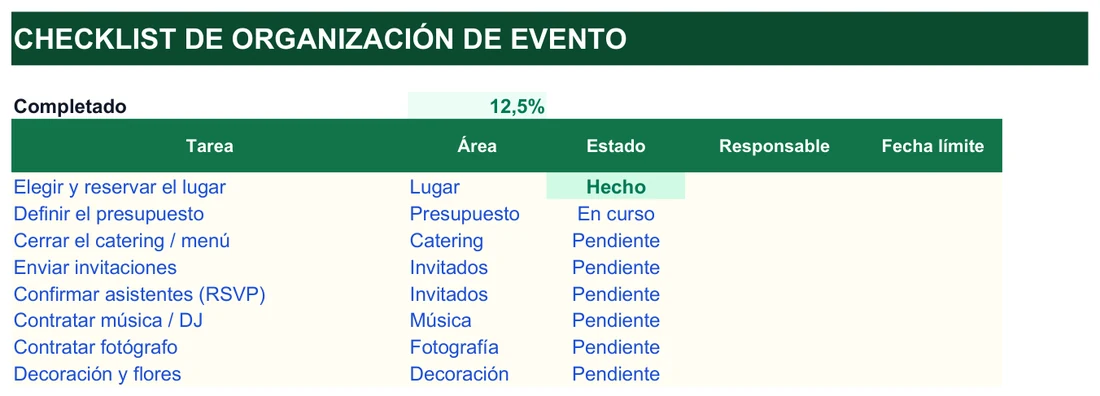
La hoja Tareas es la que tecleas: tarea, área y estado con desplegable, más responsable y fecha límite, vacíos en el ejemplo. Encima repite el porcentaje, así lo ves sin cambiar de hoja.
Las preguntas que te harás con las tareas ya cargadas
¿Sirve para cualquier tipo de evento?
Sí. Al organizarse por área, estado, responsable y fecha, funciona igual para una boda, un cumpleaños, un evento de empresa o una comunión; solo adapta las áreas a tu caso.
¿Necesito saber fórmulas?
No. Las del Panel ya están hechas; tú rellenas las tareas y eliges el estado en el desplegable.
¿Puedo compartir el archivo sin que se pisen los cambios?
Sí, siempre que todos trabajen sobre el mismo archivo en la nube y no sobre copias enviadas por correo. Conviene que cada persona actualice solo las filas donde figura como responsable.
¿Cómo veo la hoja de Listas?
Está oculta. Desde la barra de pestañas puedes mostrarla, revisar las áreas y los tres estados y editarlos si hace falta.
¿Cómo se calcula el porcentaje completado?
Es el número de tareas con estado «Hecho» dividido entre el total de tareas con estado. Se calcula solo; arriba, en la hoja Tareas, aparece el general, y el Panel muestra el resumen por estado y por área.
¿Funciona en Google Sheets?
Sí. Al subir el .xlsx a Google Sheets se abre y funciona igual, incluidos los desplegables y las fórmulas del Panel.
¿Cuántas personas pueden usarla a la vez?
Las que necesites, si la compartes desde Google Sheets o una carpeta en la nube: cada una actualiza sus tareas y todas ven el mismo Panel.
¿Y si mi evento tiene muy pocas tareas?
Usa solo las filas que necesites. El Panel se ajusta al número real de tareas, sin tocar ninguna fórmula.
No afiliado a Microsoft. Excel® es una marca registrada de Microsoft Corporation.