
Plantilla Excel de Control de Proveedores de un Evento (Gratis)
Plantilla Excel de control de proveedores de un evento gratis: presupuesto, señal pagada, pendiente, fechas de pago, avisos y calendario mensual. Descárgala.
Organizar una boda, una comunión, un cumpleaños grande o un evento de empresa significa tratar con diez o quince proveedores a la vez: catering, local, fotografía, música, flores, tarta, transporte… Cada uno tiene su presupuesto, su señal y su fecha de pago, y todo eso suele vivir repartido entre correos, WhatsApps y papeles. Esta plantilla Excel de control de proveedores de un evento lo reúne en un único archivo y te dice, en cada momento, cuánto llevas pagado, cuánto debes y a quién tienes que pagar primero.
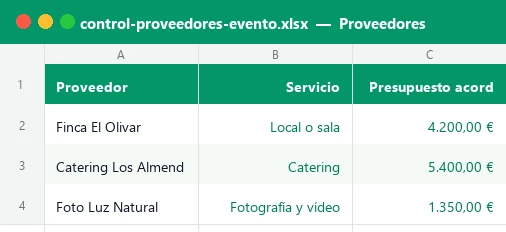
El libro incluye tres hojas de trabajo y una de instrucciones: «Proveedores» con el registro y los avisos, «Calendario» con los pagos pendientes mes a mes y un «Panel» con 6 indicadores, el resumen por servicio y un gráfico de barras. Viene con 13 proveedores de ejemplo ficticios y filas preparadas hasta 40.
Para quién es y qué problema resuelve
Un control de proveedores en Excel sirve a cualquiera que coordine un evento con varios contratos a la vez: novios que llevan la boda por su cuenta, familias que preparan una comunión o un bautizo, asociaciones que montan una fiesta, o un responsable de empresa que organiza una cena de equipo. El problema nunca es un proveedor aislado, sino la suma de pequeñas deudas con fechas distintas.
Con una libreta es fácil olvidar que la segunda cuota del catering vence antes que el pago final de la finca. Con esta plantilla cada proveedor tiene su presupuesto acordado, su señal pagada y una fecha del próximo pago; el archivo calcula lo pendiente, ordena los vencimientos y te avisa de lo urgente. Además separa lo que ya has contratado de lo que solo está en estudio, para que no confundas un presupuesto con un gasto.
Qué contiene cada hoja del archivo
| Hoja | Para qué sirve | Qué rellenas tú |
|---|---|---|
| Panel | Presupuesto, comprometido, pagado, pendiente, margen, pagos urgentes, resumen por servicio, estado de contrataciones y próximos 8 pagos | Nada, es automático |
| Proveedores | Registro de proveedores con pendiente, % pagado, días para el pago y aviso | Proveedor, servicio, presupuesto, señal, contacto, teléfono, fecha de pago y estado |
| Calendario | Importe pendiente de cada mes, vencidos, acumulado y gráfico | Opcional: el primer mes a mostrar |
| Instrucciones | Guía rápida y consejos | Nada |
Las celdas de fondo crema y texto azul son las que debes editar; las verdes son fórmulas protegidas (sin contraseña) para que no las borres sin querer. También hay una hoja «Listas» oculta con las opciones de los desplegables de servicio y estado.
Cómo empezar: del presupuesto al último pago en 8 pasos
- En la hoja «Proveedores», fila 5, escribe la fecha del evento en F5 y el presupuesto total que quieres gastar en I5. Deja =HOY() en C5 para que «hoy» se actualice solo.
- Borra los 13 proveedores de ejemplo (columnas B a I, desde la fila 8) sin tocar las columnas verdes: J, K, L, M y N se recalculan solas.
- Para cada proveedor escribe el nombre y elige el servicio en el desplegable (Local, Catering, Fotografía, Música, Flores, Tarta, Transporte, Animación, Papelería u Otros).
- Anota el presupuesto acordado en la columna D y la señal pagada en E. Si todavía no has pagado nada, escribe 0.
- Rellena la persona de contacto y el teléfono en F y G; así tendrás todo localizado cuando surja un imprevisto el día antes.
- En H apunta la fecha del próximo pago (segunda cuota, pago final…) y en I elige el estado: Contactado, Presupuestado, Contratado, Pagado o Descartado.
- Revisa la columna Aviso y la hoja «Calendario» para ver cuánto dinero necesitas cada mes y qué pagos están vencidos o llegan esta semana.
- Abre el «Panel» para ver el margen disponible, el reparto por servicio y los próximos pagos. Actualiza el estado a Pagado cuando liquides cada proveedor.
Cómo se calculan el pendiente, los avisos y el calendario
Toda la lógica se apoya en fórmulas sencillas que puedes inspeccionar. Si quieres entender mejor alguna, repasa nuestra guía de la función SUMAR.SI y la de SUMAR.SI.CONJUNTO, que son las que agrupan los importes por servicio y por mes.
| Columna o bloque | Qué calcula | Cómo lo hace |
|---|---|---|
| Pendiente de pago (J) | Lo que falta por abonar a un proveedor contratado | Presupuesto menos señal, sin bajar de 0; si el estado no es Contratado, vale 0 |
| % pagado (K) | Porcentaje ya abonado | Señal dividida entre presupuesto, con tope del 100 % |
| Días para el pago (L) | Días entre hoy y la fecha de pago | Fecha de pago menos la fecha de C5; negativo si ya venció |
| Aviso (M) | Estado del pago en una palabra | Vencido si los días son negativos; Pagar esta semana si son 7 o menos; Próximo mes hasta 30; En plazo si son más |
| Calendario | Pendiente de cada mes | Suma los importes cuya fecha cae entre el día 1 de ese mes y el día 1 del siguiente |
| Panel · por servicio | Presupuesto, pagado y pendiente de cada tipo de proveedor | Suma por servicio solo las filas Contratado y Pagado |
| Margen disponible | Dinero que te queda del presupuesto total | Presupuesto del evento menos lo comprometido |
Un ejemplo con números: lo que dice el panel
Con los datos de ejemplo, el evento tiene un presupuesto de 16.000 €. Los proveedores contratados o ya liquidados suman 14.740 €, de los que se han pagado 4.700 €, así que quedan 10.040 € pendientes y un margen de 1.260 €.
| Concepto | Importe | Lectura |
|---|---|---|
| Presupuesto del evento | 16.000 € | Tope que te has puesto |
| Comprometido (contratado) | 14.740 € | 9 proveedores entre contratados y pagados |
| Pagado hasta ahora | 4.700 € | Señales y pagos ya hechos |
| Pendiente de pago | 10.040 € | Se reparte por meses en el calendario |
| Margen disponible | 1.260 € | Lo que te queda sin contar presupuestos en estudio |
| Margen si contratas lo presupuestado | -90 € | Dos ofertas en estudio (1.350 €) te harían pasar el tope |
El calendario de pagos deja ver otra cosa: el mes de mayo concentra 3.580 € en tres pagos finales (finca, DJ y mobiliario). Saber esto con meses de antelación te permite ahorrar de forma escalonada en lugar de descubrirlo el mes antes. Y los vencidos y los de esta semana, como el segundo plazo del catering, aparecen resaltados en rojo y ámbar.
Errores frecuentes al controlar a los proveedores
Estos son los fallos más habituales cuando se organiza un evento con un control de pagos a proveedores, y cómo evitarlos con la plantilla:
- Contar presupuestos como gastos. Mientras compares ofertas, mantén el estado en Presupuestado; así no distorsionas el margen.
- Olvidar los pagos intermedios. Muchos contratos tienen señal, segunda cuota y pago final. Apunta siempre la fecha del próximo pago y actualízala cuando abones uno.
- No marcar los descartados. Borrar una oferta pierde el histórico; mejor ponla en estado Descartado, aparece en gris y no suma.
- Dejar la señal sin actualizar. Si pagas una cuota y no la anotas, el pendiente sale inflado y el calendario te pide dinero que ya no debes.
- Ignorar los extras. Horas adicionales de música, desplazamientos o propinas: súmalos al presupuesto acordado en cuanto los confirmes.
- No guardar el contrato. El Excel recoge importes y fechas, pero lo que vale es el documento firmado; guarda una copia por proveedor.
Personaliza la plantilla y saca más partido
La plantilla está pensada para adaptarse a cualquier celebración. Estas son las modificaciones más útiles:
- Cambia los servicios. La lista de la hoja oculta «Listas» (clic derecho en una pestaña > Mostrar) alimenta el desplegable y el resumen del panel. Si renombras un servicio, hazlo en la lista y en las filas existentes.
- Añade un criterio de avisos propio. Los umbrales de 7 y 30 días están en la fórmula de la columna M; con la guía de formato condicional puedes también cambiar los colores.
- Controla los datos de entrada. Los desplegables de servicio y estado usan validación de datos; puedes añadir reglas parecidas a otras columnas.
- Crea más gráficos. Si quieres otra vista (por ejemplo, tarta por servicio), consulta cómo hacer un gráfico en Excel con la tabla del panel.
- Reutilízala. Guarda una copia vacía como modelo y duplica el archivo para cada evento: así comparas lo que gastaste en cada celebración.
Ventajas frente a la libreta o los mensajes sueltos
Llevar los proveedores en papel o en el chat funciona hasta que hay más de cinco. A partir de ahí, un archivo Excel de proveedores aporta cosas que la libreta no puede dar:
| Necesidad | Libreta o WhatsApp | Esta plantilla |
|---|---|---|
| Saber cuánto debes en total | Sumar a mano cada vez | Pendiente total siempre actualizado |
| Ver qué pagar primero | Depende de tu memoria | Aviso y orden por fecha, con los vencidos arriba |
| Preparar el dinero | Sorpresas el mes del evento | Calendario con el pendiente de cada mes |
| Comparar ofertas | Notas dispersas | Estado Presupuestado y margen simulado |
| Compartir con la pareja o el equipo | Fotos de la libreta | Un único archivo con todos los datos |
Y al ser una plantilla gratis y sin macros, funciona en cualquier versión reciente de Excel y también en LibreOffice. Si algún día quieres convertirla en tu sistema de trabajo habitual, solo tienes que duplicar el archivo para el siguiente evento.
Cómo funciona por dentro
El archivo tiene cuatro hojas visibles y una oculta. En «Proveedores» (40 filas) las fórmulas calculan el pendiente (presupuesto menos señal, solo para contratados), el porcentaje pagado, los días que faltan hasta cada pago con la fecha de C5 y un aviso con SI anidados. «Calendario» usa SUMAR.SI.CONJUNTO y CONTAR.SI.CONJUNTO con FECHA.MES para repartir el pendiente en 12 meses, con vencidos, acumulado y gráfico. «Panel» resume por servicio con SUMAR.SI.CONJUNTO, cuenta estados con CONTAR.SI y lista los 8 próximos pagos con K.ESIMO.MENOR, COINCIDIR e INDICE. «Instrucciones» explica el uso; «Listas» guarda los desplegables.
Preguntas habituales
¿Qué diferencia hay entre presupuesto acordado y señal pagada?
¿Por qué un proveedor con presupuesto no suma en el pendiente?
¿Qué significa el aviso «Pagar esta semana»?
¿Puedo simular otra fecha de hoy?
¿Cuántos proveedores caben?
¿Sirve para una boda, una comunión o un evento de empresa?
¿Qué hago cuando un proveedor cambia de precio?
¿Tiene validez legal o sustituye al contrato?
Otras plantillas útiles
No afiliado a Microsoft. Excel® es una marca registrada de Microsoft Corporation.