
Función ABS en Excel (valor absoluto)
Usa ABS en Excel para el valor absoluto: la diferencia entre dos valores sin importar el signo, desviaciones y descuadres. Guía con ejemplos.
Imagina que Elena compara el precio de dos proveedores. En una fila, el primero es más caro y la resta da 180; en la siguiente es al revés y la misma resta da -180. Cuando intenta sumar todas las diferencias, los positivos y los negativos se anulan entre sí y el total engaña. Lo que Elena necesita no es un truco de formato: es la función ABS en Excel, que descarta el signo y deja solo el tamaño de la cifra.
Pequeña, rápida y útil en cualquier hoja donde midas diferencias, desviaciones o descuadres. Verás cómo funciona, sus combinaciones con SI, SUMAR.SI y SUMAPRODUCTO, en qué se distingue de SIGNO, los fallos más típicos y cómo se comporta en Google Sheets.
Practícalo en un archivo real. La plantilla «Presupuesto de Evento Corporativo» lo usa con datos de ejemplo; descárgala y cambia las cifras por las tuyas.
⬇️ Descargar la plantilla (gratis)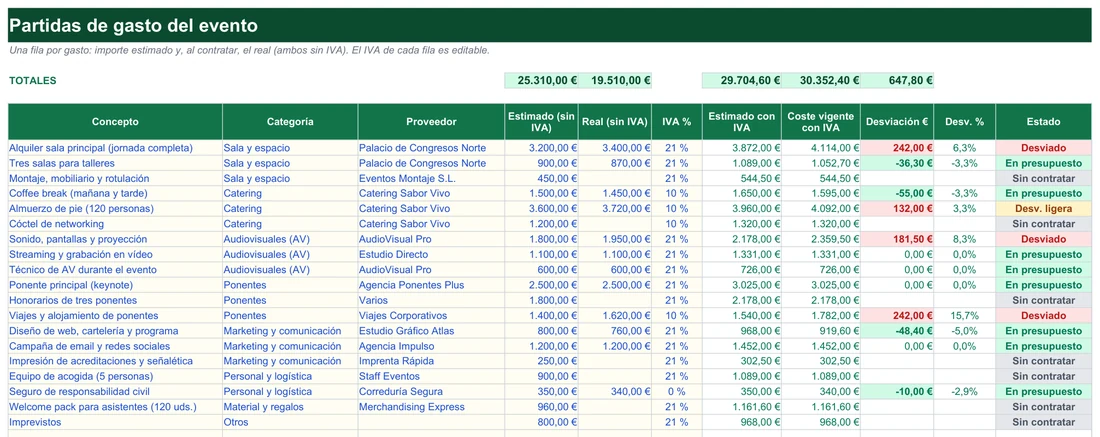
Quita el signo y quédate con la distancia real: ficha de la función ABS
El valor absoluto de un número es ese mismo número sin signo. El de 7 es 7 y el de -7 también es 7; en notación matemática se escribe entre barras, |−7| = 7. La idea de fondo es medir la distancia hasta el cero, da igual si se recorre hacia el lado positivo o hacia el negativo de la recta numérica. ABS aplica exactamente eso a una celda, a un valor escrito o al resultado de otra fórmula.
- Sintaxis
- =ABS(número)
- Argumentos
- Solo uno, obligatorio: un valor, una referencia o una fórmula
- Qué devuelve
- El número sin signo: siempre positivo o cero
- Categoría
- Matemáticas y trigonométricas
- Dónde está disponible
- Todas las versiones modernas, Excel para Mac, Excel Online y Google Sheets
- Error típico
- #¡VALOR! si la celda contiene texto en vez de número
Como solo acepta un argumento, no puedes pasarle varios números separados por punto y coma. Si quieres el valor absoluto de varias celdas, arrastra la fórmula o combínala con otras funciones, como verás más abajo con SUMAPRODUCTO. Estos son sus resultados más habituales:
| Fórmula | Resultado | Qué ocurre |
|---|---|---|
=ABS(15) | 15 | Ya era positivo, no cambia |
=ABS(-15) | 15 | Se quita el signo negativo |
=ABS(-8,5) | 8,5 | Igual con decimales |
=ABS(0) | 0 | El valor absoluto de cero es cero |
=ABS(A1) | depende de A1 | Toma lo que haya en la celda A1 |
Primer uso en cuatro movimientos
Supón que A1 contiene -120 y quieres su magnitud. En otra celda escribes =ABS(A1) y Excel devuelve 120. Para cualquier caso:
- Coloca dentro del paréntesis el número o la referencia que quieras convertir.
- Pulsa Intro y comprueba que el resultado es positivo o cero, nunca negativo.
- Si el argumento es una fórmula, por ejemplo una resta, Excel resuelve primero lo de dentro y después aplica el valor absoluto.
- Arrastra la fórmula hacia abajo o hacia los lados como cualquier otra para cubrir una columna o una fila.
El caso de Elena, con números
Volvamos a los dos proveedores del principio, con datos inventados para el ejemplo. Elena anota el precio de tres artículos en cada uno y calcula la diferencia de dos maneras: restando sin más y envolviendo la resta con ABS.
| Artículo | Proveedor X | Proveedor Y | X − Y | ABS(X − Y) |
|---|---|---|---|---|
| Tornillos | 12 | 9 | 3 | 3 |
| Tuercas | 7 | 10 | -3 | 3 |
| Arandelas | 4 | 4 | 0 | 0 |
| Total | 0 | 6 |
La resta sin ABS suma 0, como si los dos proveedores fueran idénticos. La versión con ABS suma 6, que es la separación real entre sus tarifas. Mismos datos, conclusiones opuestas: de ahí que ABS sea la herramienta cuando lo que mides es la distancia y no la dirección.
Gana tiempo con ABS: trucos para diferencias, umbrales y formato condicional
El gran truco de ABS cabe en una línea: =ABS(A1-B1). Si restas sin más, el signo depende de cuál de los dos valores sea mayor; envolviendo la resta, el resultado es la diferencia real en positivo, sin importar el orden. Esta comprobación lo demuestra:
| A1 (valor 1) | B1 (valor 2) | =A1-B1 | =ABS(A1-B1) |
|---|---|---|---|
| 500 | 320 | 180 | 180 |
| 320 | 500 | -180 | 180 |
| 1200 | 1200 | 0 | 0 |
| 45,5 | 60 | -14,5 | 14,5 |
Si necesitas refrescar la resta básica antes de combinarla, tienes cómo restar en Excel. Y estos son los hábitos que más rendimiento sacan a la función:
- Mete siempre la resta dentro del paréntesis.
=ABS(A1-B1)y=ABS(A1)-B1no son lo mismo: la segunda quita el signo solo a A1 y después resta B1, que casi nunca es lo que buscas. - Saca el umbral de la fórmula. En vez de escribir 100 dentro, guárdalo en una celda (digamos D1) y usa
=SI(ABS(A1-B1)>$D$1;"Revisar";"OK"). Cambias el criterio sin tocar fórmulas. - Marca lo que importa con color. Una regla de formato condicional basada en
=ABS($A1-$B1)>100pinta la fila entera cuando la desviación supera el límite. - Guarda también la resta sin ABS. ABS borra la información de si te pasaste o te quedaste corto; una segunda columna con el signo original lo conserva.
- Usa la columna auxiliar si lo vas a reutilizar. Una columna con
=ABS(B2-C2)es más fácil de ordenar, sumar y filtrar que una fórmula larga repetida.
Para ver el umbral en acción, imagina un control con tres pares de cifras y un límite de 100 guardado en D1. La fórmula =SI(ABS(A1-B1)>$D$1;"Revisar";"OK") se copia hacia abajo y clasifica cada fila sola:
| A (previsto) | B (real) | Diferencia absoluta | Resultado |
|---|---|---|---|
| 520 | 380 | 140 | Revisar |
| 300 | 340 | 40 | OK |
| 90 | 250 | 160 | Revisar |
Fíjate en que la tercera fila es negativa antes de ABS (90 menos 250 son -160) y aun así se marca igual que la primera. Esa simetría es precisamente lo que se busca cuando el límite vale tanto por exceso como por defecto.
ABS(A1-B1) el resultado es idéntico. Es justo lo que necesitas cuando solo te interesa la magnitud de una desviación o de un descuadre.Ahorra búsquedas con esta chuleta de fórmulas que combinan ABS
Una lista de consulta rápida: cada entrada es una fórmula que probablemente acabarás necesitando y la situación en la que sirve.
Ninguna de estas fórmulas necesita configuración especial; todas se escriben con punto y coma y funcionan en cualquier versión moderna. Léelas como una lista de recetas: localiza la situación que te interesa y adapta las referencias a tus columnas.
=ABS(A1-B1)- La diferencia real entre dos celdas, sin que importe cuál es mayor. Es la fórmula base de todo el artículo.
=ABS(Presupuesto-Gasto_real)- La desviación de cada partida en positivo, lista para sumar, ordenar de mayor a menor o resaltar.
=SI(ABS(A1-B1)>100;"Revisar";"OK")- Marca como «Revisar» cualquier diferencia mayor de 100 unidades, sea por exceso o por defecto.
=SUMAR.SI(D2:D10;">100")- Suma solo las desviaciones absolutas mayores de 100, siempre que D contenga ya los valores de
=ABS(B2-C2). Detalle de la función en cómo usar SUMAR.SI en Excel. =SUMAPRODUCTO(ABS(A2:A10-B2:B10))- La suma total de las diferencias absolutas de dos columnas, en una sola celda y sin columnas intermedias.
=REDONDEAR(ABS(A1-B1);2)- La diferencia sin signo y redondeada a dos decimales, porque ABS por sí sola no redondea.
=ABS(Fecha1-Fecha2)- Los días de separación entre dos fechas, sin importar cuál es la más reciente. Funciona porque las fechas se guardan como números.
Un consejo de orden: si una de estas fórmulas va a repetirse cien veces en una columna, piensa antes en qué celdas deben quedar fijas con el signo del dólar. En los ejemplos de arriba, el umbral y los rangos de apoyo son los candidatos habituales; las referencias que cambian fila a fila, como A1 y B1, se dejan libres.
=SI(ABS(A1-B1)>100;"Revisar";"OK"), Excel calcula antes la diferencia absoluta y después la compara con 100 para decidir qué texto mostrar.Saca partido a ABS en presupuestos, desviaciones y comparaciones con SIGNO
Una columna de desviación por partida, siempre en positivo.
Evita que los positivos compensen a los negativos.
ABS dentro de SI o de SUMAR.SI para filtrar lo que supera un límite.
ABS dice cuánto; SIGNO dice hacia dónde.
Presupuesto frente a gasto real
Si has presupuestado 1.000 € para un departamento y se han gastado 1.150 €, la desviación es de 150 €, la hayas superado o no la hayas alcanzado. Con =ABS(B2-C2) fila a fila obtienes una columna de desviaciones en positivo:
| Partida | Presupuesto | Gasto real | Desviación =ABS(B-C) |
|---|---|---|---|
| Marketing | 1000 | 1150 | 150 |
| Suministros | 400 | 380 | 20 |
| Personal | 3000 | 3000 | 0 |
| Logística | 800 | 650 | 150 |
Ojo: ABS responde cuánto te desviaste, no hacia dónde. Si importa distinguir entre gastar de más y gastar de menos, conserva la resta original en otra columna.
Cuando uses este tipo de tabla con tus propios datos, piensa en qué quieres hacer con la columna de desviaciones una vez calculada. Las opciones habituales son sumarla para tener una cifra global de descuadre, ordenarla de mayor a menor para ver qué partidas piden atención primero, o aplicar un color a las que superen tu límite. Las tres se apoyan en que todos los valores sean positivos, y ahí es donde ABS aporta orden.
Sumar magnitudes, no signos
Tres desviaciones: +200, -180 y +50. Con SUMA obtienes 70, una cifra que sugiere un desajuste mínimo. Pero la variación total ha sido |200| + |−180| + |50| = 430, mucho más cercana al descuadre real. Para obtenerla tienes dos caminos: una columna auxiliar con =ABS(celda_original) y SUMA encima, o una sola fórmula con =SUMAPRODUCTO(ABS(A2:A10-B2:B10)).
En esta última, Excel resta par a par A2:A10 con B2:B10, genera una matriz de diferencias, aplica ABS a cada elemento y SUMAPRODUCTO las suma. SUMAPRODUCTO trabaja con matrices por defecto, así que basta con Intro normal. Ctrl + Mayús + Entrar solo era necesario antes de Excel 365 cuando aplicabas funciones como SUMA o MAX directamente a una operación entre rangos.
Sumar solo las desviaciones que superan un límite
Con la columna auxiliar D (=ABS(B2-C2)), aplicas =SUMAR.SI(D2:D10;">100") y sumas únicamente las desviaciones absolutas mayores de 100:
| Producto | Desviación absoluta | ¿Se suma con SUMAR.SI(>100)? |
|---|---|---|
| Producto A | 150 | Sí |
| Producto B | 40 | No |
| Producto C | 220 | Sí |
| Producto D | 95 | No |
Una advertencia sobre este tipo de límites: elegir si la condición es «mayor que» o «mayor o igual que» cambia qué pasa justo en el borde. Con un umbral de 100, una diferencia de exactamente 100 queda fuera de >100 y dentro de >=100. Decídelo de antemano y anótalo cerca de la celda del umbral, para que quien herede el archivo no tenga que adivinarlo.
ABS frente a SIGNO
SIGNO hace lo contrario en cuanto a información: ignora la magnitud y te dice solo si el número es positivo (1), negativo (-1) o cero (0). Piensa en ABS como la función del «cuánto» y en SIGNO como la del «hacia dónde». En un informe de ventas puedes mostrar una flecha de subida o bajada con SIGNO y, al lado, el tamaño del cambio con ABS.
| Número | =ABS(número) | =SIGNO(número) |
|---|---|---|
| 45 | 45 | 1 |
| -45 | 45 | -1 |
| 0 | 0 | 0 |
| -3,2 | 3,2 | -1 |
Evita un #¡VALOR! innecesario: los fallos típicos de ABS y su remedio
ABS es simple, pero los problemas aparecen cuando la combinas con otras funciones o la aplicas a rangos importados. Esta tabla resume los cinco más repetidos, con su causa y la solución:
| Fallo | Por qué ocurre | Cómo arreglarlo |
|---|---|---|
| Texto en lugar de número | Una celda con «N/D» o con un número guardado como texto devuelve #¡VALOR! | Convierte el dato a número o envuelve la fórmula con SI.ERROR; mira cómo usar SI.ERROR en Excel |
| Paréntesis mal colocados | =ABS(A1-B1) no es =ABS(A1)-B1: la segunda solo quita el signo a A1 | Mete la resta completa dentro del paréntesis de ABS |
| Esperar un redondeo | ABS no cambia los decimales, solo el signo | Combínala con REDONDEAR, por ejemplo =REDONDEAR(ABS(A1-B1);2) |
| Celdas vacías | ABS de una celda vacía devuelve 0, sin avisar de que falta el dato | Añade una condición con SI si quieres detectar los vacíos |
| Fiarse del formato visual | Un formato personalizado puede mostrar los negativos entre paréntesis rojos; ABS trabaja con el valor real | Comprueba el valor en la barra de fórmulas, no solo en pantalla |
Un hábito que previene la mayoría de estos fallos es separar el cálculo de la presentación. Calcula con ABS en una columna técnica, deja los números en bruto y solo después aplica el formato que quieras, ya sea de moneda, de porcentaje o de color. Así, si algo sale raro, sabes que el origen está en los datos y no en un formato que oculta el valor real.
Entiende el vocabulario del valor absoluto y úsalo también en Google Sheets
- Valor absoluto
- Magnitud
- Desviación
- Descuadre
- Argumento
- Matriz
- Columna auxiliar
- Umbral
Una desviación o un descuadre es la diferencia entre lo esperado y lo real. La magnitud es su tamaño sin signo, que es justo lo que devuelve ABS. El argumento es lo que va entre paréntesis, la matriz es el conjunto de valores que SUMAPRODUCTO maneja de golpe, una columna auxiliar es la que añades solo para calcular un paso intermedio y el umbral es el límite a partir del cual una diferencia te importa.
Si trabajas también en Google Sheets, ABS funciona igual: misma sintaxis =ABS(número) y mismo comportamiento con negativos, positivos y cero. Los ejemplos de este artículo, incluidos ABS(A1-B1) y las combinaciones con SI y SUMAR.SI, se pueden copiar a una hoja de Sheets tal cual. También =SUMAPRODUCTO(ABS(A2:A10-B2:B10)) funciona sin fórmulas especiales de confirmación, igual que en las versiones modernas de Excel.
En la práctica, pasar un libro de Excel a Sheets o al revés no exige reescribir nada de lo que has visto aquí. Lo único que puede cambiar es el separador de argumentos, que depende de la configuración regional de cada programa. Si una fórmula pegada no funciona a la primera, revisa ese detalle antes de sospechar de ABS.
Para terminar con una idea práctica: antes de aplicar la función a toda una columna, pruébala en tres o cuatro celdas con un valor positivo, uno negativo y un cero. Si las tres respuestas son las que esperas, arrastra con confianza. Es una comprobación de diez segundos que evita más de un susto con los totales.
Resuelve tus dudas sobre ABS antes de que aparezcan en tu hoja
¿Por qué usar ABS si puedo poner un signo menos delante?
¿Puedo aplicar ABS a varios números a la vez?
¿Qué diferencia hay entre =ABS(A1-B1) y =ABS(A1)-ABS(B1)?
¿Funciona ABS con fechas y horas?
=ABS(Fecha1-Fecha2) devuelve los días de diferencia sin importar cuál es la más reciente. Para algunos casos existen funciones específicas como DIAS o SIFECHA.¿Qué devuelve ABS si la celda está vacía?
¿Se puede resaltar con color lo que ABS marca como desviación grande?
=ABS($A1-$B1)>100 y se coloreará la fila o la celda cuando la desviación supere el umbral.¿ABS redondea el resultado?
=REDONDEAR(ABS(A1-B1);2).¿Se puede recuperar el signo después de aplicar ABS?
¿Puedo usar ABS dentro de un formato condicional sin columnas extra?
¿ABS trabaja bien con importes que llevan el símbolo de euro?
Excel® es una marca registrada de Microsoft Corporation. Este sitio no está afiliado a Microsoft.