
Plantilla Excel de Presupuesto de Proyecto (Gratis)
Controla el presupuesto de tu proyecto en Excel: coste previsto vs real por partida, desviación en rojo/verde y % ejecutado. Plantilla gratis para descargar.
Actualizado: septiembre de 2026 · Autor: Alejandro. Plantilla gratuita para descargar y personalizar.
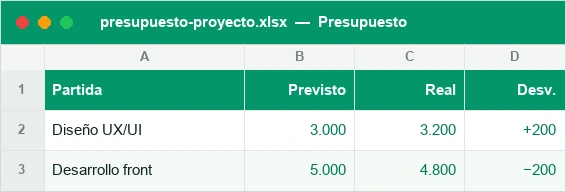
Cuando gestionas un proyecto, ya sea la reforma de una oficina, el desarrollo de una web o el lanzamiento de un producto, el presupuesto es el documento que marca si el proyecto es rentable o si se te está yendo de las manos. Esta plantilla de presupuesto de proyecto en Excel te permite registrar cada partida con su coste previsto y su coste real, calcular automáticamente la desviación y ver de un vistazo el % ejecutado del presupuesto total.
No hace falta que sepas programar ni construir fórmulas complejas: la plantilla ya trae el formato condicional, los desplegables de estado y los totales calculados. Solo tienes que rellenar tus partidas y dejar que el Excel haga el resto.
Para qué sirve y para quién es
Esta plantilla está pensada para cualquiera que necesite controlar el dinero de un proyecto con varias partidas de gasto. No importa el tamaño ni el sector: lo único que necesitas es que tu proyecto tenga un presupuesto previsto que quieres comparar con el gasto real a medida que avanza.
Es especialmente útil para freelances que presupuestan proyectos a clientes y necesitan demostrar que se ajustan a lo pactado, para pymes que gestionan varios proyectos a la vez con recursos limitados, y en general para cualquier proyecto con partidas: una reforma, un evento, una campaña de marketing, el desarrollo de un producto o una mudanza de oficina.
Cómo usar la plantilla paso a paso
Configurar tu presupuesto de proyecto lleva menos de diez minutos. Sigue estos pasos:
- Abre la hoja Presupuesto y sustituye las partidas de ejemplo por las de tu proyecto (materiales, mano de obra, licencias, subcontratas, etc.).
- Rellena la columna Previsto con el coste estimado de cada partida antes de arrancar el proyecto.
- A medida que el proyecto avanza, anota el gasto real en la columna Real.
- La columna Desviación se calcula sola restando el real al previsto: no toques esa fórmula.
- Selecciona el estado de cada partida (Pendiente, En curso, Cerrada, Sobrepasada) desde la lista desplegable de la columna Estado.
- El formato condicional colorea automáticamente cada fila según si vas dentro o fuera de presupuesto, sin que tengas que tocar nada.
- Revisa la hoja Resumen, donde encontrarás el total previsto, el total real, la desviación global y el % ejecutado del proyecto completo.
Previsto vs real: controla la desviación
El corazón de esta plantilla es la comparación entre lo que habías previsto gastar y lo que realmente has gastado. Esa diferencia, la desviación, es la primera señal de alerta cuando un proyecto se está descontrolando.
La fórmula es tan simple como Desviación = Previsto − Real. Si el resultado es positivo, vas por debajo de presupuesto; si es negativo, te has pasado. La plantilla aplica formato condicional para que las desviaciones negativas se marquen en rojo y las positivas en verde, así detectas los problemas sin tener que leer cifra por cifra.
| Partida | Previsto | Real | Desviación | Estado |
|---|---|---|---|---|
| Diseño y planos | 1.200 € | 1.150 € | +50 € | Cerrada |
| Materiales | 4.500 € | 5.100 € | -600 € | Sobrepasada |
| Mano de obra | 6.000 € | 5.800 € | +200 € | En curso |
| Licencias y permisos | 300 € | 300 € | 0 € | Cerrada |
| Imprevistos | 800 € | 1.050 € | -250 € | En curso |
El % ejecutado: ¿voy dentro de presupuesto?
El % ejecutado te dice, en un solo número, qué porcentaje del presupuesto total llevas gastado en un momento dado. Es el dato que más rápido responde a la pregunta que todo responsable de proyecto se hace cada semana: ¿voy dentro de presupuesto o me estoy pasando?
En la hoja Resumen, el % ejecutado se calcula dividiendo el total real entre el total previsto. Si el proyecto está a la mitad de su plazo y el % ejecutado ya marca un 80%, sabes que necesitas actuar antes de que sea demasiado tarde.
Ventajas de hacerlo en Excel
Podrías controlar tu presupuesto con una libreta o un documento de texto, pero Excel te da varias ventajas que marcan la diferencia en un proyecto real:
- Cálculo automático: la desviación y el % ejecutado se actualizan solos en cuanto cambias una cifra, sin fórmulas manuales que se te puedan olvidar.
- Visión inmediata: el formato condicional te muestra de un vistazo qué partidas están en riesgo, sin tener que leer fila por fila.
- Flexibilidad: añade, elimina o reordena partidas según evoluciona tu proyecto, algo que un informe estático no permite.
- Trazabilidad: guardas un histórico de versiones y puedes justificar ante un cliente o un jefe de proyecto cada desviación con cifras concretas.
- Cero coste añadido: no necesitas software de gestión de proyectos de pago; con Excel o Google Sheets ya tienes todo lo necesario.
Errores frecuentes al presupuestar un proyecto
Estos son los fallos más habituales que hacen que un presupuesto de proyecto se quede corto o pierda credibilidad:
- No incluir un margen para imprevistos: todo proyecto tiene sorpresas; sin una partida de contingencia, cualquier imprevisto descuadra el presupuesto entero.
- Actualizar el gasto real tarde: si solo anotas los costes al final del proyecto, la desviación deja de ser una herramienta de control y se convierte en una simple estadística.
- Mezclar partidas distintas: agrupar materiales, mano de obra y licencias en una sola línea te impide saber qué está realmente disparando el gasto.
- Ignorar el % ejecutado en relación con el avance real: haber gastado el 50% del presupuesto no es un problema si también has completado el 50% del trabajo; el problema aparece cuando el gasto avanza más rápido que el proyecto.
- No revisar el presupuesto de forma periódica: un presupuesto que no se revisa cada semana o cada hito deja de servir como sistema de alerta temprana.
De qué se compone
Dos hojas más instrucciones: Presupuesto (partidas con previsto, real, desviación y estado, con desplegable y coloreado automático) y Resumen (previsto, real, desviación y % ejecutado).
Preguntas y respuestas
¿Sirve esta plantilla para cualquier tipo de proyecto?
¿Qué diferencia hay entre la hoja Presupuesto y la hoja Resumen?
¿Puedo añadir más partidas de las que trae la plantilla?
¿Cómo se calcula la desviación?
¿Qué significa un % ejecutado superior al 100%?
¿Puedo cambiar los colores del formato condicional?
¿Funciona la plantilla en Google Sheets?
¿Necesito saber Excel avanzado para usarla?
Sigue por aquí
No afiliado a Microsoft. Excel® es una marca registrada de Microsoft Corporation.