
Plantilla Excel de Contabilidad para Pequeña Empresa (Gratis)
Lleva los ingresos y gastos de tu negocio en Excel: base, IVA, resultado y el IVA a liquidar, con desglose por mes. Plantilla gratis para pymes y autónomos.
Actualizado: septiembre de 2026 · Autor: Alejandro. Plantilla gratuita para descargar y personalizar.
Si llevas las cuentas de tu negocio en una libreta, en tickets sueltos o saltando entre varias hojas que no se relacionan entre sí, esta plantilla de contabilidad para pequeña empresa en Excel te ordena todo en un único archivo: registras cada movimiento una sola vez y la plantilla calcula sola los ingresos, los gastos, el beneficio y el IVA que tienes que liquidar. No necesitas saber fórmulas avanzadas ni tener formación contable: solo tienes que rellenar filas con criterio.
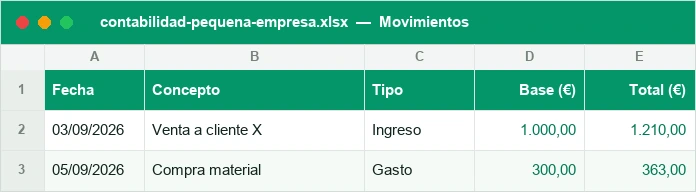
El archivo tiene tres hojas conectadas entre sí: Movimientos, donde apuntas cada cobro y cada pago con su fecha, concepto, categoría, tipo y el IVA correspondiente; Resumen, que calcula de forma automática tus ingresos, tus gastos, tu beneficio y el IVA a liquidar, con un desglose mensual y un gráfico que te muestra la evolución de un vistazo; e Instrucciones, con la guía de uso paso a paso. Es una herramienta de contabilidad de gestión pensada para que tengas el control del día a día de tu negocio, no un sustituto de la contabilidad oficial ni de tus obligaciones fiscales.
Para qué sirve y para quién es
Esta plantilla está pensada para que tengas, en todo momento, una fotografía clara de la salud financiera de tu negocio: cuánto has ingresado, cuánto has gastado, qué beneficio te queda y cuánto IVA le debes a Hacienda en el próximo trimestre. En lugar de descubrirlo todo de golpe al cierre del trimestre, vas viendo la evolución mes a mes en la hoja Resumen.
Es especialmente útil para autónomos, micropymes y pequeños negocios que quieren llevar un control interno del día a día sin pagar una suscripción a un programa de contabilidad, y para quienes ya tienen gestoría pero quieren llegar a las reuniones con los números claros, en lugar de con una bolsa de tickets.
Cómo usar la plantilla paso a paso
El flujo de trabajo es siempre el mismo: anotas en Movimientos y consultas en Resumen. Estos son los pasos para empezar a usarla desde el primer día:
- Abre la hoja Movimientos y, en una fila nueva, indica la fecha de la operación y un concepto claro (por ejemplo, «Factura cliente Martínez» o «Suministro eléctrico local»).
- Elige la categoría del desplegable (ventas, suministros, alquiler, material, servicios profesionales, etc.) para que luego el resumen la agrupe correctamente.
- Marca el tipo de movimiento: ingreso o gasto. De este campo depende que la cifra sume o reste en el resultado.
- Escribe la base imponible (el importe sin IVA) en su columna, sin incluir el impuesto.
- Selecciona el % de IVA aplicable (4%, 10% o 21%, o exento si corresponde); la plantilla calcula la cuota de IVA y el total automáticamente.
- Repite el proceso con cada factura, ticket o recibo, idealmente el mismo día o semana en que se produce, para no acumular trabajo.
- Abre la hoja Resumen para ver los totales de ingresos, gastos, beneficio y el IVA a liquidar del periodo, además del desglose mensual y el gráfico.
- Consulta la hoja Instrucciones siempre que tengas dudas sobre qué columna rellenar o cómo está construido cada cálculo.
Un archivo por año, sin complicarte
Te recomendamos usar un archivo por ejercicio fiscal (de enero a diciembre) y guardar una copia trimestral antes de presentar el IVA, así siempre puedes volver atrás y ver exactamente qué datos manejabas en ese momento.
Ingresos, gastos y beneficio
La hoja Resumen no es más que la suma organizada de lo que ya has registrado en Movimientos. Por debajo, usa fórmulas de tipo SUMAR.SI.CONJUNTO para sumar solo los importes marcados como «ingreso» o como «gasto» en cada mes, y para agruparlos también por categoría.
El beneficio se calcula con la resta más sencilla de todas: ingresos totales − gastos totales. Ese resultado se muestra tanto en el acumulado del año como mes a mes, así puedes detectar rápido si un mes concreto ha sido especialmente flojo o especialmente bueno, y por qué.
| Mes | Ingresos | Gastos | Beneficio |
|---|---|---|---|
| Enero | 3.200 € | 1.850 € | 1.350 € |
| Febrero | 2.900 € | 2.100 € | 800 € |
| Marzo | 4.100 € | 1.700 € | 2.400 € |
Este desglose mensual es el que se representa en el gráfico de la hoja Resumen, para que veas la tendencia de tu negocio sin tener que leer números fila por fila.
El IVA a liquidar (repercutido − soportado)
El IVA repercutido es el que cobras a tus clientes en tus ventas o servicios (el que sumas a tus facturas). El IVA soportado es el que pagas tú en tus compras y gastos (proveedores, suministros, material). La cuota que hay que ingresar en Hacienda es la diferencia entre ambos: IVA a liquidar = IVA repercutido − IVA soportado.
En la plantilla no tienes que calcular nada de esto a mano: al indicar en cada fila de Movimientos si es un ingreso o un gasto, junto con su base y su % de IVA, la hoja Resumen separa automáticamente el IVA repercutido del soportado y te muestra el resultado neto a liquidar del periodo.
Si quieres entender con detalle la lógica de las fórmulas que hay detrás (SUMAR.SI.CONJUNTO, cálculo de cuotas por tipo impositivo, etc.), tienes la explicación ampliada en cómo calcular el IVA en Excel.
Ventajas frente a un programa de contabilidad
Un programa de contabilidad profesional aporta funciones que un Excel nunca tendrá, como la conciliación bancaria automática o la facturación electrónica integrada. Pero para un negocio pequeño que solo necesita control interno, una plantilla bien hecha tiene ventajas muy claras.
| Aspecto | Plantilla en Excel | Programa de contabilidad |
|---|---|---|
| Coste | Pago único (o gratis) | Suscripción mensual o anual |
| Curva de aprendizaje | Mínima, si ya usas Excel | Requiere formación específica |
| Personalización | Total: adaptas categorías y fórmulas | Limitada a lo que ofrece el software |
| Funciones avanzadas | No incluye facturación ni conciliación | Sí, de forma nativa |
| Portabilidad | El archivo es tuyo, sin dependencias | Depende del proveedor y su servidor |
En resumen: si tu volumen de movimientos es manejable y tu prioridad es entender tus números sin complicarte, la plantilla te da el 80% del valor con una fracción del esfuerzo y del coste. Si tu negocio crece y necesitas facturación electrónica o gestión de stock integrada, ese es el momento de dar el salto a un programa específico.
Errores frecuentes (y por qué revisar con tu asesor)
La mayoría de los problemas con este tipo de plantillas no vienen del archivo, sino de cómo se rellena. Estos son los errores que más se repiten:
- Mezclar gastos personales y del negocio en la misma hoja, lo que distorsiona el beneficio real.
- Olvidar seleccionar el % de IVA correcto en alguna fila, lo que descuadra el IVA a liquidar del trimestre.
- Usar categorías distintas para el mismo tipo de gasto (por ejemplo, «luz» un mes y «electricidad» otro), lo que rompe el desglose por categoría.
- Registrar la base imponible con el IVA ya incluido, duplicando el impuesto en el cálculo.
- Dejar movimientos sin anotar durante semanas y tener que reconstruirlos de memoria al final del trimestre.
- No guardar una copia de seguridad antes de presentar el IVA, perdiendo la referencia de con qué datos se presentó.
Por eso conviene revisar los totales con tu asesor o gestoría antes de presentar cualquier modelo: ellos pueden detectar operaciones mal clasificadas, gastos no deducibles o particularidades fiscales de tu actividad que una plantilla, por bien diseñada que esté, no puede conocer.
Qué incluye la plantilla
Tres hojas: Movimientos (fecha, concepto, categoría, tipo, base y % de IVA), Resumen (ingresos, gastos, beneficio, IVA a liquidar y desglose mensual con gráfico) e Instrucciones.
Dudas frecuentes
¿Esta plantilla sirve para presentar mis impuestos directamente?
¿Es válida tanto para autónomos como para pequeñas empresas?
¿Necesito saber fórmulas de Excel para usarla?
¿Calcula el IVA trimestral de forma automática?
¿Puedo añadir mis propias categorías de ingresos o gastos?
¿Funciona igual en Google Sheets?
¿Incluye la creación de facturas?
¿Cómo hago copia de seguridad de mis datos?
También te puede servir
No afiliado a Microsoft. Excel® es una marca registrada de Microsoft Corporation.