
Plantilla Excel de Gestión de Proyectos y Tareas (Gratis)
Lleva las tareas de tu proyecto en Excel: responsable, prioridad, estado, fecha límite y % de avance, con el % completado calculado. Plantilla gratis.
Actualizado: septiembre de 2026 · Autor: Alejandro. Plantilla gratuita para descargar y personalizar.
Gestionar tareas con post-its, notas sueltas o un cuaderno funciona mientras el proyecto es pequeño… pero en cuanto aparecen dos o tres personas implicadas, varias fechas de entrega y prioridades que cambian cada semana, necesitas algo más fiable. Esta plantilla de gestión de proyectos y tareas en Excel te da justo eso: un sistema completo, listo para usar, sin instalar nada ni pagar una suscripción mensual.
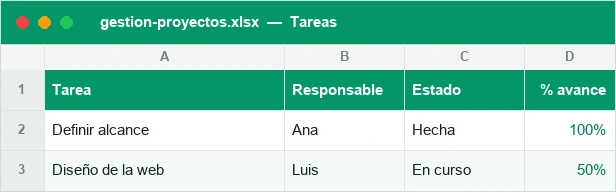
La plantilla se organiza en tres hojas conectadas entre sí: Tareas (donde registras cada tarea con su responsable, prioridad, estado, fecha límite y % de avance), Panel (un resumen visual con el % completado, el avance medio y el número de tareas por estado) y Listas (los valores que alimentan los desplegables de estado y prioridad, para que todo el equipo use siempre las mismas etiquetas). Descárgala, ábrela en Excel y en menos de cinco minutos tendrás tu primer proyecto en marcha.
Para qué sirve y para quién es
Esta plantilla está pensada para quien necesita orden y visibilidad sin la complejidad de un software de gestión de proyectos. No sustituye a herramientas como Jira o Monday en proyectos de cientos de tareas con dependencias complejas, pero cubre de sobra las necesidades del 90% de los equipos pequeños, autónomos y profesionales freelance que hoy gestionan sus proyectos a golpe de memoria, WhatsApp o correos sueltos.
Te sirve especialmente si: gestionas un equipo de 2 a 10 personas y necesitas saber quién hace qué; trabajas como autónomo o freelance con varios clientes y proyectos en paralelo; coordinas un proyecto interno (una migración, un lanzamiento, una reforma) y quieres un único documento de referencia; o simplemente quieres dejar de perder tareas por no tener un sitio central donde anotarlas con fecha y responsable.
Cómo usar la plantilla paso a paso
Poner en marcha la plantilla es rápido si sigues este orden. No hace falta que la modifiques para empezar a usarla, pero conviene revisar estos pasos antes de cargar tu primer proyecto real.
- Abre la hoja Listas y revisa los valores de estado (Pendiente, En curso, Bloqueada, Completada) y de prioridad (Alta, Media, Baja). Edítalos si tu proyecto necesita otras etiquetas, por ejemplo ‘En revisión’ o ‘Cancelada’.
- Ve a la hoja Tareas y borra las filas de ejemplo, dejando la fila de cabecera intacta.
- Registra cada tarea en una fila: nombre de la tarea, responsable, prioridad, estado, fecha de inicio, fecha límite y % de avance.
- Selecciona el estado y la prioridad desde el desplegable de cada celda en lugar de escribirlos a mano; así evitas errores de escritura que romperían las fórmulas del Panel. Si quieres entender cómo funcionan estos desplegables, tienes la explicación completa en cómo crear una lista desplegable en Excel.
- Actualiza el % de avance de cada tarea cada vez que haya novedades: no hace falta que sea a diario, pero sí al menos una vez por semana.
- Revisa la hoja Panel para ver el % completado del proyecto, el avance medio y cuántas tareas hay en cada estado.
- Comparte el archivo con tu equipo (por correo, OneDrive o Google Drive) y decide quién es responsable de mantenerlo actualizado.
Qué contiene cada hoja
La hoja Tareas es la base de datos del proyecto: ahí vive toda la información real. La hoja Panel no se toca a mano, solo lee y resume los datos de Tareas mediante fórmulas. La hoja Listas es la que da consistencia a todo: si necesitas añadir un nuevo estado o prioridad, se hace ahí, no en cada fila de Tareas.
El panel de control: % completado y tareas por estado
El valor real de la plantilla no está en la lista de tareas, sino en el Panel. Con un vistazo de cinco segundos sabes en qué punto está el proyecto sin tener que leer fila por fila.
El % completado se calcula a partir de las tareas marcadas como ‘Completada’ sobre el total de tareas registradas. El avance medio hace la media del % de avance de todas las tareas, lo que da una foto más matizada que solo mirar tareas cerradas: un proyecto puede tener 0 tareas completadas pero un avance medio del 60%, y eso también es información útil. El recuento de tareas por estado te dice cuántas están pendientes, en curso, bloqueadas o completadas en cada momento.
| Estado | Qué significa | Cuándo revisarlo |
|---|---|---|
| Pendiente | Tareas planificadas que aún no han empezado | Al planificar la semana |
| En curso | Tareas que alguien está trabajando ahora mismo | A diario o cada 2-3 días |
| Bloqueada | Tareas paradas por depender de algo externo | En cuanto aparezcan, para desbloquearlas rápido |
| Completada | Tareas cerradas y verificadas | Al cierre de cada sprint o semana |
Cómo priorizar y asignar responsables
Una lista de tareas sin prioridad ni responsable claro no es gestión de proyectos, es un cuaderno. La columna Prioridad (Alta, Media, Baja) te obliga a decidir qué se hace primero cuando el tiempo aprieta, y la columna Responsable evita el problema más común en los equipos pequeños: que una tarea sea ‘de todos’ y, por tanto, de nadie.
Para sacarle partido a la prioridad, combínala con formato condicional: puedes colorear en rojo las tareas de prioridad Alta que sigan Pendientes o En curso pasada su fecha límite, en ámbar las que venzan en los próximos días y en verde las Completadas. Si nunca has usado esta función, en cómo aplicar formato condicional en Excel tienes el paso a paso para configurar estas reglas de color en un par de minutos.
Al asignar responsables, una sola persona por tarea funciona mejor que varias. Si una tarea requiere a dos personas, divídela en dos filas con su parte correspondiente; así el % de avance y el estado reflejan la realidad de cada uno, no una media borrosa entre ambos.
Ventajas frente a apps de gestión (gratis, sin curva)
Herramientas como Trello, Asana o Monday son potentes, pero tienen un coste que muchas veces no se ve a simple vista: tiempo de configuración, curva de aprendizaje para todo el equipo, y a partir de cierto número de usuarios o funciones, una cuota mensual. Para un equipo pequeño o un freelance, eso es más fricción de la que el proyecto necesita.
Esta plantilla, en cambio, la abre cualquiera que ya sepa usar Excel (es decir, prácticamente todo el mundo), no requiere cuentas ni permisos que gestionar, funciona sin conexión a internet y puedes convertirla en lo que necesites: añadir una columna de horas estimadas, una hoja de presupuesto, o cruzar los datos con una tabla dinámica si el proyecto crece y quieres analizar las tareas por responsable o por mes.
La contrapartida es honesta: no tiene notificaciones automáticas ni vista Kanban arrastrable, y si el equipo crece mucho o necesitas automatizaciones, en algún momento sí te compensará migrar a una herramienta dedicada. Pero para empezar, ordenar un proyecto y mantenerlo bajo control, la plantilla gana en velocidad y en cero curva de aprendizaje.
Errores frecuentes al gestionar tareas (y cómo evitarlos)
La mayoría de los problemas con esta plantilla (o con cualquier sistema de gestión de tareas) no vienen del archivo, sino de cómo se usa. Estos son los fallos más habituales.
- Escribir el estado a mano en vez de usar el desplegable. Basta una tilde de más o un espacio extra para que esa tarea desaparezca de los recuentos del Panel sin que nadie note por qué.
- Dejar tareas sin fecha límite. Sin fecha, una tarea nunca es urgente, y las tareas sin urgencia son las primeras que se quedan pendientes semana tras semana.
- No actualizar el % de avance. Si nadie lo toca, el Panel muestra una foto vieja del proyecto y las decisiones que tomes con esos datos estarán equivocadas.
- Poner prioridad Alta a casi todo. Si el 80% de las tareas son prioridad Alta, la prioridad deja de servir para decidir qué hacer primero.
- Mezclar tareas de proyectos distintos en la misma hoja. Si gestionas varios proyectos o clientes, es mejor duplicar el archivo por proyecto o añadir una columna de proyecto y filtrar, para que el Panel no mezcle datos que no son comparables.
- No revisar las tareas bloqueadas. Una tarea bloqueada que nadie revisa se convierte en un retraso silencioso que solo se descubre cuando ya afecta a la fecha de entrega.
Cómo está hecha
Tres hojas: Tareas (con responsable, prioridad, estado, fecha y % de avance), Panel (% completado, avance medio y tareas por estado) y una hoja de Listas con estados y prioridades.
Dudas rápidas
¿Necesito saber fórmulas de Excel para usar esta plantilla?
¿Puedo usar la plantilla para varios proyectos a la vez?
¿Cómo comparto la plantilla con mi equipo?
¿Puedo añadir más columnas, como horas estimadas o presupuesto?
¿Qué pasa si cambio los nombres de los estados en la hoja Listas?
¿Sirve esta plantilla para metodologías ágiles tipo Scrum?
¿Funciona en Excel para Mac o en Excel Online?
¿Puedo controlar quién puede editar cada hoja?
Más plantillas para ti
No afiliado a Microsoft. Excel® es una marca registrada de Microsoft Corporation.