
Funciones CARACTER y CODIGO en Excel (saltos de línea y símbolos)
Usa CARACTER y CODIGO en Excel: mete un salto de línea en una fórmula con CARACTER(10), comillas con CARACTER(34) y limpia caracteres raros. Guía.
Hay quien cree que la función CARACTER en Excel es un capricho para programadores, algo que nadie necesita en una hoja de cálculo normal. La realidad es la contraria: sin ella no hay forma limpia de meter un salto de línea o unas comillas dentro del resultado de una fórmula, y tampoco de cazar esos caracteres invisibles que hacen que un BUSCARV falle «sin motivo». Su hermana CODIGO hace el camino inverso. Entre las dos resuelven problemas de lo más cotidiano.
Antes de seguir leyendo, descarga la plantilla «Seating Plan del Banquete» y tendrás un ejemplo abierto en Excel para ir probando cada paso.
⬇️ Descargar la plantilla (gratis)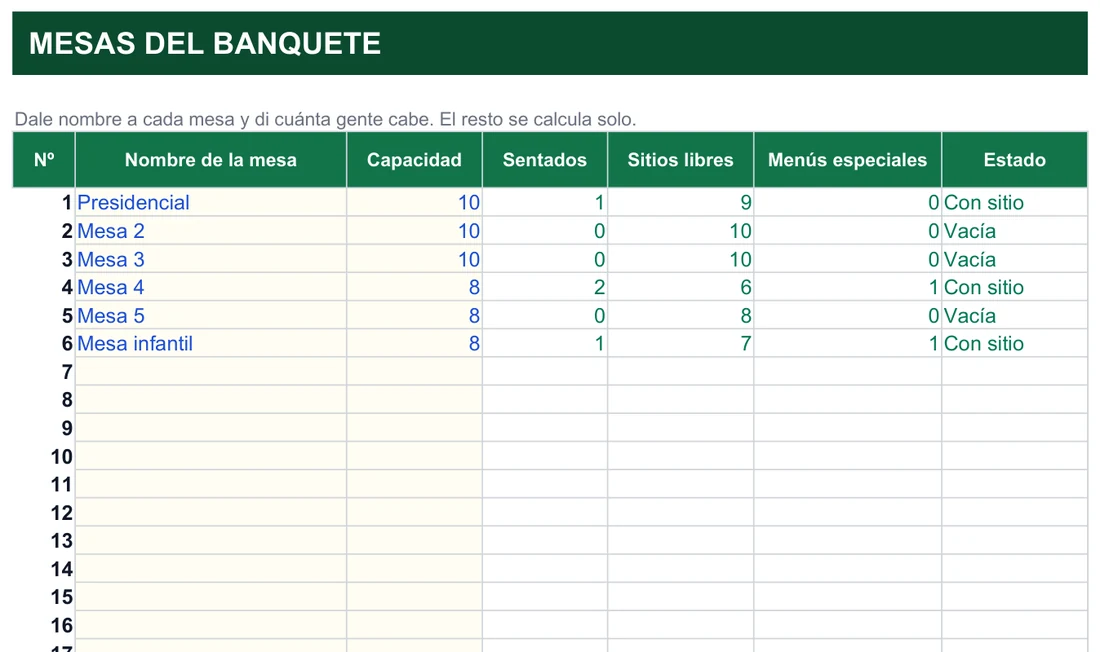
La chuleta de CARACTER y CODIGO con todas las fórmulas
Qué hace cada una y cuál es su sintaxis
CARACTER traduce un número entre 1 y 255 en el carácter que le corresponde en la tabla de códigos de Windows (normalmente Windows-1252 en un equipo en español). Se escribe =CARACTER(numero). Dos ejemplos: =CARACTER(65) devuelve la «A» mayúscula y =CARACTER(36) devuelve el símbolo «$». Si el número queda fuera de 1 a 255, o si le pasas texto, Excel responde con #¡VALOR!; si trae decimales, los trunca en lugar de redondearlos.
CODIGO va en sentido contrario: =CODIGO(texto) devuelve el número del primer carácter del texto e ignora el resto. Por eso =CODIGO("A") da 65 y =CODIGO("Excel") da 69, que es el de la «E». Con una celda vacía o con un texto vacío (""), devuelve #¡VALOR!. Como son inversas, =CARACTER(CODIGO(A1)) te devuelve el primer carácter de A1 tal cual, una manera práctica de aislarlo.
Los códigos que conviene tener a mano
| Código | Fórmula | Qué obtienes |
|---|---|---|
| 10 | =CARACTER(10) | Salto de línea dentro de una celda |
| 13 | =CARACTER(13) | Retorno de carro, un carácter de control que casi nunca se usa solo |
| 32 | =CARACTER(32) | El espacio en blanco normal |
| 34 | =CARACTER(34) | La comilla doble |
| 39 | =CARACTER(39) | La comilla simple |
| 65 | =CARACTER(65) | La letra A mayúscula, punto de partida del abecedario automático |
| 97 | =CARACTER(97) | La letra a minúscula |
| 160 | =CARACTER(160) | El espacio de no separación, el «espacio raro» de las páginas web |
Los códigos del 1 al 31 son caracteres de control no imprimibles, heredados de las máquinas de teletipo: no se ven, pero cambian el comportamiento del texto. Ahí vive el truco del salto de línea.
Fórmulas listas para copiar
- Etiqueta de dos líneas:
=A2&CARACTER(10)&B2&", "&C2&" "&D2. Con el nombre en A2, la calle en B2, la ciudad en C2 y el código postal en D2, obtienes el nombre arriba y la dirección debajo, dentro de una misma celda. - Comillas dentro del resultado:
="El valor de A1 es "&CARACTER(34)&A1&CARACTER(34). Si A1 vale 150, ves El valor de A1 es «150». - Abecedario vertical:
=CARACTER(64+FILA())desde la primera fila; en la quinta ya has llegado a la E. - Abecedario horizontal:
=CARACTER(64+COLUMNA()), útil para etiquetar columnas de un cuestionario. - Lista que no arranca en la fila 1:
=CARACTER(64+FILA()-3)si la primera letra debe caer en la fila 4. - Letras minúsculas: sustituye 64 por 96 y la secuencia empieza en la «a».
- Código de la primera letra:
=CODIGO(EXTRAE(A1;1;1)). - Código de la última letra:
=CODIGO(DERECHA(A1;1)). Si da 160, tienes un espacio de no separación. - Quitar el espacio de no separación:
=SUSTITUIR(A1;CARACTER(160);" "). - Limpieza completa:
=ESPACIOS(SUSTITUIR(LIMPIAR(A1);CARACTER(160);" ")). - Más allá de 255:
=UNICAR(numero)y=UNICODE(texto), que se explican en el vocabulario.
Una nota sobre el separador en Google Sheets: allí las funciones se llaman igual en español, CARACTER y CODIGO, y funcionan con los mismos códigos de la tabla de caracteres. Lo único que puede cambiar es el separador de argumentos, que depende del idioma de la hoja y suele ser la coma. Así, el truco del salto de línea se escribe =A2&CARACTER(10)&B2 y la detección de un carácter extraño sigue siendo =CODIGO(DERECHA(A1;1)), con el separador que use tu configuración.
Dudas de sintaxis que aparecen enseguida
- ¿Qué devuelve CARACTER con un decimal?
- Lo trunca, no lo redondea.
=CARACTER(65,9), escrito con el separador decimal de tu configuración, se comporta como=CARACTER(65)y devuelve la «A». - ¿Y CODIGO con una palabra entera?
- Solo mira la primera letra.
=CODIGO("Excel")da lo mismo que=CODIGO("E"): el 69. - ¿Puedo anidarlas?
- Sí, y es habitual:
=CARACTER(CODIGO(A1))extrae el primer carácter, y=CARACTER(64+FILA())mezcla CARACTER con FILA para producir letras consecutivas. - ¿Qué pasa con las tildes y la eñe?
- Entran en la tabla de 255 posiciones, así que CARACTER y CODIGO las manejan. Los alfabetos no latinos, en cambio, requieren UNICAR y UNICODE.
- ¿Distingue mayúsculas de minúsculas?
- Sí, son códigos distintos: la «A» es el 65 y la «a» el 97. Entre una y otra hay siempre una diferencia de 32.
Esa diferencia de 32 entre mayúscula y minúscula explica por qué el truco del abecedario funciona igual con la base 96 que con la 64. También sirve de comprobación rápida: si =CODIGO(A1) da 65 y =CODIGO(B1) da 97, ambas celdas contienen la misma letra en formas distintas.
Un vocabulario para entender de qué hablamos
Los problemas con CARACTER y CODIGO suelen venir de mezclar términos que suenan parecido. Estas son las etiquetas que conviene distinguir antes de seguir.
- Tabla de códigos
- Windows-1252
- ASCII
- Carácter de control
- Salto de línea
- Retorno de carro
- Espacio normal (32)
- Espacio de no separación (160)
- NBSP
- Unicode
- UNICAR y UNICODE
- LIMPIAR
Tabla de códigos es la lista que asigna un número a cada carácter. La que usa Windows en equipos en español es normalmente Windows-1252, cuyas 255 posiciones amplían el viejo código ASCII. CARACTER y CODIGO trabajan con ella. Dentro de esa tabla, los primeros 31 códigos son caracteres de control: no se imprimen, pero actúan. El 10 es el salto de línea (en inglés, line feed) y es el mismo que insertas al pulsar Alt+Entrar dentro de una celda; el 13, el retorno de carro, apenas se usa solo.
El espacio normal tiene el código 32. El espacio de no separación, que en inglés se abrevia NBSP (non-breaking space), tiene el 160 y es muy habitual en el código HTML de las webs, donde se escribe . A simple vista son indistinguibles; para Excel son dos caracteres completamente distintos, y eso lo explica todo.
Cómo se ve la diferencia en una celda real
Piensa en dos celdas que, a simple vista, contienen la palabra «Madrid». La primera acaba en un espacio normal; la segunda, en un NBSP. Si preguntas a Excel por el último carácter de cada una, la respuesta es distinta aunque tus ojos no noten nada.
| Celda | Fórmula de comprobación | Resultado | Qué significa |
|---|---|---|---|
| «Madrid » con espacio normal | =CODIGO(DERECHA(A1;1)) | 32 | Espacio corriente; ESPACIOS lo recorta |
| «Madrid » con NBSP | =CODIGO(DERECHA(A2;1)) | 160 | Espacio de no separación; hay que sustituirlo |
| «Madrid» sin nada detrás | =CODIGO(DERECHA(A3;1)) | 100 | Termina en la «d», que es el código 100 |
| Celda vacía | =CODIGO(DERECHA(A4;1)) | #¡VALOR! | CODIGO no admite un texto vacío |
La tercera fila tiene su gracia: te enseña que el último carácter de «Madrid» tiene un código y que, si ves 100, no hay nada raro al final. En la práctica, una columna auxiliar con esta fórmula arrastrada hacia abajo detecta de un vistazo qué filas traen caracteres extraños.
LIMPIAR: la escoba de los caracteres de control
=LIMPIAR(texto) elimina de golpe todos los caracteres con código del 0 al 31, que son los no imprimibles que se cuelan al importar datos de bases de datos o de sistemas antiguos: saltos de línea sueltos, tabulaciones, retornos de carro. Lo importante es lo que no hace: el carácter 160 queda fuera de ese rango y LIMPIAR no lo toca. Por eso en la práctica se combinan tres herramientas, cada una con su trabajo: LIMPIAR quita los caracteres de control, SUSTITUIR neutraliza el 160 y ESPACIOS recorta los espacios sobrantes.
=ESPACIOS(SUSTITUIR(LIMPIAR(A1);CARACTER(160);" ")) como plantilla estándar para depurar columnas de texto importado. Aplicada en una columna auxiliar antes de un BUSCARV o de una comparación exacta, evita muchos fallos del tipo «esto debería coincidir y no coincide».UNICAR y UNICODE: cuando 255 se queda corto
CARACTER y CODIGO están limitadas al rango de 1 a 255 de la tabla clásica. Desde Excel 2013 existen dos funciones hermanas que trabajan con el estándar Unicode, capaz de representar alfabetos no latinos, símbolos matemáticos avanzados o emojis. Se llaman UNICAR (como CARACTER, sin el límite de 255) y UNICODE (como CODIGO), y su sintaxis es idéntica: =UNICAR(numero) y =UNICODE(texto). Google Sheets las incluye también para trabajar con el conjunto Unicode completo.
| Función clásica | Rango | Función Unicode | Rango |
|---|---|---|---|
| CARACTER | 1 a 255 | UNICAR | 1 a 1.114.111 (todo Unicode) |
| CODIGO | Primer carácter, tabla ANSI | UNICODE | Primer carácter, cualquier símbolo Unicode |
Para el trabajo diario en español (salto de línea, comillas, abecedario, limpieza) CARACTER y CODIGO son más que suficientes, porque esos códigos están muy por debajo de 255. Reserva UNICAR y UNICODE para símbolos poco comunes y para cuando CARACTER te devuelva un error por pasarte del límite.
Tres trucos de CARACTER que resuelven problemas reales
Las tres técnicas comparten una idea: un carácter se puede tratar como un número. Cuando algo no se deja escribir directamente, o no se ve, o hay demasiados que producir, el camino pasa por el código. Verás que en cada truco el esfuerzo se reduce a elegir bien el número, y que la dificultad real está casi siempre en el formato de la celda o en el contexto de la fórmula.
CARACTER(10) fabrica varias líneas dentro de una celda: etiquetas postales, fichas de cliente o textos para pegar en un correo.
CARACTER(34) mete comillas de verdad en el resultado de una fórmula, sin que Excel las confunda con el delimitador de texto.
CARACTER(64+FILA()) escribe A, B, C… sin teclear una sola letra, y se estira o se desplaza a medida.
Un criterio útil para decidir cuál de los tres necesitas: si el problema es de presentación (varias líneas, citas), piensa en 10 y 34; si es de generación (una lista de letras o de códigos), piensa en la suma sobre FILA o COLUMNA; y si es de limpieza (algo que no se ve y rompe una fórmula), pasa directamente a CODIGO para diagnosticar. Ese reparto cubre prácticamente todas las consultas que se hacen sobre estas funciones.
El salto de línea con CARACTER(10), y por qué a veces no se ve
Este es el uso más buscado de la función. Cuando concatenas datos con &, con UNIRCADENAS o con CONCATENAR, el resultado queda siempre en una línea seguida. Si necesitas que el nombre y la dirección se lean en líneas distintas dentro de la misma celda, insertas CARACTER(10) donde quieras partir. Es lo mismo que Alt+Entrar al escribir a mano, pero generado desde una fórmula. Si prefieres pasar un rango en lugar de encadenar celda a celda, puedes envolver todo con UNIRCADENAS.
Y aquí viene el paso que casi todo el mundo se salta y por el que la fórmula «no funciona»: el salto de línea se guarda en el valor de la celda, pero Excel no lo muestra mientras no esté activado Ajustar texto. Sin él, el resultado parece un simple espacio, o que no ha pasado nada.
- Selecciona la celda o el rango con la fórmula que contiene
CARACTER(10). - En la pestaña Inicio, pulsa Ajustar texto (grupo Alineación).
- Si el texto sigue sin verse entero, haz doble clic en el borde inferior del número de fila para que se ajuste el alto.
- Comprueba que la alineación vertical no recorte la segunda línea; si hace falta, elige alineación superior.
Este mismo recurso sirve para mensajes de varias líneas en validación de datos, para texto que luego se copia a Word o a un correo, y para fichas o etiquetas que se imprimen desde la propia hoja. Úsalo cuando el salto tenga que aparecer en el resultado de una fórmula que puede cambiar; si escribes el texto a mano una sola vez, Alt+Entrar es más directo.
Comillas dobles dentro del resultado con CARACTER(34)
En una fórmula, las comillas dobles delimitan los textos literales. Cuando quieres que el resultado contenga comillas, por ejemplo para citar el valor de una celda, hay una salida limpia: concatenar CARACTER(34), que Excel trata como un carácter más y no como delimitador. Con A1 igual a 150, la fórmula de la chuleta devuelve El valor de A1 es «150», con las comillas incluidas de verdad. Es muy útil para generar texto con formato JSON o CSV, frases citadas en informes automáticos o fórmulas armadas como cadena antes de convertirse.
Existe una alternativa para texto fijo: duplicar las comillas dentro del literal, como en "dijo ""hola""". Funciona bien cuando la frase no cambia, pero CARACTER(34) es más legible y resulta imprescindible cuando las comillas tienen que rodear un valor variable, como una celda o el resultado de otra función.
El abecedario sin escribir una letra
La letra «A» tiene el código 65 y FILA() empieza en 1, así que sumar 64 al número de fila da 65 en la primera, 66 en la segunda y así sucesivamente hasta la «Z», que es el 90. Escribe =CARACTER(64+FILA()) en la primera fila de la lista y arrástrala hacia abajo.
| Fila | FILA() | Fórmula | Resultado |
|---|---|---|---|
| 1 | 1 | =CARACTER(64+FILA()) | A |
| 2 | 2 | =CARACTER(64+FILA()) | B |
| 3 | 3 | =CARACTER(64+FILA()) | C |
| 4 | 4 | =CARACTER(64+FILA()) | D |
| 5 | 5 | =CARACTER(64+FILA()) | E |
Si necesitas el abecedario repartido en columnas, cambia a =CARACTER(64+COLUMNA()). Y si tu lista empieza más abajo, compensa el desfase: =CARACTER(64+FILA()-3) coloca la «A» en la fila 4. Con minúsculas, la base es 96 en lugar de 64. Los usos más habituales son las letras de las opciones de un examen o una encuesta (A, B, C, D), los identificadores de versión («Modelo A», «Modelo B») y las listas desplegables de letras que no quieres teclear.
Los tres trucos trabajando juntos
Nada impide mezclar el salto de línea y las comillas en una misma fórmula. Con el nombre en A2 y la ciudad en B2, esta construye una ficha de dos líneas:
="Nombre: "&CARACTER(34)&A2&CARACTER(34)&CARACTER(10)&"Ciudad: "&B2
Si A2 contiene «Ana» y B2 «Sevilla» (datos inventados), la celda muestra en la primera línea Nombre: «Ana» y en la segunda Ciudad: Sevilla, siempre que tenga activado Ajustar texto. Si cambias el contenido de A2 o de B2, la ficha se actualiza sola, que es la gran ventaja frente a escribir el texto a mano.
Fíjate en que cada uso de CARACTER cumple una función distinta dentro de la misma fórmula: el 34 abre y cierra las comillas alrededor del nombre y el 10 parte el texto en dos líneas. El orden importa, porque Excel concatena de izquierda a derecha, y cualquier fallo se localiza leyendo la fórmula en el mismo sentido en que se evalúa.
Caso práctico: limpiar texto pegado desde una web
Imagina que Marta copia una tabla de precios desde una página web y la pega en Excel. Una celda muestra «1.234 » y aparenta ser un número, pero al sumarla no se incluye. Otra celda con el nombre de un producto no coincide con la de su catálogo, aunque se lean idénticas.
Ejemplo ficticio
El culpable más probable es el carácter 160. Un valor como «1.234» con un NBSP pegado al final parece un número perfectamente normal, pero Excel lo trata como texto y arruina sumas, filtros y coincidencias exactas. Las funciones de conversión, como las que explica la guía de convertir texto en número, también tropiezan con él. Estos son los pasos para identificarlo y quitarlo.
- Sospecha del datoSi una comparación o un BUSCARV falla con datos que se ven idénticos, no te líes con la fórmula. Piensa primero en un carácter que no se ve.
- Revisa el último carácterEn una columna auxiliar escribe
=CODIGO(DERECHA(A1;1)). Si el resultado es 160, ya tienes localizado el problema; si es 32, es un espacio normal. - Revisa también el primero
=CODIGO(EXTRAE(A1;1;1))te dice qué hay al principio de la celda, donde también se cuelan espacios. - Sustituye el 160 por un espacio normalUsa la función SUSTITUIR:
=SUSTITUIR(A1;CARACTER(160);" "). El mismo patrón sirve para cualquier otro carácter del que conozcas el código: una tabulación suelta, un salto de línea no deseado o un símbolo heredado de un sistema antiguo. - Recorta los espacios sobrantesPasa el resultado por ESPACIOS para eliminar los del principio, los del final y los duplicados en medio:
=ESPACIOS(SUSTITUIR(A1;CARACTER(160);" ")). La guía de quitar espacios en Excel explica cómo funciona. - Quita también los caracteres de controlSi el texto viene de una exportación de base de datos, incluye LIMPIAR en la misma fórmula:
=ESPACIOS(SUSTITUIR(LIMPIAR(A1);CARACTER(160);" ")). - Pega el resultado como valoresCuando la columna auxiliar esté bien, cópiala y pégala como valores sobre la original, y borra la auxiliar.
Marta termina con una columna limpia, sumas que incluyen todas las celdas y coincidencias que antes fallaban. La lección útil es el método: no adivines, mira el código. CODIGO te da el veredicto en una celda y convierte un misterio en una cuestión de elegir la sustitución adecuada.
Cómo comprobar que la limpieza ha funcionado
Después de aplicar la fórmula completa, merece la pena verificar tres cosas antes de dar el trabajo por bueno. Estas comprobaciones llevan un minuto y evitan descubrir el problema después, cuando ya has enviado el informe.
- El último carácter ha cambiado: repite
=CODIGO(DERECHA(B1;1))sobre la columna limpia. Si ya no sale 160, el NBSP desapareció. - Las sumas incluyen todas las celdas: compara el total con el que esperabas. Si algún valor sigue como texto, no entrará en la suma.
- Las coincidencias exactas responden: busca con BUSCARV un valor que antes fallaba. Si ahora lo encuentra, el espacio raro era el culpable.
- No quedan saltos de línea sueltos: si el texto venía de una exportación, comprueba que no hay celdas con dos líneas inesperadas.
Y una precaución final: trabaja siempre en una columna auxiliar y conserva la original hasta que hayas comprobado el resultado. Reemplazar los datos a ciegas y descubrir después que la fórmula tenía un fallo es la forma más cara de aprender.
Errores que repiten quienes empiezan con estas funciones
#¡VALOR!en CARACTER: el número no es un entero entre 1 y 255, o has pasado texto en lugar de un número.- Dar por iguales el espacio 32 y el 160: se ven igual y no lo son. Compruébalo con CODIGO.
- Esperar el salto de línea sin activar Ajustar texto: la fórmula está bien; falta el formato.
- Coma en lugar de punto y coma: según la configuración regional del equipo, el separador puede ser distinto.
- Aplicar CODIGO a una celda vacía: devuelve
#¡VALOR!directamente. - Pensar que CARACTER admite códigos superiores a 255: para eso está UNICAR.
Si llevas direcciones, fichas o etiquetas con frecuencia, una plantilla de CRM para autónomos ya trae los textos montados y te ahorra construirlos desde cero. Y para guardar esta página como referencia rápida, quédate con la combinación del salto de línea, las comillas y la limpieza con LIMPIAR, SUSTITUIR y CARACTER: cubre prácticamente todas las situaciones en las que Excel se pone quisquilloso con el texto que manejas.
Excel® es una marca registrada de Microsoft Corporation. Este sitio no está afiliado a Microsoft.