
Plantilla Excel de Seating Plan del Banquete (Gratis)
Coloca a los invitados por mesas sin descuadres: control de capacidad, aviso de mesas excedidas y menús especiales por mesa. Plantilla de Excel gratis.
Actualizado: septiembre de 2026 · Autor: Alejandro. Plantilla gratuita para descargar y personalizar.
Organizar el seating plan de la boda en Excel es de esas tareas que parecen sencillas hasta que te sientas a hacerlas: treinta, sesenta o doscientos invitados, mesas con capacidades distintas, primos que no se hablan y una tía que exige estar cerca del photocall. Esta plantilla está pensada para que dejes de mover post-its por la mesa del salón y controles todo desde tres hojas conectadas entre sí: Mesas, Asignación y Panel.
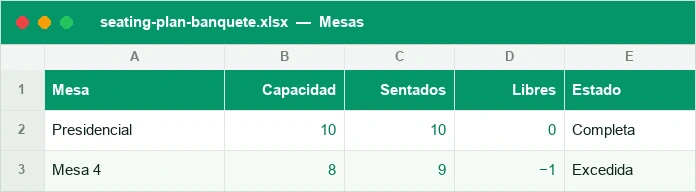
No hace falta que sepas fórmulas ni que hayas organizado una boda antes: tú solo escribes el nombre y la capacidad de cada mesa, y luego vas asignando invitados uno a uno. La plantilla calcula sola cuántas personas hay sentadas en cada mesa, cuántas sillas quedan libres y te avisa en cuanto una mesa se llena o se pasa de aforo.
Para qué sirve y para quién es
Esta plantilla de seating plan boda excel está pensada para los novios (o para quien lleve la organización del banquete: wedding planner, madrina, testigo con paciencia infinita) que necesitan decidir quién se sienta en cada mesa sin perder el hilo de cuántas sillas quedan libres en cada una.
Sirve igual para una boda de 40 invitados en un restaurante que para un banquete de 250 personas con mesas redondas, mesas de gala y mesa presidencial. La estructura es siempre la misma: defines las mesas una vez, y luego solo te preocupas de mover invitados de una mesa a otra hasta que el reparto te convenza.
| Hoja | Para qué la usas |
|---|---|
| Mesas | Escribes el nombre o número de cada mesa y su capacidad (número de sillas). El resto de columnas -sentados, libres, estado- se calculan solas. |
| Asignación | Añades cada invitado con su nombre y el número de mesa que le corresponde. Es la hoja donde realmente colocas a la gente. |
| Panel | Un resumen visual de toda la boda: total de invitados, mesas llenas, mesas con hueco y avisos de mesas que se han pasado de capacidad. |
Cómo usar la plantilla paso a paso
Sigue este orden la primera vez que abras el archivo para que las fórmulas no se rompan y el seating plan quede bien montado desde el principio:
- Abre la hoja Mesas y escribe el nombre o número de cada mesa (Mesa 1, Mesa 2, Mesa Presidencial…) junto con su capacidad real de sillas.
- No toques las columnas de ‘Sentados’ ni ‘Estado’: son fórmulas que se rellenan solas en cuanto empieces a asignar invitados en la otra hoja.
- Ve a la hoja Asignación y escribe la lista completa de invitados, uno por fila, con nombre y apellido.
- En la columna de mesa, elige el número desde la lista desplegable en lugar de escribirlo a mano: así evitas errores de tecleo y que se cuele una mesa que no existe (te explicamos cómo montarla en este artículo sobre listas desplegables en Excel).
- Vuelve a la hoja Mesas y comprueba la columna ‘Estado’: te dice si cada mesa está libre, casi llena o completa.
- Revisa el Panel para ver el resumen general: total de invitados asignados, mesas llenas y mesas que se han pasado de aforo, si las hay.
- Ajusta, mueve invitados entre mesas y repite hasta que el reparto te convenza. Cuando esté cerrado, exporta o imprime la hoja Asignación para dársela al catering o para hacer los carteles de mesa.
El valor real: que la plantilla controle la capacidad por ti
La diferencia entre una lista de invitados en papel y esta plantilla está en lo que pasa en cuanto escribes algo. Estas son las dos cosas que más tiempo te van a ahorrar.
Asignas invitado a mesa y controla que no se pase de capacidad
Cada vez que escribes un número de mesa junto a un invitado en la hoja Asignación, la hoja Mesas cuenta cuántas personas hay sentadas en esa mesa en ese mismo instante. La fórmula funciona como un contador automático -el mismo principio que usarías para contar celdas en Excel con una condición-, así que nunca tienes que sumar tú a mano cuántos invitados llevas en la Mesa 7.
El aviso cuando una mesa se llena
En cuanto los sentados igualan la capacidad de una mesa, la columna ‘Estado’ cambia de ‘Libre’ a ‘Completa’, y si te pasas de aforo te lo marca como aviso. Este comportamiento se apoya en formato condicional: los colores cambian solos según el número de sentados, así que detectas el problema con solo mirar la hoja, sin leer cifra por cifra.
Ventajas frente a hacerlo con post-its
El método de los post-its sobre una cartulina con círculos dibujados a mano funciona… hasta que alguien cancela, se añade un invitado de última hora o la pareja decide separar a dos primos. Esto es lo que gana un seating plan boda excel frente al método analógico:
- No se cae ni se despega: los post-its se mueven, se pierden o se los lleva una corriente de aire; el archivo se guarda y se comparte por email o WhatsApp en segundos.
- Recalcula solo: si mueves a un invitado de una mesa a otra, la capacidad y el estado se actualizan en las dos mesas a la vez, sin borrar ni volver a escribir nada.
- Es fácil de compartir con el catering, la wedding planner o el maître, que solo necesita ver la hoja Asignación o el Panel, sin explicaciones extra.
- Deja rastro: puedes duplicar la hoja antes de cada cambio grande y quedarte con versiones anteriores, algo imposible con una cartulina que solo existe en una versión física.
- Escala igual de bien con 40 invitados que con 300: añadir mesas o invitados es escribir una fila más, no comprar más cartulina ni más post-its.
Consejos para un seating plan sin dramas (familias, ex, niños)
La plantilla controla los números, pero la parte humana del seating plan sigue siendo cosa tuya. Estos consejos evitan la mayoría de los líos típicos de un banquete.
- Separa a familias enfrentadas o ex parejas por al menos dos mesas de distancia, no solo por una mesa distinta: en la práctica, mesas contiguas siguen significando cruzarse en la pista de baile.
- Reserva una o dos mesas para los niños con un adulto de confianza en cada una (una tía, un primo mayor) y colócalas cerca de la mesa de sus padres, no en el otro extremo del salón.
- Ubica a los invitados mayores lejos de los altavoces y cerca de la salida o los baños: se agradece mucho y evita que se levanten en mitad del baile.
- No agotes la capacidad exacta de cada mesa: deja un margen de una silla libre cuando puedas, por si surge algún cambio de última hora, que la plantilla te avisará igualmente si se produce.
- Cierra el seating plan definitivo unos 8-10 días antes de la boda, cuando ya tengas las confirmaciones finales, y guarda una copia con la fecha en el nombre del archivo antes de tocar nada más.
Qué encontrarás dentro
Tres hojas: Mesas (nombre y capacidad de cada una; los sentados y el estado salen solos), Asignación (cada invitado con su número de mesa; el nombre de la mesa aparece solo para comprobar) y Comprobación (el repaso final de descuadres).
Lo que más se pregunta
¿Necesito saber fórmulas de Excel para usar esta plantilla?
¿Cuántas mesas o invitados admite la plantilla?
¿Qué pasa si me equivoco de mesa al asignar a un invitado?
¿Puedo usar la plantilla para imprimir los carteles de mesa?
¿Cómo sé si una mesa se ha quedado con sillas vacías?
¿Sirve para eventos distintos a un banquete de boda?
¿Puedo compartir la plantilla con mi wedding planner o el catering?
¿Qué hago si un invitado cancela a última hora?
Te puede interesar
No afiliado a Microsoft. Excel® es una marca registrada de Microsoft Corporation.