
Funciones MEDIANA y MODA en Excel (y cuándo usar cada una)
Calcula la mediana y la moda en Excel y aprende cuándo la mediana es mejor que la media (con valores extremos). Guía comparando media, mediana y moda.
Imagina que en una reunión alguien anuncia: «El sueldo medio de nuestro equipo es de 3.283 euros». Seis personas asienten, pero cinco de ellas cobran bastante menos que esa cifra. Nadie ha mentido. Simplemente, la media ha sido engañada por una sola nómina, la del director.
Ejemplo ficticio
Para eso existe la función MEDIANA de Excel: da el valor central de un conjunto de datos y no se deja arrastrar por los extremos. A su lado va la función MODA, que responde a otra pregunta distinta: qué valor se repite más. Aquí verás las tres medidas con los mismos datos, la sintaxis exacta, la mediana con condiciones, la moda de una columna de texto y los errores que más se repiten.
Si todavía no dominas el promedio clásico, empieza por cómo calcular la media en Excel y vuelve después: los ejemplos de abajo se entienden mejor con esa base.
Practícalo en un archivo real. La plantilla «Registro de Peso y Medidas» lo usa con datos de ejemplo; descárgala y cambia las cifras por las tuyas.
⬇️ Descargar la plantilla (gratis)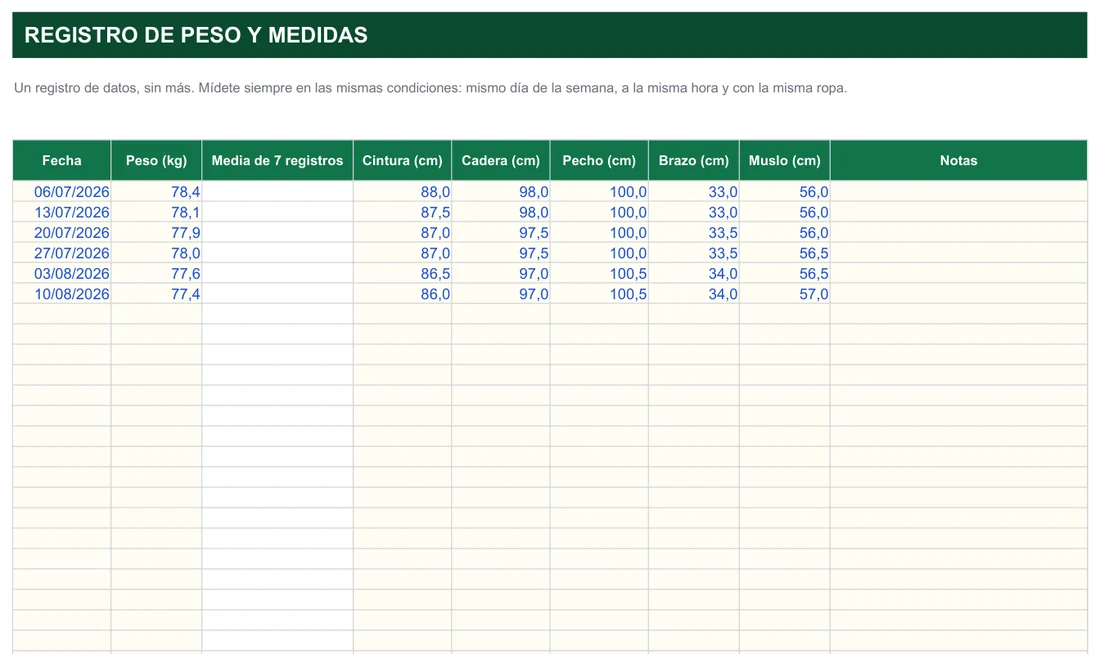
Seis sueldos y nueve valoraciones: cuando media, mediana y moda se separan
Los datos de esta sección son ficticios, pero tienen el aspecto de los que manejarás en cualquier hoja real. El primer caso reúne seis sueldos mensuales, y el director cobra más de ocho veces lo que el compañero que menos gana.
| Dato | Valor | Qué muestra |
|---|---|---|
| Sueldos del equipo | 1.400 €, 1.500 €, 1.550 €, 1.600 €, 1.650 € y 12.000 € | Cinco nóminas parecidas y una disparada |
| Media | 3.283 € | Una cifra que no representa a casi nadie del equipo |
| Mediana | 1.575 € | El punto medio entre 1.550 € y 1.600 €, mucho más fiel a la plantilla |
El mismo fenómeno ocurre con la vivienda. En un barrio donde casi todos los pisos cuestan entre 150.000 € y 200.000 €, basta con que se venda un ático de lujo por 900.000 € para que la media por vivienda se dispare, mientras que la mediana apenas se mueve. Por eso los informes económicos serios hablan de precio mediano y no de precio medio.
| Concepto | Con la media | Con la mediana |
|---|---|---|
| Sensibilidad a valores extremos | Alta: un solo dato puede desviar el resultado | Baja: apenas le afecta |
| Uso típico | Datos homogéneos, sin extremos | Sueldos, precios, tiempos con posibles atípicos |
| Cálculo | Suma de todos los valores dividida entre el número de valores | Valor central de los datos tras ordenarlos |
El segundo caso son las valoraciones, de 1 a 10, que nueve clientes han dado a un producto: 6, 7, 7, 7, 8, 8, 9, 9 y 2. Con ellas colocadas en A1:A9, las tres medidas dan lo siguiente:
| Medida | Fórmula | Resultado | Qué te dice |
|---|---|---|---|
| Media | =PROMEDIO(A1:A9) | 7,0 | El promedio matemático, algo influido por la nota baja de 2 |
| Mediana | =MEDIANA(A1:A9) | 7 | El valor central: la mitad de los clientes puntuó 7 o menos |
| Moda | =MODA.UNO(A1:A9) | 7 | La puntuación que más clientes repitieron |
Aquí las tres están muy cerca, porque solo hay una nota baja entre datos agrupados. Cambia las cosas: sustituye ese único 2 por tres clientes que puntúan con un 1. Ahora son once datos que suman 64, la media baja a 5,8, pero la mediana sigue en 7 y la moda también. Las dos últimas siguen contando lo que opina la mayoría del grupo; la media se ve arrastrada por los descontentos.
Fíjate también en el sentido de la diferencia. En los sueldos, la media (3.283 €) queda muy por encima de la mediana (1.575 €): cuando eso ocurre, hay valores altos que arrastran el promedio hacia arriba, lo que en estadística se llama asimetría hacia la derecha. Si fuese al revés, con la media por debajo de la mediana, serían valores bajos los que tiran de ella. Saber en qué dirección se separan te dice dónde buscar los datos que mandan sobre el resultado.
Eso convierte a la comparación entre media y mediana en un chivato: si ambas se parecen, tus datos están equilibrados; si se separan mucho, hay valores atípicos tirando del promedio. Merece la pena calcular las dos cada vez que dudes.
Calcula la mediana en cuatro pasos y verifica el resultado a mano
La sintaxis es =MEDIANA(número1; [número2]; ...). Puedes pasarle números sueltos, referencias a celdas o, lo más habitual, un rango completo como =MEDIANA(B2:B20). Los pasos son estos:
- Selecciona la celda donde quieres el resultado.
- Escribe =MEDIANA( y selecciona el rango de datos, por ejemplo B2:B20.
- Cierra el paréntesis y pulsa Entrar.
- Si añades o quitas datos del rango, la mediana se recalcula sola, como cualquier otra función de Excel.
Para comprobar que entiendes lo que hace, ordena los datos de menor a mayor y busca el centro. Con un número impar de valores, la mediana es el que ocupa la posición central. Con un número par no hay un valor central único, así que Excel calcula la media de los dos centrales. En la lista 2, 4, 6 la mediana es 4; en la lista 2, 4, 6, 8 es 5, la media de 4 y 6.
| Datos (ordenados) | Función | Resultado |
|---|---|---|
| 3, 7, 9, 15, 22 | =MEDIANA(A1:A5) | 9 |
| 4, 8, 15, 16 | =MEDIANA(A1:A4) | 11,5 |
| 100, 102, 105 | =MEDIANA(A1:A3) | 102 |
Pon la regla a prueba con los seis sueldos. Ordenados ya están: 1.400, 1.500, 1.550, 1.600, 1.650 y 12.000. Son seis datos, un número par, así que no hay un valor central único y la mediana es la media de los dos del medio, el tercero y el cuarto: (1.550 + 1.600) / 2 = 1.575. Si el director cobrase 120.000 en lugar de 12.000, la mediana seguiría en 1.575 €, porque ese dato sigue ocupando la última posición. La media, en cambio, se iría por las nubes.
Una particularidad que conviene tener presente: la mediana no hace ninguna operación aritmética con las cifras. Sólo las ordena y elige. Por eso un dato extremo, sea 105 o sea 105.000, ocupa la misma posición al final de la lista y no cambia el resultado. Es justo la propiedad que la hace robusta.
Ficha de sintaxis: MEDIANA, MODA.UNO, MODA.VARIOS y MEDIANA condicionada
- MEDIANA
=MEDIANA(número1; [número2]; ...): devuelve el valor central.- MODA.UNO
=MODA.UNO(número1; [número2]; ...): devuelve el único valor más frecuente. Si ninguno se repite, da #N/D.- MODA.VARIOS
=MODA.VARIOS(número1; [número2]; ...): devuelve todas las modas como matriz vertical.- MODA (heredada)
- Se mantiene solo por compatibilidad con libros antiguos. En libros nuevos usa MODA.UNO.
- Mediana con condición
=MEDIANA(SI(C2:C20="Norte"; B2:B20)): no existe MEDIANA.SI, hay que anidar SI dentro de MEDIANA.- Moda de texto
=ÍNDICE(A2:A20; COINCIDIR(MAX(CONTAR.SI(A2:A20; A2:A20)); CONTAR.SI(A2:A20; A2:A20); 0))- Ignorar filas ocultas
=AGREGAR(12;5;B2:B20): la mediana de lo que queda visible tras un filtro.
MODA.UNO frente a MODA.VARIOS
Con la lista 4, 7, 7, 9, 12, =MODA.UNO(A1:A5) devuelve 7: aparece dos veces y el resto una. El problema de MODA.UNO es que un conjunto puede tener varias modas, lo que se llama distribución bimodal o multimodal, y la función solo entrega la primera que encuentra. Con los datos 2, 3, 3, 5, 5, 8, =MODA.VARIOS(A1:A6) devolvería tanto el 3 como el 5, porque ambos se repiten dos veces.
Como MODA.VARIOS devuelve una matriz, debes introducirla como fórmula matricial: selecciona varias celdas verticales, escribe la fórmula y, en versiones antiguas de Excel, confirma con Ctrl+Mayús+Entrar. En Excel 365, con los arrays dinámicos, la fórmula se expande sola hacia abajo. Si seleccionas una única celda, solo verás el primer valor de la matriz.
Mediana con condiciones
Supón ventas en B2:B20 y región en C2:C20. En =MEDIANA(SI(C2:C20="Norte"; B2:B20)), la función SI genera internamente una lista donde solo aparecen los valores de B2:B20 de la región Norte, dejando el resto como FALSO. Después, MEDIANA calcula el valor central ignorando esos FALSO.
Un apunte sobre =AGREGAR(12;5;B2:B20), la fórmula de la ficha para filas ocultas: el 12 le indica a AGREGAR que calcule la mediana y el 5 que ignore las filas ocultas. Es útil cuando filtras una tabla y quieres que la mediana refleje solo lo que ves. Si lo que quieres es una condición, y no un filtro manual, la fórmula adecuada sigue siendo MEDIANA(SI(…)).
Moda de una columna de texto
MODA.UNO y MODA.VARIOS trabajan solo con datos numéricos e ignoran el texto, de modo que sobre una columna de productos o categorías devuelven #N/D. La salida es combinar tres funciones: CONTAR.SI cuenta cuántas veces aparece cada texto, COINCIDIR localiza la posición del recuento más alto e ÍNDICE devuelve el texto de esa posición. La fórmula de la ficha, con los datos en A2:A20, es la «moda de texto». Confírmala también con Ctrl+Mayús+Entrar en versiones anteriores a 365, porque CONTAR.SI(A2:A20; A2:A20) genera internamente un recuento por cada celda del rango.
Qué medida elegir según el tipo de dato: tabla de decisión
No hay una medida de tendencia central mejor en términos absolutos. Depende del tipo de dato y de la pregunta que quieras responder. Esta tabla reúne los casos más habituales:
| Tipo de dato | Medida recomendada | Por qué | Ejemplo |
|---|---|---|---|
| Datos homogéneos, sin extremos | Media | Todos los valores pesan parecido y el promedio es representativo | Notas de un grupo uniforme, temperaturas diarias de un mes |
| Posibles valores atípicos | Mediana | Solo importa la posición, no la magnitud | Sueldos, precios de vivienda, patrimonio, tiempos de respuesta |
| Interesa lo más habitual | Moda | Responde a «cuál se repite más», no a «cuánto vale de media» | Talla más vendida, habitaciones más comunes en una zona |
| Categorías codificadas con números | Moda | Un promedio de una escala de respuestas rara vez tiene sentido | Encuestas con escala del 1 al 5 |
| Informe completo | Las tres a la vez | Mostrar media, mediana y moda juntas revela si los datos están sesgados | Resumen estadístico de cualquier columna |
Las encuestas con escala del 1 al 5 merecen un comentario aparte. Aunque las respuestas sean números, representan categorías ordenadas: la distancia entre un 2 y un 3 no tiene por qué ser la misma que entre un 4 y un 5. Por eso la moda, que dice qué respuesta es la más frecuente, y la mediana, que dice dónde queda el punto medio, suelen describir mejor una escala de satisfacción que una media con decimales. Y con MODA.VARIOS detectas si el grupo está dividido en dos bloques de opinión.
Cuando necesites condicionar el cálculo a una categoría, por ejemplo la media de ventas solo de una región, te servirá la función PROMEDIO.SI, que es el equivalente de la media con un criterio. Para la mediana no hay una función tan directa, de ahí la fórmula matricial de la sección anterior. Antes de calcular nada sobre un subconjunto, merece la pena comprobar cuántas filas cumplen la condición; la guía de cómo contar celdas en Excel te enseña a hacerlo.
En Google Sheets las funciones existen con el mismo comportamiento: con la hoja en español se llaman igual que en Excel, y el valor central, las celdas vacías y los datos sin repeticiones se tratan exactamente igual. Las diferencias son de entorno: el separador de argumentos puede ser la coma en lugar del punto y coma según la configuración, y las fórmulas matriciales se resuelven de otra manera que con Ctrl+Mayús+Entrar.
Y para ver de un vistazo cómo se reparten los datos alrededor de esas tres medidas, lo mejor es dibujarlos: la guía de cómo hacer un histograma en Excel muestra gráficamente si los datos son simétricos, con media, mediana y moda muy parecidas, o si una cola de valores extremos los desplaza. Si además quieres saber en qué puesto queda cada dato respecto al resto, mira la función JERARQUIA.
Siete comprobaciones para no fiarte de un resultado erróneo
Antes de pegar la cifra en un informe, repasa esta lista. Cada punto corresponde a un fallo real y frecuente:
- #N/D en MODA.UNO. Si ningún valor del rango se repite, el error es el comportamiento esperado: no hay moda y no hay nada que corregir.
- #N/D con texto. Si el rango solo contiene texto, MODA.UNO y MODA.VARIOS lo ignoran. Usa la combinación de ÍNDICE, COINCIDIR y CONTAR.SI.
- Filas ocultas por un filtro. MEDIANA considera todo el rango, también lo oculto. Para ignorar las filas ocultas usa
=AGREGAR(12;5;B2:B20); si lo que necesitas es una condición, usa MEDIANA(SI(…)). - Resultado extraño en MEDIANA(SI(…)). Probablemente pulsaste Entrar en lugar de Ctrl+Mayús+Entrar en una versión antigua. Vuelve a introducirla como matricial o pasa a Excel 365.
- Ceros que no deberían contar. Las celdas «vacías» pueden contener un 0 o una fórmula que devuelve 0. Sustitúyelos por celdas realmente vacías o fíltralos antes de calcular.
- Texto o espacios en blanco en el rango. Excel los trata distinto a una celda auténticamente vacía. Revisa que los datos numéricos son números de verdad, no texto con aspecto de número.
- MODA frente a MODA.UNO. MODA es la función heredada. En libros nuevos usa siempre MODA.UNO, y con MODA.VARIOS recuerda seleccionar varias celdas antes de escribir la fórmula, o el resultado se recortará al primer valor.
Una última recomendación práctica para los informes: etiqueta siempre qué medida estás mostrando. Un «3.283 €» suelto no deja claro si es la media o la mediana, y la diferencia entre una y otra cambia la lectura del dato. Escribir «sueldo mediano» o «sueldo medio» al lado de la cifra evita discusiones y obliga a quien lee a prestar atención a la distribución, no solo a un número.
Siguientes lecturas y plantillas para trabajar con tus datos
La mediana y la moda se combinan con otras herramientas. Estas son las que más sentido tienen a continuación:
- Cómo calcular la media en Excel: la base para comparar con la mediana sobre el mismo rango.
- Función PROMEDIO.SI: la media condicionada a un criterio, el equivalente de la mediana con SI.
- Función JERARQUIA: saca el puesto de cada dato dentro de una lista, como complemento de la mediana.
- Función K.ESIMO.MAYOR: localiza el segundo, tercero o enésimo valor más alto de un rango.
- Plantilla de nota media del curso: media simple o ponderada por créditos, con un panel de resultados. Un buen sitio donde comparar media y mediana de tus notas.
- Plantilla de finanzas personales: un registro de movimientos sobre el que puedes probar la mediana de tus gastos.
Y si tus propios datos son los de un negocio, cualquier registro de ventas o gastos que acumules es un buen laboratorio: calcula la media y la mediana de los importes y comprueba cuánto se separan.
Preguntas sobre mediana y moda que suelen quedar en el aire
¿En qué se diferencian la media y la mediana?
La media suma todos los valores y los divide entre el número de datos; un único valor muy alto o muy bajo puede desviarla. La mediana ordena los datos y toma el valor central, por lo que resiste mucho mejor los valores atípicos.
¿Por qué mi MEDIANA.SI da error?
Porque esa función no existe en Excel. Para conseguir el mismo resultado hay que usar la fórmula matricial =MEDIANA(SI(rango_criterio="criterio"; rango_valores)), confirmada con Ctrl+Mayús+Entrar en versiones anteriores a Excel 365.
¿Qué diferencia hay entre MODA, MODA.UNO y MODA.VARIOS?
MODA es la función heredada que se mantiene por compatibilidad. MODA.UNO es su sustituta y devuelve un único valor frecuente. MODA.VARIOS devuelve, como matriz, todos los valores que empatan como los más frecuentes cuando hay más de una moda.
¿Cómo sé si mis datos tienen valores atípicos?
Calcula media y mediana sobre el mismo rango y compáralas. Si están muy separadas, hay valores extremos tirando de la media. Ordenar los datos de mayor a menor y mirar los primeros y los últimos suele confirmar la sospecha en segundos.
¿Puedo calcular la mediana de un rango con texto mezclado?
Sí, MEDIANA ignora el texto y las celdas vacías del rango. Lo que sí debes vigilar son los números escritos como texto, que parecen datos pero no se cuentan como números y pueden dejar fuera valores que querías incluir.
¿Se puede calcular la moda de un texto?
No directamente: MODA.UNO y MODA.VARIOS solo aceptan datos numéricos y devuelven #N/D con texto. Para el texto más repetido se combinan ÍNDICE, COINCIDIR y CONTAR.SI, como en la ficha de sintaxis.
¿Qué significa que MODA.UNO devuelva #N/D?
Que ningún valor del rango se repite: todos son distintos entre sí y no existe moda que devolver. No es un error que debas corregir.
¿Le afectan las celdas vacías a la mediana?
No: MEDIANA ignora las celdas vacías y el texto dentro del rango. Sí cuentan los ceros, así que cuidado con las celdas que contienen un 0 en lugar de estar realmente vacías.
¿Funciona igual en Google Sheets?
Sí, el comportamiento es el mismo. La única diferencia habitual es el separador de argumentos, coma o punto y coma, según el idioma configurado en la hoja.
¿Cuándo debo usar la moda y no la media ni la mediana?
Cuando te interesa el valor o la categoría que aparece con más frecuencia y no un promedio: la talla más vendida, la puntuación más repetida en una encuesta o el día de la semana con más ventas.
Nuestras plantillas ya traen los resúmenes estadísticos hechos. Gratis.
Excel® es una marca registrada de Microsoft Corporation. Este sitio no está afiliado a Microsoft.