
Cómo usar los comodines en Excel (* ? ~)
Usa los comodines en Excel: el asterisco *, la interrogación ? y la tilde ~ en Buscar y Reemplazar, filtros y funciones como BUSCARV y CONTAR.SI. Guía.
Los comodines en Excel son tres símbolos (el asterisco, el interrogante y la virgulilla) que convierten un criterio de texto exacto en un patrón. Sirven para contar, sumar, buscar y filtrar celdas cuando solo conoces un trozo de lo que contienen.
Pero tienen letra pequeña: funcionan solo en ciertas herramientas, solo sobre texto y a veces únicamente con coincidencia exacta. Esta guía recorre las tres piezas, los sitios donde sí valen, una colección de fórmulas ya probadas y lo que hacer cuando el comodín se queda corto.

Antes de seguir leyendo, descarga la plantilla «Control de Proveedores de un Evento» y tendrás un ejemplo abierto en Excel para ir probando cada paso.
⬇️ Descargar la plantilla (gratis)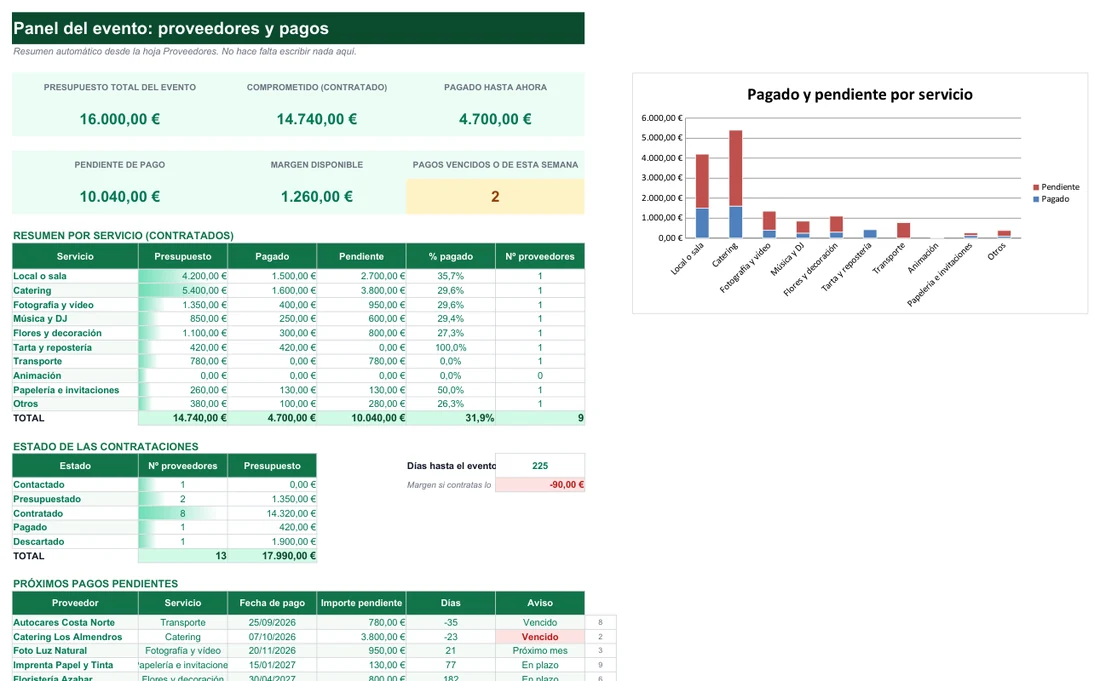
¿Qué es un comodín y qué problema te quita de encima?
Un comodín es un carácter que, dentro de un criterio de texto, no vale por sí mismo sino por lo que puede sustituir. Se parece al comodín de una baraja: en lugar de escribir la carta exacta, dices «aquí vale cualquiera». Gracias a esa idea puedes construir patrones de texto y dejar de escribir el valor completo de cada celda que buscas.
El problema que resuelven es muy cotidiano. Tienes una lista de clientes, referencias de producto, direcciones de correo o nombres de archivo, y necesitas localizar todos los registros que cumplen un patrón: los que empiezan por «FRA», los que acaban en «.xlsx», los que mencionan una ciudad en cualquier punto de la descripción. Sin comodines tendrías que conocer de antemano el texto entero de cada celda, o escribir una fórmula distinta para cada variante.
Los comodines se escriben dentro del criterio, normalmente entre comillas dobles. No hay que activar ninguna opción ni cargar ningún complemento: en las funciones y herramientas que los admiten, funcionan sin más. Y como toda comparación de texto en Excel, ignoran la diferencia entre mayúsculas y minúsculas: el criterio "*madrid*" encuentra «Madrid», «MADRID» y «madrid» por igual.
Imagina que llevas el listado de archivos de una carpeta compartida y tu jefa te pregunta cuántos son PDF. Sin comodines, tendrías que filtrar a mano o escribir una fórmula por cada nombre. Con uno solo, el patrón de «lo que acaba en .pdf», contestas en el tiempo que tardas en escribir la fórmula.
Ejemplo ficticio
Un matiz que conviene tener presente desde el principio: el comodín no «adivina» nada, solo deja pasar lo que tú has descrito. Si tu patrón es demasiado amplio, como "*a*", encontrarás casi todo el listado; si es demasiado estricto, no encontrarás nada. Por eso es buena costumbre probar cada criterio nuevo sobre cinco o seis filas de muestra antes de aplicarlo a miles de registros, y comprobar a mano que el recuento coincide con lo que ves.
Qué patrón cabe en cada necesidad
- Buscas por el principio del texto (códigos que arrancan igual): asterisco al final del criterio.
- Buscas por el final (extensiones de archivo, sufijos): asterisco al principio.
- Buscas una palabra suelta en cualquier posición: asterisco a ambos lados.
- Conoces la longitud pero no un carácter concreto: interrogante en ese hueco.
- Tus datos contienen de verdad un asterisco o un interrogante: virgulilla delante.
Si lo que quieres es contar sin patrones, con celdas completas, la guía de cómo contar celdas en Excel cubre los casos sencillos. Aquí nos centramos en lo que ocurre cuando el texto es parcial.
¿Cómo se llama cada pieza del vocabulario de los comodines?
Antes de escribir fórmulas, conviene fijar los términos que van a aparecer una y otra vez. Con este pequeño glosario evitarás la mayoría de confusiones entre «comodín», «criterio» y «coincidencia exacta».
- Asterisco (*)
- Representa cualquier número de caracteres, también cero. El criterio
"A*"encuentra «Ana», «Alicia», «A» y «Almacén 2024». - Interrogante (?)
- Representa exactamente un carácter. El criterio
"?ómez"encuentra «Gómez» o «Lómez», pero no «Gomezz» ni una palabra con la tilde en otro sitio. - Virgulilla (~)
- Escapa el símbolo que viene justo detrás para tratarlo como texto literal. Con
"~*"buscas un asterisco de verdad; si necesitas buscar la propia virgulilla, se escribe doblada:~~. - Criterio
- El argumento de texto donde escribes el patrón: el segundo de CONTAR.SI, el segundo de SUMAR.SI, el primero de BUSCARV, etcétera. Es el único sitio donde el comodín tiene efecto.
- Coincidencia exacta
- Modo de BUSCARV, BUSCARH y COINCIDIR en el que la función solo acepta resultados idénticos (FALSO o 0 en el argumento correspondiente). Es requisito para que los comodines se activen.
- Coincidencia aproximada
- Modo contrario. Aquí el asterisco y el interrogante se leen como caracteres corrientes y la búsqueda no hace lo que esperas.
- Texto literal
- Cualquier carácter que se interpreta tal cual, sin función especial. Es lo que ocurre con los comodines dentro de una comparación con el signo igual.
Para leer cualquier criterio con comodines, recórrelo de izquierda a derecha como si fuera una máscara: cada carácter normal tiene que coincidir tal cual, cada interrogante absorbe uno, y cada asterisco absorbe lo que haga falta (incluido nada). Si el criterio completo encaja con toda la celda, hay coincidencia. Por eso "Madrid" sin asteriscos solo encuentra celdas que valen exactamente «Madrid», y por eso hay que poner los asteriscos a ambos lados para buscar «dentro» de un texto más largo.
Asterisco: para cuando no importa cuánto texto falta
Es el más usado porque cubre cualquier longitud y puede ir al principio, al final o en ambos lados. Si lo pones al final, buscas lo que empieza por tu texto: =CONTAR.SI(A2:A100;"A*") cuenta las celdas cuyo contenido comienza por «A». Si lo pones a ambos lados, buscas lo que lo contiene en cualquier posición: =CONTAR.SI(A2:A100;"*Madrid*") encuentra «Madrid Centro», «Oficina de Madrid» y «Delegación Madrid Sur». Y si va delante, buscas lo que termina así: =CONTAR.SI(A2:A100;"*.pdf") sirve para auditar listados de nombres de archivo.
Interrogante: para cuando solo falla un carácter
Cada interrogante ocupa un hueco, ni más ni menos, así que exige que la longitud coincida. Úsalo cuando el texto tiene una forma fija y solo varía algo puntual, como códigos con un dígito variable ("REF-00?") o apellidos con variantes ortográficas de una sola letra. Puedes mezclarlo con el asterisco: el criterio "20??-*" encuentra cualquier texto que empiece por «20», siga con dos caracteres cualesquiera (las dos cifras de un año) y un guion, y acabe con lo que sea, como «2024-Enero» o «2019-Cierre».
Virgulilla: para buscar los símbolos mismos
Si tus datos contienen un asterisco o un interrogante reales («Producto*», «¿Pendiente?»), no puedes buscarlos escribiéndolos tal cual, porque Excel los leería como comodines. Con =CONTAR.SI(A2:A100;"~*") cuentas las celdas cuyo contenido es exactamente un asterisco, en lugar de todas las que tienen texto, que es lo que haría el criterio "*" sin la virgulilla. Para las que lo contienen en cualquier posición usa "*~*". Con el interrogante pasa lo mismo: "~?" busca solo un signo de interrogación literal y "*~?*" lo busca dentro de un texto. Puedes encadenarlos: "*~**" localiza cualquier texto con un asterisco literal en medio, porque el primero y el último actúan como comodines y el central, precedido de la virgulilla, se toma al pie de la letra.
Una regla práctica para elegir entre los dos primeros: usa el interrogante cuando la longitud es fija y solo cambia un carácter, y el asterisco cuando no sabes ni te importa cuántos caracteres hay antes o después del fragmento que buscas.
¿Dónde funcionan los comodines y dónde se quedan en nada?
Los comodines solo se activan en herramientas y funciones preparadas para leer un criterio de texto como patrón, no como una comparación exacta. Esta tabla resume el panorama:
| Función o herramienta | ¿Admite comodines? | Notas |
|---|---|---|
| CONTAR.SI y CONTAR.SI.CONJUNTO | Sí | En cualquier posición del criterio de texto. |
| SUMAR.SI y SUMAR.SI.CONJUNTO | Sí | En el argumento de criterio, igual que CONTAR.SI. |
| PROMEDIO.SI y PROMEDIO.SI.CONJUNTO | Sí | Mismo comportamiento que sus equivalentes de contar y sumar. |
| BUSCARV, BUSCARH y COINCIDIR | Sí, con matices | Solo con coincidencia exacta (FALSO o 0 en el último argumento). |
| Buscar y reemplazar | Sí | En el campo «Buscar»; el «Reemplazar con» siempre es literal. |
| Filtros de texto y filtro avanzado | Sí | Con la opción de filtro personalizado o en el rango de criterios. |
| Comparación directa con el signo = | No | Compara el texto de forma literal; * y ? pierden su función. |
| SUMA, PROMEDIO, MAX simples | No aplica | No trabajan con criterios de texto, así que el comodín no tiene efecto. |
Comparaciones con el signo igual: el fallo más habitual
Escribir =A1="*Madrid*" no hace ninguna búsqueda parcial: compara el contenido completo de A1 con el texto literal «*Madrid*», así que casi nunca devolverá VERDADERO. Con =A1="A*" ocurre algo parecido: solo daría VERDADERO si la celda contuviera exactamente esos dos caracteres. Para búsquedas parciales necesitas una función preparada, como CONTAR.SI, COINCIDIR o ESNUMERO(HALLAR(…)), y la tabla de arriba te dice cuáles.
Lo que no funciona
=A1="*Madrid*": compara con el texto literal.=CONTAR.SI(A2:A100;"*5*")sobre números reales: no los ve.=BUSCARV("*portátil*";A2:B200;2;VERDADERO): el comodín se ignora.- Escribir ~ separado del símbolo que quieres escapar.
Lo que sí funciona
=CONTAR.SI(A2:A100;"*Madrid*"): criterio de texto con patrón.- La misma fórmula sobre una columna auxiliar convertida a texto con TEXTO().
=BUSCARV("*portátil*";A2:B200;2;FALSO): coincidencia exacta activada.- Escribir
~*y~?pegados al símbolo.
Buscar y reemplazar con comodines
El cuadro de buscar y reemplazar admite comodines en el campo «Buscar» sin activar nada extra, a diferencia de otros programas de ofimática. El flujo más seguro:
- Abre el cuadro de diálogo con Ctrl+B.
- Escribe el patrón en el campo «Buscar», por ejemplo
*Madrid*. - Pulsa Buscar todos para ver la lista completa de coincidencias antes de tocar nada.
- Si quieres sustituir, escribe el reemplazo y pulsa Reemplazar todos.
*Madrid* y reemplazas por «Barcelona», toda la celda se sustituye por «Barcelona», sin conservar el resto del texto original salvo que lo escribas tú.Filtrar con comodines
Los filtros de Excel también aceptan comodines con la opción de filtro de texto personalizado, útil cuando «Contiene» o «Comienza por» se quedan cortos.
- Selecciona el rango y activa el autofiltro (Ctrl+Mayús+L).
- Haz clic en la flecha de la columna y entra en Filtros de texto y después en Filtro personalizado.
- Elige la condición «es igual a» y escribe el criterio con comodines, por ejemplo
*.pdf. - Pulsa Aceptar para aplicar el filtro.
El Filtro avanzado (pestaña Datos, botón Avanzado) también admite comodines en el rango de criterios, y permite combinar varias condiciones distintas en una sola operación con más flexibilidad que el autofiltro estándar.
¿Cómo se escribe cada patrón en fórmulas reales?
Aquí van las fórmulas ya listas, agrupadas por función. Cámbialas por tus rangos y criterios.
Con CONTAR.SI y CONTAR.SI.CONJUNTO
| Objetivo | Criterio con comodín | Fórmula de ejemplo |
|---|---|---|
| Empieza por «A» | "A*" | =CONTAR.SI(A2:A100;"A*") |
| Contiene «Madrid» en cualquier posición | "*Madrid*" | =CONTAR.SI(A2:A100;"*Madrid*") |
| Acaba en «.pdf» | "*.pdf" | =CONTAR.SI(A2:A100;"*.pdf") |
| Un solo carácter variable | "?ómez" | =CONTAR.SI(A2:A100;"?ómez") |
| Asterisco literal como contenido | "~*" | =CONTAR.SI(A2:A100;"~*") |
Con CONTAR.SI.CONJUNTO puedes combinar un criterio con comodín y otros exactos. Para contar los pedidos que mencionan «teclado» en la descripción y pertenecen a Madrid: =CONTAR.SI.CONJUNTO(B2:B200;"*teclado*";C2:C200;"Madrid"). El comodín solo afecta al criterio donde lo escribes. También puedes poner comodines en varios criterios a la vez: =CONTAR.SI.CONJUNTO(B2:B200;"*teclado*";D2:D200;"*inalámbric*") localiza los teclados inalámbricos sea cual sea el género del adjetivo («inalámbrico» o «inalámbrica»).
Un ejemplo con datos de muestra para comprobar resultados
Imagina una columna de descripciones con cinco filas: «Teclado inalámbrico», «Teclado USB», «Ratón inalámbrico», «Portátil 15 pulgadas» y «Funda de portátil». Así se comportan varios criterios sobre ese rango, y puedes reproducirlos tú para verificar que entiendes el mecanismo:
| Criterio | Qué celdas encaja | Resultado de CONTAR.SI |
|---|---|---|
"Teclado*" | Las dos que empiezan por «Teclado» | 2 |
"*inalámbric*" | Teclado inalámbrico y Ratón inalámbrico | 2 |
"*portátil*" | Portátil 15 pulgadas y Funda de portátil (da igual la mayúscula) | 2 |
"?atón*" | Ratón inalámbrico: el interrogante ocupa la «R» | 1 |
"*ratón" | Ninguna acaba en «ratón» | 0 |
El último caso es el que más confunde: un criterio sin asterisco final exige que la celda termine justo ahí. Si añades el asterisco al final, pasa a encontrar la fila del ratón.
Con SUMAR.SI y SUMAR.SI.CONJUNTO
El principio es el mismo: el comodín va en el criterio y la función suma los importes de las filas que encajan. Para sumar todos los importes cuyo concepto contenga «factura», sin importar el resto: =SUMAR.SI(B2:B200;"*factura*";C2:C200). B2:B200 es el rango de conceptos, "*factura*" el criterio y C2:C200 el rango que se suma. Con SUMAR.SI.CONJUNTO acotas más: =SUMAR.SI.CONJUNTO(D2:D200;B2:B200;"*factura*";C2:C200;"Proveedor*") suma la columna D solo cuando el concepto contiene «factura» y además el proveedor empieza por «Proveedor».
Con BUSCARV y COINCIDIR
Las funciones de búsqueda admiten comodines con una condición innegociable: pedir coincidencia exacta. En BUSCARV, el comodín va en el valor buscado y el cuarto argumento debe ser FALSO (o 0): =BUSCARV("*portátil*";A2:B200;2;FALSO) devuelve el dato de la segunda columna de la primera fila cuya columna de búsqueda contiene «portátil». Con VERDADERO u omitido, el comodín se ignora y se ejecuta una búsqueda aproximada normal. En COINCIDIR, el tercer argumento debe ser 0: =COINCIDIR("Mad*";A2:A200;0) devuelve la posición de la primera celda que empieza por «Mad», sea «Madrid» o «Madrona».
Con el contenido de otra celda
Muchas veces el texto buscado no está en la fórmula sino en otra celda, y puede cambiar. En ese caso une el comodín y la referencia con el operador &: "*"&A1&"*". Por ejemplo, =CONTAR.SI(B2:B200;"*"&A1&"*") cuenta cuántas celdas de la columna B contienen lo que hayas escrito en A1, sin tocar la fórmula cuando cambias el valor. El mismo principio vale para =SUMAR.SI(B2:B200;"*"&A1&"*";C2:C200).
También puedes usar un solo lado: "*"&A1 busca textos que terminan en el valor de A1 y A1&"*" textos que empiezan por él. Una celda de «cuadro de búsqueda» y estas fórmulas convierten tu hoja en un buscador dinámico. Si la referencia ya contiene el patrón completo, no añadas comillas a la referencia; las comillas solo hacen falta al concatenar o al escribir el patrón a mano.
"*"&A1&"*" en tus fórmulas de conteo o suma. Cada vez que escribas un texto distinto en A1, todos los resultados se recalculan solos.Montar un cuadro de búsqueda paso a paso
- Reserva una celda.Elige A1 como cuadro de búsqueda y ponle un rótulo claro al lado, por ejemplo «Texto a buscar».
- Escribe la fórmula de conteo.En otra celda:
=CONTAR.SI(B2:B200;"*"&A1&"*"). Devuelve cuántas descripciones contienen lo que escribas en A1. - Añade la suma asociada.En la celda de al lado:
=SUMAR.SI(B2:B200;"*"&A1&"*";C2:C200). Así ves a la vez cuántas filas coinciden y cuánto suman. - Prueba con tres textos.Escribe «factura», luego «teclado» y luego algo que no exista; el último debe dar cero, no un error.
- Protege las celdas de fórmulas.Cuando todo funcione, bloquea las fórmulas para que solo se pueda editar A1 y nadie rompa el cuadro por accidente.
Cuando el resultado no cuadra: errores típicos y su arreglo
| Error habitual | Por qué ocurre | Solución |
|---|---|---|
| Comodín sobre una columna de números | Los comodines solo evalúan texto: "*5*" no encuentra el 5 dentro de 250 si es un número real. | Convierte con TEXTO() o usa una columna auxiliar de texto. Si los números son texto disfrazado, consulta cómo convertir texto en número. |
| Esperar que distinga mayúsculas | Las comparaciones de texto en Excel son insensibles a mayúsculas, y los comodines lo heredan. | Si necesitas distinguirlas, combina EXACTO() con otras funciones. |
| Usar * o ? en una comparación con = | El signo igual compara de forma literal. | Usa CONTAR.SI, COINCIDIR o BUSCARV. |
| Olvidar la virgulilla al buscar un asterisco real | Excel lee * y ? siempre como comodines salvo que se escapen. | Antepón ~ al símbolo: ~* o ~?. |
| Olvidar las comillas del criterio | Un patrón escrito a mano dentro de la fórmula debe ir entre comillas dobles. | Escribe "A*"; las comillas se omiten solo cuando la referencia ya contiene el patrón. |
¿Qué haces cuando el comodín se queda corto?
Los comodines cubren la búsqueda parcial sencilla, y para eso siguen siendo lo más rápido de escribir. Pero hay patrones que no pueden expresar: «empieza por A o por B», «contiene solo dígitos», «termina en mayúscula». Antes de abandonar los comodines, comprueba si el problema no es del dato: la mitad de las veces el patrón está bien y lo que falla es que la columna contiene números o espacios de más. Cuando sea cosa del patrón, estas son las salidas más prácticas:
Si el criterio falla porque los datos son numéricos, crea una columna que los convierta con TEXTO() y aplica el comodín sobre ella.
Para saber si una celda contiene un fragmento, ESNUMERO(HALLAR(...)) devuelve VERDADERO o FALSO, y HALLAR admite comodines en su criterio.
Con REGEXMATCH, REGEXEXTRACT y REGEXREPLACE expresas alternancias, rangos de caracteres y anclas de inicio y fin. El patrón Madrid$ detecta textos que terminan exactamente en «Madrid», algo que un comodín no puede garantizar.
Si lo que te estorba es combinar muchas condiciones con comodines a la vez, el filtro avanzado y su rango de criterios resuelven en una sola operación lo que el autofiltro estándar no siempre permite.
Las versiones recientes de Microsoft 365 incorporan funciones de expresión regular (REGEXTEST, REGEXEXTRACT y REGEXREPLACE). En Excel 2021 y anteriores hay que recurrir a combinaciones de funciones de texto.
Una nota sobre Google Sheets: las funciones equivalentes a CONTAR.SI, SUMAR.SI, BUSCARV y COINCIDIR admiten los mismos tres comodines con las mismas reglas y las mismas limitaciones con los números. =CONTAR.SI(A:A;"*Madrid*") funciona idéntica en ambos programas. La diferencia aparece cuando necesitas la potencia extra de las expresiones regulares.
Si trabajas con listados que vas a seguir ampliando, el consejo de fondo es el mismo en todos los casos: separa el patrón de la fórmula. Guarda el texto de búsqueda en una celda, escribe el comodín alrededor con el operador & y deja que la hoja haga el resto. Así cambias de criterio sin reescribir fórmulas, evitas errores de comillas y puedes enseñar la hoja a otra persona sin explicarle la sintaxis.
Resumen de reglas que merece la pena imprimir mentalmente: el asterisco es cualquier cantidad, el interrogante es exactamente uno, la virgulilla vuelve literal al siguiente símbolo, y nada de esto funciona sobre comparaciones con igual ni sobre números sin convertir. Con eso, cualquier búsqueda parcial deja de ser un problema.
Excel® es una marca registrada de Microsoft Corporation. Este sitio no está afiliado a Microsoft.