
Funciones IZQUIERDA, DERECHA y EXTRAE en Excel (sacar texto)
Saca trozos de texto en Excel con IZQUIERDA, DERECHA y EXTRAE: prefijos, últimos dígitos y el medio, combinadas con HALLAR y LARGO. Guía con ejemplos.
Te llega un export con 4.000 filas. En la columna A, cada celda guarda algo como «REF-2026-045», y tu jefa quiere el departamento en una columna, el año en otra y el número correlativo en una tercera. Podrías teclearlo a mano durante la tarde entera, o escribir una fórmula y arrastrarla. Para esto sirve la función EXTRAE en Excel, junto con sus dos hermanas IZQUIERDA y DERECHA: las tres cortan un trozo de texto y te lo devuelven en otra celda.
Aquí tienes sintaxis, versiones compatibles, combinaciones con HALLAR, ENCONTRAR y LARGO, las alternativas de Excel 365 y una tabla con los fallos más repetidos.
Ejemplo listo para abrir. Esta guía se entiende mejor con un archivo delante: la plantilla «Kardex de Inventario» es gratis y no lleva macros.
⬇️ Descargar la plantilla (gratis)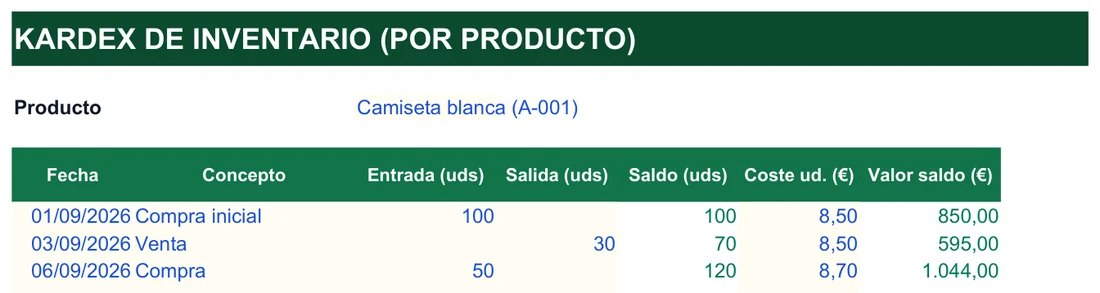
Qué funciona en tu Excel y qué exige Microsoft 365
Antes de escribir una sola fórmula conviene saber qué versión de Excel tendrá quien abra el archivo. Hay funciones de recorte que llevan años en el programa y otras que solo existen en las ediciones recientes, y si mezclas ambas sin pensarlo, la hoja se rompe en el ordenador de un compañero. Esta ficha resume el panorama completo.
- IZQUIERDA, DERECHA, EXTRAE
- Funciones clásicas de texto: funcionan igual en Excel 2016, 2019 y 2021, y también en Microsoft 365 y Excel 2024
- HALLAR, ENCONTRAR, LARGO, VALOR
- Clásicas también. Son las piezas que permiten calcular posiciones y convertir el resultado en número
- EXTRAEB
- Gemela de EXTRAE que cuenta bytes en lugar de caracteres. Solo cambia algo con idiomas de doble byte
- TEXTOANTES, TEXTODESPUES
- Solo en Microsoft 365 y Excel 2024 o posterior. En Excel 2021, 2019 y 2016 dan error de nombre
- DIVIDIRTEXTO
- Mismo requisito: Microsoft 365 o Excel 2024 en adelante. Reparte el resultado en celdas contiguas
- Texto en columnas
- Herramienta de la cinta, no una fórmula. Sirve en cualquier versión, aunque el resultado no se actualiza solo
- Google Sheets
- Con la hoja en español mantiene los nombres IZQUIERDA, DERECHA y EXTRAE y la misma lógica de argumentos
La regla práctica es sencilla. Si el archivo se queda en tu equipo y tienes Microsoft 365, usa las funciones modernas. Si lo vas a mandar a clientes, a otro departamento o a una gestoría de la que no conoces el software, quédate con el trío clásico y las combinaciones con HALLAR y LARGO, que funcionan en todas partes.
Un último matiz sobre compatibilidad: no es solo cuestión de que la función exista. Si una persona con una versión antigua abre un libro con TEXTOANTES, verá un error de nombre en cada celda que la use, y los datos que dependan de esas celdas se romperán en cadena. Cuando dudes, pregunta qué versión usa el destinatario o entrega una copia con valores pegados en lugar de fórmulas.
Sintaxis de IZQUIERDA, DERECHA y EXTRAE, argumento por argumento
Las tres funciones recortan una porción de una cadena de texto. Lo único que cambia es desde dónde empiezan a contar: IZQUIERDA arranca por el primer carácter, DERECHA por el último y EXTRAE por la posición que tú elijas. No hacen cálculos, solo devuelven caracteres.
- IZQUIERDA
=IZQUIERDA(texto;[núm_caracteres]): los primeros N caracteres. Si omites el segundo argumento, devuelve 1- DERECHA
=DERECHA(texto;[núm_caracteres]): los últimos N caracteres, contando hacia atrás. Sin segundo argumento, también devuelve 1- EXTRAE
=EXTRAE(texto;posición_inicial;núm_caracteres): N caracteres desde la posición indicada. Los tres argumentos son obligatorios- texto
- La celda o la cadena de la que recortas
- núm_caracteres
- Cuántos caracteres quieres. Si pides más de los que hay, no hay error: obtienes lo que exista
- Tipo del resultado
- Siempre texto, aunque lo extraído sean dígitos
IZQUIERDA: el prefijo de un código
Imagina que A1 contiene REF-2026-045 y quieres clasificar las filas por el prefijo. Con =IZQUIERDA(A1;3) obtienes «REF». Funciona mientras el prefijo mida siempre tres letras; cuando varíe de longitud tendrás que calcular la posición del guion, y eso lo resolvemos más abajo.
=IZQUIERDA(A1) devuelve solo la primera letra. Va bien para sacar la inicial de un nombre.DERECHA: los últimos cuatro dígitos de una cuenta
En facturación es habitual mostrar solo el final de un IBAN para no exponer el número completo. Si A1 guarda ES9121000418450200051332, la fórmula =DERECHA(A1;4) devuelve «1332», perfecto para rotular «Cuenta terminada en 1332» sin enseñar el resto.
=DERECHA(SUSTITUIR(A1;" ";"");4). La función ESPACIOS no sirve aquí, porque solo elimina los sobrantes (dobles, iniciales y finales), no los simples entre grupos.EXTRAE: el mes de una fecha guardada como texto
Un CSV exportado de otro sistema suele traer fechas como 2026-03-15, que Excel no reconoce como fecha sino como texto. Para quedarte con el mes necesitas empezar a leer en la posición 6 y coger dos caracteres: =EXTRAE(A1;6;2) devuelve «03».
El recuento es literal: «2026» ocupa de la posición 1 a la 4, el primer guion la 5, el mes la 6 y la 7, el segundo guion la 8. Por eso el día arranca en la 9: =EXTRAE(A1;9;2) devuelve «15». Contar a mano es válido mientras todas las filas tengan exactamente el mismo formato. En cuanto una parte cambie de longitud, la posición fija deja de ser fiable.
Si lo que buscas es una fecha de verdad, no tres trozos de texto, puedes reunir las piezas con la función de fechas: =FECHA(EXTRAE(A1;1;4);EXTRAE(A1;6;2);EXTRAE(A1;9;2)) construye el 15 de marzo de 2026 con el año, el mes y el día extraídos. Excel convierte los trozos de texto en números por su cuenta al pasarlos como argumentos, así que aquí no hace falta VALOR. Después solo tienes que darle formato de fecha a la celda.
Posición variable: recetas con HALLAR, ENCONTRAR, LARGO y las funciones de 365
El problema real aparece cuando el separador no está siempre en el mismo sitio. Con códigos como «A-2026045» y «MATERIAL-2026045», el guion ocupa la posición 2 en el primero y la 9 en el segundo. Una posición fija no vale: necesitas que Excel localice el guion en cada fila. De eso se encargan HALLAR y ENCONTRAR, que devuelven la posición numérica de un carácter dentro de un texto.
La tabla recoge las recetas más usadas con su equivalente moderno. Todas parten de un separador «-» en A1.
| Lo que quieres | Receta clásica | Con Microsoft 365 o Excel 2024 |
|---|---|---|
| Lo que hay antes del guion | =IZQUIERDA(A1;HALLAR("-";A1)-1) | =TEXTOANTES(A1;"-") |
| Lo que hay después del guion | =EXTRAE(A1;HALLAR("-";A1)+1;LARGO(A1)) | =TEXTODESPUES(A1;"-") |
| Quitar los últimos N caracteres | =IZQUIERDA(A1;LARGO(A1)-N) | Sin función propia: se mantiene la clásica |
| Quitar los primeros N caracteres | =DERECHA(A1;LARGO(A1)-N) | Sin función propia: se mantiene la clásica |
| Coger el resto tras un tramo fijo de N caracteres | =EXTRAE(A1;N+1;LARGO(A1)) | Sin función propia: se mantiene la clásica |
| Trocear todo el texto de una vez | Una fórmula EXTRAE distinta por cada trozo | =DIVIDIRTEXTO(A1;"-") |
Dos detalles de la receta clásica merecen explicación. El +1 existe porque quieres empezar en el carácter siguiente al guion, no en el guion. Y LARGO(A1) como tercer argumento es un truco cómodo: nunca habrá más caracteres que la longitud total, así que EXTRAE simplemente coge «todo lo que quede» hasta el final sin que calcules cuántos son. Para el prefijo se resta 1 porque no quieres incluir el propio guion.
| Texto original | Antes del guion | Después del guion |
|---|---|---|
| A-2026045 | A | 2026045 |
| MATERIAL-2026045 | MATERIAL | 2026045 |
| OFICINA-CENTRAL-01 | OFICINA | CENTRAL-01 |
Fíjate en la tercera fila. Con dos guiones, las dos recetas se fijan en el primero: lo de antes es «OFICINA» y lo de después es todo lo que queda, «CENTRAL-01». Si necesitas el segundo guion, ya no basta con una receta sencilla; hay que anidar otra búsqueda o recurrir a DIVIDIRTEXTO.
Un caso resuelto de principio a fin
Vuelve al export de las 4.000 filas, con códigos del tipo «REF-2026-045» en la columna A. Necesitas tres columnas nuevas y puedes montarlas con las piezas que ya conoces, escribiendo la primera fila y arrastrando hacia abajo:
- Departamento:
=IZQUIERDA(A1;HALLAR("-";A1)-1)devuelve «REF». - Año:
=EXTRAE(A1;HALLAR("-";A1)+1;4)devuelve «2026». Aquí el tercer argumento es 4 porque el año siempre tiene cuatro cifras. - Correlativo:
=DERECHA(A1;3)devuelve «045», con su cero inicial intacto porque sigue siendo texto.
Observa que cada fórmula usa la herramienta más corta que resuelve su parte: el prefijo cambia de longitud y necesita HALLAR, el año tiene longitud fija y se arregla con un 4, y el correlativo siempre es el final del texto. Mezclar los tres enfoques en la misma tabla es completamente normal. Antes de arrastrar las 4.000 filas, prueba las tres fórmulas con una fila de cada tipo de código, sobre todo con las que tengan prefijos más largos.
Qué hace DIVIDIRTEXTO que las otras no
Sobre «REF-2026-045», =DIVIDIRTEXTO(A1;"-") derrama tres celdas contiguas con «REF», «2026» y «045», sin copiar nada hacia la derecha. Es la sucesora de la herramienta clásica Texto en columnas, con una ventaja: si el origen cambia, el resultado se recalcula. Los argumentos opcionales de TEXTOANTES y TEXTODESPUES (qué instancia del delimitador usar, si distingue mayúsculas, qué hacer si no lo encuentra) los tienes explicados en la guía de TEXTOANTES y TEXTODESPUES.
Nuestras plantillas ya traen los datos separados y limpios. Descárgalas gratis.
Pequeño glosario para entender los mensajes de Excel
Cuando una fórmula de texto falla, el problema casi siempre está en un concepto mal entendido, no en la función. Estos son los términos que más se cruzan en este tema.
- Cadena
- Cualquier secuencia de caracteres: letras, dígitos, guiones, espacios. Para Excel, «045» es una cadena igual que «REF».
- Posición inicial
- El número del carácter por el que EXTRAE empieza a leer, contando desde 1. Un cero o un número negativo provocan el error #¡VALOR!.
- núm_caracteres
- La longitud del trozo que quieres. Más grande que el texto restante no rompe nada, simplemente se queda corto.
- Delimitador
- El carácter que separa partes dentro de un texto: un guion, una barra, un espacio. Es lo que buscan HALLAR, ENCONTRAR, TEXTOANTES y TEXTODESPUES.
- Cadena vacía
- El texto «» sin ningún carácter. EXTRAE la devuelve, en lugar de un error, si la posición inicial supera la longitud del texto.
- HALLAR frente a ENCONTRAR
- Hacen lo mismo, pero ENCONTRAR distingue mayúsculas de minúsculas y HALLAR no. Para buscar un guion o una barra da igual cuál elijas; para buscar una letra o una palabra, decide según necesites o no esa sensibilidad.
- EXTRAEB
- Versión de EXTRAE que cuenta bytes. En español, inglés o cualquier alfabeto latino cada carácter ocupa un byte y el resultado es idéntico. Con japonés, chino o coreano (idiomas de doble byte) un carácter puede ocupar 2 bytes, y contar bytes puede cortarlo por la mitad.
- Derrame
- Comportamiento de las funciones modernas, como DIVIDIRTEXTO, que escriben su resultado en varias celdas contiguas a partir de una sola fórmula.
- Texto frente a número
- Lo que devuelven IZQUIERDA, DERECHA y EXTRAE es siempre texto. Para operar con ello hay que convertirlo con VALOR.
Si tu hoja solo maneja texto en español, olvida EXTRAEB: quédate siempre con EXTRAE. La diferencia solo importa en archivos con alfabetos de doble byte.
Los fallos que sufre casi todo el mundo, con su arreglo
Estas funciones son sencillas, pero se repiten los mismos descuidos en hojas reales. La tabla los ordena por lo que ves en pantalla, para que puedas buscar tu síntoma directamente.
| Síntoma | Causa | Arreglo |
|---|---|---|
| SUMA da 0 o un total incompleto, sin ningún aviso | Los resultados de EXTRAE, DERECHA o IZQUIERDA son texto y SUMA los ignora en silencio | Envuelve la fórmula con VALOR: =VALOR(DERECHA(A1;4)) devuelve el número 1332 |
| Al convertir, «03» se convierte en 3 | Numéricamente el cero inicial no tiene valor | Aplica a la celda un formato de número personalizado si necesitas ver el cero; no dependas del valor en bruto |
| Quieres convertir rápido sin escribir VALOR | Hay un atajo equivalente | La doble negación hace la misma conversión: =--EXTRAE(A1;6;2) |
| IZQUIERDA o DERECHA devuelven el texto entero | Pedías más caracteres de los que hay, por ejemplo =IZQUIERDA(A1;10) sobre un texto de 6 | No hay error, pero revisa que el número de caracteres está bien calibrado |
| EXTRAE devuelve una celda aparentemente vacía | La posición inicial es mayor que la longitud del texto | Comprueba el recuento con =LARGO(A1) |
| Error #¡VALOR! en EXTRAE | Posición inicial igual a cero o negativa | Empieza siempre en 1 como mínimo |
| El separador aparece donde no esperabas | Espacios invisibles al principio o al final desplazan todo el conteo | Limpia antes con ESPACIOS sobre los datos importados |
| #¡VALOR! que se propaga a toda una columna | HALLAR no encuentra el separador en esa fila concreta y arrastra el error | Envuelve en SI.ERROR cuando el separador no esté garantizado en todas las filas |
| Un número vuelve a ser texto al reconstruir el dato | Concatenar con & o con UNIRCADENAS produce texto | Aplica el formato final donde corresponda, después de unir |
El segundo y el tercer caso merecen una nota. La conversión con VALOR("03") da 3, no «03»: el cero inicial no sobrevive porque un número no lo necesita. Si lo quieres a la vista para un código, mantén el dato como texto y no lo conviertas. La conversión solo conviene cuando vas a sumar, comparar o graficar.
Fórmula, Texto en columnas o DIVIDIRTEXTO: cuál elegir según la tarea
Tres herramientas distintas resuelven problemas parecidos. Elegir bien depende de si los datos van a cambiar, de qué versión tienes y de cuántos trozos necesitas.
| Criterio | IZQUIERDA, DERECHA, EXTRAE | Texto en columnas | DIVIDIRTEXTO |
|---|---|---|---|
| Qué es | Fórmulas clásicas, una por trozo | Asistente de la cinta que escribe valores fijos | Fórmula moderna que derrama varias celdas |
| Se actualiza si cambia el origen | Sí | No: el resultado es estático | Sí |
| Versión necesaria | Cualquiera | Cualquiera | Microsoft 365 o Excel 2024 en adelante |
| Mejor cuando… | El trozo tiene posición o longitud conocida, o el archivo lo abrirá cualquiera | Haces una limpieza puntual y no necesitas mantener el vínculo | Todo el texto sigue un delimitador y quieres todos los trozos de golpe |
| Punto débil | Con posición variable, la fórmula se alarga | Si llegan datos nuevos, hay que repetir el proceso | Error de nombre en versiones antiguas |
Un criterio extra para decidir: piensa en quién mantendrá la hoja dentro de seis meses. Una fórmula larga con HALLAR, LARGO y varios paréntesis anidados funciona, pero cuesta releerla. Si dispones de Microsoft 365, TEXTOANTES y TEXTODESPUES dejan la intención a la vista. Si no, divide el trabajo en columnas auxiliares: una con la posición del guion y otra con el recorte. Cuesta una columna más y ahorra bastante tiempo cuando algo falla, porque ves en qué paso se tuerce el resultado.
Para quien mueve la hoja entre Excel y Google Sheets, la lógica es la misma: con el idioma en español, las tres funciones conservan sus nombres y su orden de argumentos. Lo que sí puede cambiar es el separador, porque dependiendo de la configuración regional puedes escribir coma o punto y coma entre argumentos.
Y si lo que necesitas es el camino contrario, volver a juntar los trozos extraídos en un único texto con otro formato, tienes la otra cara de la moneda en UNIRCADENAS y cómo unir texto en Excel.
Siete dudas concretas sobre recortar texto
¿Por qué EXTRAE me da error si no escribo el tercer argumento?
Porque en EXTRAE núm_caracteres es obligatorio. IZQUIERDA y DERECHA asumen 1 cuando lo omites; EXTRAE no asume nada y avisa con un error de sintaxis.
¿Cómo saco lo que hay antes o después de un carácter que cambia de sitio?
Combina la función con HALLAR. Para lo anterior al separador, =IZQUIERDA(A1;HALLAR("-";A1)-1); para lo posterior, =EXTRAE(A1;HALLAR("-";A1)+1;LARGO(A1)). En Microsoft 365 puedes escribir directamente TEXTOANTES o TEXTODESPUES.
¿Por qué no puedo sumar lo que extraigo con DERECHA?
Porque el resultado es texto aunque parezca un número. Conviértelo con VALOR, por ejemplo =VALOR(DERECHA(A1;4)), y SUMA ya lo tendrá en cuenta.
¿Merece la pena TEXTOANTES en vez de EXTRAE con HALLAR?
Si tu archivo se queda en equipos con Microsoft 365 o Excel 2024, sí: la fórmula es más corta y cualquiera que la revise la entiende al instante. Si lo abrirán usuarios con Excel 2021 o anterior, mejor la combinación clásica, para no ver errores de nombre.
¿Qué ocurre si pido más caracteres de los que tiene el texto?
Nada grave. IZQUIERDA y DERECHA devuelven todo el texto disponible, y EXTRAE entrega una cadena vacía si la posición inicial ya cae fuera del texto.
¿Cuándo debo usar EXTRAEB en lugar de EXTRAE?
Casi nunca en español. Solo si trabajas con idiomas de doble byte como japonés o chino y necesitas contar bytes en lugar de caracteres.
¿Funcionan igual en Google Sheets?
Sí. Con la hoja en español las funciones se llaman igual que en Excel y los argumentos van en el mismo orden. Fíjate solo en el separador de argumentos, que depende de la configuración regional.
Excel® es una marca registrada de Microsoft Corporation. Este sitio no está afiliado a Microsoft.