
Plantilla Excel de Kardex de Inventario (Gratis)
Lleva el kardex de tus productos en Excel: entradas, salidas, saldo de unidades y valor, calculados de forma automática. Plantilla gratis para descargar.
Imagina que tienes una tienda pequeña de camisetas. Un viernes por la tarde te piden treinta de golpe y, mientras buscas una libreta, te das cuenta de que no sabes cuántas te quedan ni cuánto dinero tienes parado en ellas. Esa es la escena que resuelve esta plantilla de kardex en Excel: una ficha por producto donde cada entrada y cada salida queda anotada, y donde el saldo de unidades y su valor se recalculan solos.
Está pensada para tiendas, almacenes pequeños y autónomos que quieren llevar su control de inventario sin abrir un programa de gestión completo. Descargas el archivo, duplicas la hoja por cada artículo y empiezas a registrar movimientos.
Descarga el archivo y pruébalo mientras lees. Funciona en Excel y en LibreOffice, gratis y sin registrarte.
⬇️ Descargar la plantilla (gratis)Una ficha de camiseta, de la compra inicial al valor del stock
Un kardex es la ficha individual de un producto: en orden cronológico anotas cada entrada (compras, devoluciones, producción) y cada salida (ventas, mermas, consumo interno), y de ahí sale el saldo de existencias. Es, en el fondo, la historia completa de un artículo dentro de tu almacén. En la plantilla, esa ficha tiene siete columnas, y cada una cumple un papel.
Cuándo ocurrió el movimiento y qué fue: compra inicial, venta, devolución, proveedor o referencia.
Escribes las unidades en una columna o en la otra. No hay que elegir un tipo de movimiento.
Lo calcula el archivo: saldo anterior más la entrada menos la salida de esa fila.
Pones el coste unitario de la fila y el valor sale multiplicándolo por el saldo de unidades.
El archivo trae un caso real de uso con la ficha «Camiseta blanca (A-001)». Son tres movimientos ficticios en septiembre de 2026 y bastan para ver cómo se encadena el cálculo:
| Fecha | Concepto | Entrada | Salida | Saldo (uds) | Coste ud. | Valor saldo |
|---|---|---|---|---|---|---|
| 01/09 | Compra inicial | 100 | – | 100 | 8,50 € | 850,00 € |
| 03/09 | Venta | – | 30 | 70 | 8,50 € | 595,00 € |
| 06/09 | Compra | 50 | – | 120 | 8,70 € | 1.044,00 € |
Tu primera ficha, lista en un minuto. Cambia la camiseta por tu producto y registra el stock inicial.
⬇️ Descargar kardex en Excel (gratis)Fíjate en la última fila: el valor salta a 1.044 € porque las 120 unidades se valoran con el coste de esa fila, 8,70 €. El archivo no mezcla los precios antiguos con los nuevos por su cuenta; lo que escribas en la columna de coste es lo que multiplica. Eso nos lleva a las fórmulas.
Una lectura útil de esa tabla: entre el 1 y el 6 de septiembre pasaste de 850 € a 1.044 € de valor, pero no todo es dinero nuevo. Vendiste 30 unidades (descontaron 255 € a 8,50 €) y compraste otras 50 por 435 €. Por eso conviene mirar siempre unidades y valor a la vez: el valor sube o baja por las cantidades y también por el coste que escribas en cada fila.
Dos fórmulas encadenadas y una variante para valorar con PMP
La mecánica es corta. Cuando compras el mismo producto a precios distintos necesitas un criterio de valoración, y aquí entran dos métodos clásicos: el Precio Medio Ponderado (PMP), que recalcula un coste medio cada vez que entra mercancía nueva, y el FIFO (first in, first out), que da por vendido primero lo más antiguo. Despliega cada pieza para verla.
Saldo de unidades (columna F)
=SI(Y(D8="";E8="");"";F7+N(D8)-N(E8))
Si la fila no tiene entrada ni salida, queda vacía; si la tiene, suma al saldo de la fila anterior la entrada y resta la salida. N() convierte las celdas vacías en cero para que la cuenta no falle. En la primera fila, el punto de partida es 0.
Valor del saldo (columna H)
=SI(F8="";"";F8*G8)
Saldo de unidades por coste unitario de esa misma fila. Si olvidas el coste, el valor sale a 0 y la fila deja de ser fiable.
Variante PMP: escribir tú el coste medio
La plantilla no calcula por sí sola el coste medio ni los lotes: el método de valoración lo aplicas tú con el coste que anotes. Para trabajar con PMP, calcula en una celda auxiliar (stock anterior × su coste + compra nueva × su coste) / unidades totales y escribe el resultado en Coste ud. Así sería un ejemplo simplificado:
| Fecha | Movimiento | Cantidad | Coste unit. | Saldo unidades | Saldo valorado |
|---|---|---|---|---|---|
| 01/09 | Stock inicial | – | – | 50 | 500,00 € |
| 03/09 | Entrada | 30 | 11,00 € | 80 | 830,00 € |
| 07/09 | Salida | 20 | 10,38 € | 60 | 622,50 € |
| 12/09 | Entrada | 25 | 11,50 € | 85 | 910,00 € |
El 10,38 € de la salida sale de 830 / 80 unidades, es decir, el coste medio tras la entrada. Aplicado a los datos de la camiseta, el coste medio del tercer movimiento sería (70 × 8,50 + 50 × 8,70) / 120 = 8,58 € aproximadamente, y el valor del saldo, unos 1.029,60 € en lugar de 1.044 €.
¿Y FIFO?
Supone que lo primero que entra es lo primero que sale, así que el saldo se valora con los costes más recientes. Es más preciso con productos perecederos o precios muy cambiantes, pero exige seguir los lotes de entrada y complica la hoja. Si lo necesitas, hay que adaptar las fórmulas; el archivo es una base editable.
Monta tu libro: una hoja por referencia y un orden de arranque
El libro tiene dos hojas: Instrucciones y Kardex. La ficha admite 200 movimientos, de la fila 7 a la 206, con las fórmulas ya puestas. Para ponerlo en marcha:
- Lee la hoja Instrucciones, que resume el uso en cinco puntos.
- Escribe en la cabecera el nombre del producto y, si quieres, su código entre paréntesis, como en «Camiseta blanca (A-001)».
- Registra el stock inicial como primera entrada, con su coste unitario.
- Duplica la hoja Kardex tantas veces como productos tengas y renombra cada copia con el nombre o código del artículo.
- Apunta cada entrada con su fecha, concepto y coste de compra; cada salida, con fecha, concepto (venta, consumo, merma) y unidades.
- Revisa que el saldo y el valor se actualizan en cada fila nueva.
Un detalle práctico: la hoja Instrucciones es muy breve a propósito (cinco puntos), pero merece una lectura antes de tocar nada, sobre todo la idea de que se usa una hoja por producto. Es lo que mantiene cada historial separado y evita que el saldo de una camiseta se mezcle con el de un pantalón. Cuando duplicas la hoja, acuerda un criterio de nombres (por código o por descripción) y mantenlo; con veinte productos, encontrar uno por su pestaña es lo que más tiempo ahorra después.
Guías de Excel que complementan tu inventario
Con el kardex funcionando, estas lecturas te permiten ir un paso más allá:
- Formato condicional en Excel: aplica reglas a la columna de saldo para que se coloree cuando baje de un mínimo y detectes quiebres de stock de un vistazo.
- Tabla dinámica en Excel: si gestionas muchos productos, copia los saldos finales de cada hoja a una hoja resumen y analízalos para ver el valor total del inventario.
- Plantilla de inventario: el listado de existencias que complementa las fichas históricas.
- Control de ventas: útil para contrastar las salidas del kardex con lo que realmente has facturado.
La hoja Kardex responde a tres dudas antes de que las tengas
¿Dónde escribo cada movimiento?
En la hoja Kardex. Arriba, junto a la etiqueta «Producto», tecleas el nombre del artículo; en la captura es «Camiseta blanca (A-001)». Debajo hay una tabla con siete columnas: Fecha, Concepto, Entrada (uds), Salida (uds), Saldo (uds), Coste ud. (€) y Valor saldo (€). Las celdas de color crema, con letra azul, son las que rellenas tú: fecha, concepto, unidades que entran o salen y el coste unitario. Las de letra verde se calculan solas.
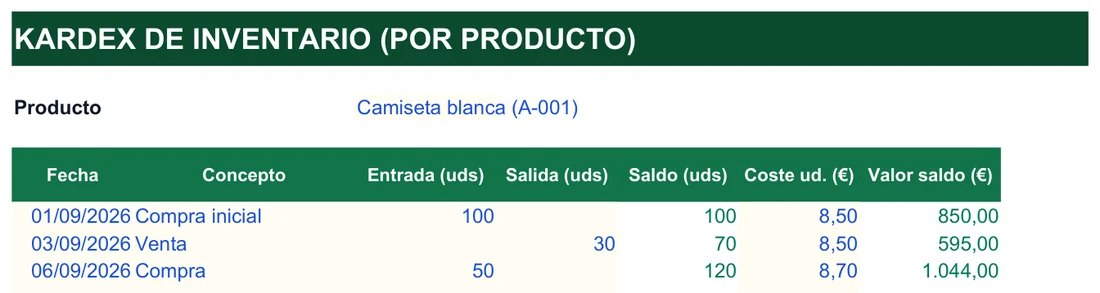
Todos los datos de este ejemplo son ficticios. La ficha arranca el 01/09/2026 con una compra inicial de 100 unidades a 8,50 €. El 03/09/2026 aparece una venta de 30 y el 06/09/2026 una compra de 50 unidades, ya a 8,70 €.
¿Qué se calcula sin que yo haga nada?
Dos columnas: el saldo de unidades y el valor del saldo. Con los números de la captura sale así:
| Movimiento | Saldo (uds) | Valor saldo (€) |
|---|---|---|
| Compra inicial: +100 | 100 | 850,00 |
| Venta: −30 | 70 | 595,00 |
| Compra: +50 | 120 | 1.044,00 |
La primera línea de saldo resta la salida a la entrada, y las siguientes parten del saldo de la fila de arriba:
=SI(Y(D7="";E7="");"";0+N(D7)-N(E7))
=SI(Y(D8="";E8="");"";F7+N(D8)-N(E8))
Léela de dentro afuera: si la entrada (D) y la salida (E) están vacías, la celda se queda en blanco; si no, suma lo anterior más la entrada menos la salida. La función N convierte una celda vacía en cero, y por eso puedes dejar sin rellenar la columna que no toque. El valor del saldo es una multiplicación sencilla:
=SI(F7="";"";F7*G7)Es decir, saldo en unidades por coste unitario de esa misma fila: 70 × 8,50 = 595,00.
¿Qué pasa si me equivoco o cambia el coste?
Fíjate en la última línea de la captura. Tras comprar 50 unidades a 8,70 €, el valor del saldo sale de multiplicar las 120 unidades por 8,70, no de sumar capas de coste: 120 × 8,70 = 1.044,00. Eso quiere decir que la columna de valor usa el coste unitario que escribas en cada fila, así que conviene decidir con antelación qué coste pones tras una compra a precio distinto.
Si corriges una entrada antigua, los saldos de las filas siguientes se recalculan en cadena, porque cada uno depende del anterior. Y si dejas una fila sin entrada ni salida, saldo y valor se quedan en blanco en lugar de arrastrar un cero.
Negocios pequeños donde una ficha por artículo ya es suficiente
- Tienda de producto físico
- Almacén pequeño
- Autónomo con materiales
- Pequeña fabricación
- Materias primas
- Mercancía para reventa
Sirve para cualquier referencia que quieras controlar: materias primas, producto terminado, mercancía para reventa o material de consumo interno. Un kardex conserva el historial de movimientos, no solo la foto de hoy, y por eso permite ver cómo y cuándo cambió el saldo, algo que un listado plano no ofrece.
Llevarlo en Excel, en vez de en cuadernos sueltos o en un ERP caro, supone cinco ventajas concretas: no pagas licencias, el saldo y el valor salen sin sumas manuales, cada movimiento queda con su fecha y referencia, puedes adaptar columnas o categorías a tu gusto, y el archivo viaja contigo (se comparte, se imprime o se sube a la nube sin depender de un software concreto).
Tampoco sustituye a la contabilidad oficial, pero te da una base fiable del valor de inventario que puedes trasladar a tu gestoría o a tu contabilidad de pequeña empresa.
Piensa, por ejemplo, en un autónomo que instala persianas y compra lamas y motores a distintos proveedores. Con una ficha por material sabe qué tiene en el taller, cuánto dinero hay parado en él y cuándo repone; y si un proveedor sube el precio, lo ve reflejado en el coste de la siguiente entrada. Es un caso hipotético, pero retrata bien el tipo de negocio al que le basta esta hoja: pocas referencias, movimientos diarios y ninguna necesidad de un ERP.
Seis hábitos para que el saldo del archivo coincida con el del almacén
- Respeta el orden cronológico. Si intercalas fechas desordenadas, el saldo puede mostrar valores incoherentes.
- Escribe siempre el coste unitario. Sin ese dato, el valor de la fila sale a 0.
- No mezcles unidades de medida (cajas y unidades sueltas) en la misma hoja sin convertirlas antes.
- Inserta filas, no las borres. Borrar filas descuadra las fórmulas de saldo.
- Haz copias de seguridad del archivo con regularidad: perder el historial por un fallo cuesta mucho más que guardarlo.
- Cuadra con un recuento físico cada cierto tiempo. Si no coincide con el saldo, revisa los movimientos recientes antes de seguir.
Si te equivocas al introducir un movimiento, corrige la fila afectada y comprueba que el saldo posterior se recalcula bien. Es más seguro que borrar una fila entera. Si abres el archivo en Google Sheets, también funciona, pero conviene revisar que las fórmulas de saldo se mantengan intactas tras la conversión.
Ficha técnica: lo que trae el kardex y lo que no
- Hojas
- Instrucciones y Kardex (duplicable por producto)
- Capacidad
- 200 movimientos por ficha (filas 7 a 206)
- Columnas
- Fecha, concepto, entrada, salida, saldo, coste ud. y valor del saldo
- Calculado
- Saldo de unidades y valor del saldo
- No calculado
- Coste medio (PMP), lotes (FIFO) ni alertas de stock mínimo
- Datos de ejemplo
- Camiseta blanca (A-001), 3 movimientos ficticios
Para completar el control de tu negocio, mira también el inventario, el control de ventas o la contabilidad para pyme.
No afiliado a Microsoft. Excel® es una marca registrada de Microsoft Corporation.