
Plantilla Excel de Inventario con Entradas y Salidas (Gratis)
Controla tu stock en Excel: da de alta productos, registra entradas y salidas y el stock actual se calcula solo, con aviso de reposición. Gratis.
Actualizado: septiembre de 2026 · Autor: Alejandro. Plantilla gratuita para descargar y personalizar.
Una plantilla inventario excel bien planteada no es un simple listado de productos con cantidades: es el sistema que te dice, en el momento en que lo necesitas, cuánto tienes de cada referencia y cuándo toca hacer un pedido nuevo. Esta plantilla está pensada para llevar el control de entradas y salidas de mercancía sin depender de macros complicadas, aplicaciones de pago ni conocimientos de contabilidad: solo fórmulas de Excel trabajando por ti.
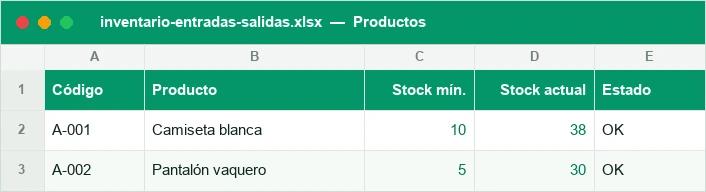
Está organizada en cuatro hojas que se comunican entre sí: Productos (tu catálogo, con el stock mínimo que tú decides y el stock actual que se calcula solo), Movimientos (donde anotas cada entrada y salida con su código y cantidad), Panel (el resumen que te dice cuántas unidades tienes en total y qué productos hay que reponer) y Listas (los valores que alimentan los desplegables para que no escribas nada a mano). En los siguientes apartados tienes el paso a paso para empezar a usarla hoy mismo, además de los errores más habituales al controlar el stock y cómo evitarlos.
Para qué sirve y para quién es
Esta plantilla de inventario en Excel sirve para dejar de depender de la memoria o de notas sueltas para saber qué queda en el almacén. Cada vez que compras o vendes algo lo registras una sola vez, en la hoja Movimientos, y el resto de la plantilla se actualiza sin que tengas que tocar nada más.
Te será útil si gestionas una tienda física u online, un almacén de distribución, un taller con recambios y consumibles, o si eres autónomo y vendes producto físico en ferias, mercadillos o marketplaces. También encaja con bares y restaurantes que controlan materia prima, o con cualquiera que alquile material y necesite saber en todo momento cuántas unidades están disponibles.
| Hoja | Para qué se usa |
|---|---|
| Productos | Catálogo maestro: código, nombre, categoría, stock mínimo y stock actual calculado automáticamente. |
| Movimientos | Registro cronológico de cada entrada y salida, con código de producto, cantidad y fecha. |
| Panel | Resumen visual: unidades totales en almacén y listado de productos que hay que reponer. |
| Listas | Valores de referencia (categorías, tipos de movimiento) que alimentan los desplegables de las demás hojas. |
No hace falta saber contabilidad ni Excel avanzado para sacarle partido: si sabes escribir en una celda y elegir una opción de un desplegable, ya puedes llevar tu inventario con esta plantilla desde el primer día.
Cómo usar la plantilla paso a paso
Poner en marcha la plantilla lleva menos de diez minutos si sigues este orden. Lo importante es no saltarte el primer paso, porque de él depende que el resto de fórmulas funcionen bien desde el principio.
- Abre la hoja Productos y da de alta tu catálogo: código único, nombre, categoría y stock mínimo (la cantidad por debajo de la cual quieres recibir aviso de reposición).
- No escribas nada en la columna de stock actual: está calculada con fórmula y se actualiza sola en cuanto registras movimientos en la otra hoja.
- Ve a la hoja Movimientos y anota cada entrada (compra a proveedor, devolución de cliente) o salida (venta, uso interno, merma o rotura) indicando fecha, código de producto y cantidad.
- Selecciona el código de producto desde la lista desplegable en lugar de escribirlo a mano: evita errores de tecleo y movimientos que apunten a un código que no existe en el catálogo.
- Marca si el movimiento es una entrada o una salida; de ese dato depende que la fórmula sume o reste unidades al calcular el stock de cada producto.
- Abre la hoja Panel para ver de un vistazo las unidades totales que tienes en almacén y qué productos han caído por debajo de su stock mínimo.
- Consulta el Panel antes de hacer cada pedido a proveedor: te dice exactamente qué referencias tocan reponer, sin tener que repasar el catálogo entero producto por producto.
- Sigue registrando movimientos en la misma hoja día a día; si prefieres cerrar periodos, guarda una copia de la plantilla al final de cada mes para conservar un histórico.
El stock actual que se calcula solo (entradas − salidas)
La parte que más tiempo ahorra de esta plantilla inventario excel es que tú nunca tienes que calcular a mano cuánto queda de cada producto. Solo registras lo que entra y lo que sale; el resto lo hace la fórmula.
El stock actual que se calcula solo (entradas − salidas)
La columna de stock actual de la hoja Productos no es un dato que tú introduzcas a mano: es el resultado de una fórmula que busca en la hoja Movimientos todas las filas con ese código de producto, suma las cantidades marcadas como entrada y resta las marcadas como salida. El resultado es siempre el stock real en el momento en que lo consultas, sin necesidad de hacer un recuento físico ni de llevar una hoja de cálculo aparte con totales.
El aviso de reposición según el stock mínimo
Junto al stock actual, la plantilla compara ese valor con el stock mínimo que definiste al dar de alta cada producto en la hoja Productos. En cuanto el stock actual queda por debajo de ese umbral, la referencia aparece señalada como pendiente de reponer, y la hoja Panel recoge automáticamente ese listado para que no tengas que ir producto por producto buscando cuáles están bajos.
Ventajas de llevar el inventario en Excel
Existen programas de gestión de almacén con muchas más funciones, pero para un negocio pequeño o mediano, llevar el inventario en Excel tiene ventajas muy concretas que no siempre se valoran hasta que se comparan.
Coste cero de entrada: si ya tienes Excel o Google Sheets, no necesitas contratar ni configurar ningún software adicional para empezar a controlar tu stock hoy mismo.
Flexibilidad total: puedes añadir columnas, categorías o una hoja nueva sin pedir permiso a ningún proveedor de software ni esperar a que se implemente una función.
Fácil de compartir: basta con enviar el archivo, subirlo a Drive o a OneDrive, o compartirlo en red para que otra persona del equipo registre movimientos sin instalar nada especial.
Trazabilidad de cada movimiento: al quedar registrada la fecha, el código y la cantidad de cada entrada y salida, siempre puedes reconstruir por qué el stock de un producto es el que es.
Análisis más allá del stock: con los mismos datos de la hoja Movimientos puedes construir informes de ventas por categoría o por periodo usando tablas dinámicas en Excel, sin tocar la estructura de la plantilla.
Errores frecuentes al controlar el stock
La mayoría de problemas con un inventario en Excel no vienen de la plantilla, sino de la forma en que se usa día a día. Estos son los fallos más comunes y cómo evitarlos.
- Registrar los movimientos días después de que ocurran, de memoria: se olvidan cantidades y el stock actual deja de ser fiable. Anota cada entrada y salida el mismo día.
- Duplicar o renombrar códigos de producto: si un mismo artículo tiene dos códigos distintos, la fórmula reparte su historial entre dos filas y ninguna refleja el stock real.
- Mezclar unidades sin criterio (cajas en unas filas, unidades sueltas en otras) para el mismo producto: la suma de entradas y salidas deja de tener sentido si no todo está en la misma unidad.
- Fijar un stock mínimo poco realista, copiado igual para todos los productos sin tener en cuenta el tiempo de entrega del proveedor de cada uno.
- Editar a mano la columna de stock actual para ‘cuadrar’ un descuadre en vez de revisar los movimientos: al hacerlo se rompe la fórmula y deja de actualizarse sola.
- No guardar copias de seguridad del archivo con cierta frecuencia, algo especialmente importante si varias personas registran movimientos sobre el mismo fichero.
Qué incluye la plantilla
Cuatro hojas: Productos (catálogo con stock mínimo y stock actual calculado), Movimientos (cada entrada y salida con su código y cantidad), Panel (unidades totales y productos a reponer) e Instrucciones. Las fórmulas van protegidas.
Dudas frecuentes
¿Necesito saber programar macros para usar esta plantilla de inventario en Excel?
¿Puedo usar esta plantilla en Google Sheets?
¿Cuántos productos y movimientos admite la plantilla?
¿Cómo registro una devolución de un cliente?
¿Puedo llevar el inventario de varias tiendas o almacenes con esta misma plantilla?
¿Qué hago si me equivoco al introducir un movimiento?
¿Sirve esta plantilla para un negocio con cientos de referencias distintas?
¿Puedo añadir más columnas a la hoja Productos, como proveedor o precio de coste?
También te puede servir
No afiliado a Microsoft. Excel® es una marca registrada de Microsoft Corporation.