
Función LARGO en Excel (contar caracteres)
Usa LARGO en Excel para contar los caracteres de una celda: validar un DNI o un código postal, contar palabras y detectar espacios sobrantes. Guía con ejemplos.
Imagina que Marta recibe una lista de clientes exportada de un programa antiguo y la ordena sin mirar. Todo parece en su sitio hasta que se fija en dos DNI que lucen idénticos en pantalla: uno mide 9 caracteres y el otro, 10. Había un espacio colado al final, invisible. La función LARGO de Excel es la que le habría avisado en un segundo, porque hace una sola cosa: contar cuántos caracteres tiene el contenido de una celda, ni uno más ni uno menos.
Esa cuenta tan básica sostiene decenas de comprobaciones: que un DNI tiene 9 caracteres, un IBAN 24, un código postal 5, o que un teléfono no se quedó corto al copiarlo. Aquí encontrarás la sintaxis, un recorrido paso a paso, las combinaciones con ESPACIOS, SUSTITUIR y EXTRAE, y las dos trampas que más confunden: LARGOB y el formato de las celdas.
Antes de seguir leyendo, descarga la plantilla «Gestor de Bibliografía» y tendrás un ejemplo abierto en Excel para ir probando cada paso.
⬇️ Descargar la plantilla (gratis)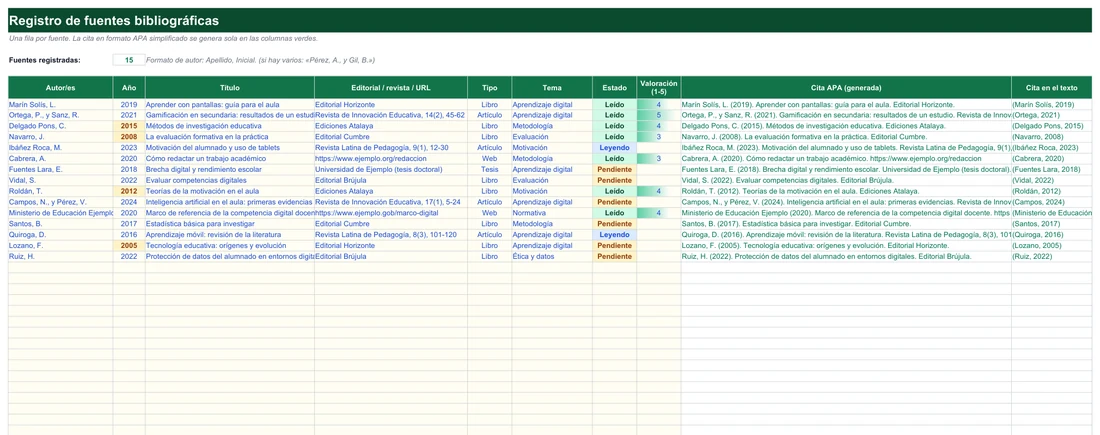
Vocabulario básico para entender LARGO: carácter, longitud y valor almacenado
- Carácter
- Longitud
- Espacio
- Cadena vacía
- Valor almacenado
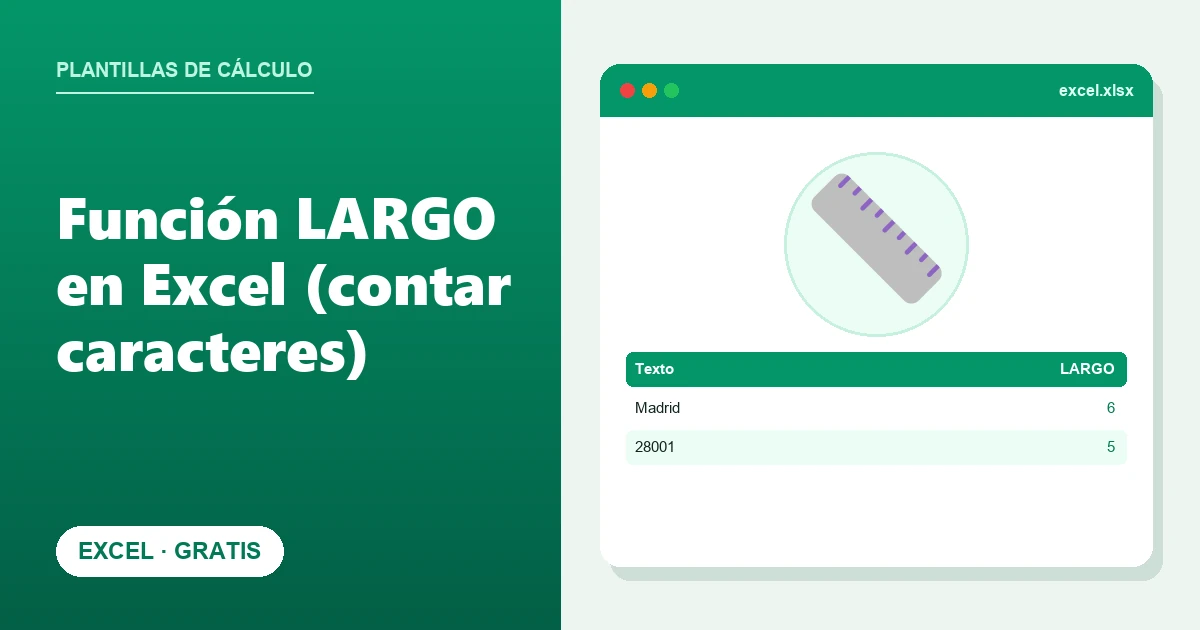
Un carácter es cualquier cosa que ocupe un hueco en el texto: letras, números, espacios en blanco, signos de puntuación (guiones, puntos, comas, arrobas), símbolos. La longitud es el recuento de todos ellos, estén al principio, en medio o al final. LARGO no cuenta palabras ni «las letras importantes»: cuenta todo. Por eso =LARGO("Madrid") devuelve 6, pero =LARGO(" Madrid") devuelve 7 y =LARGO(" Madrid ") devuelve 8, porque cada espacio suma uno.
Esa literalidad es justo lo que la hace valiosa para cazar espacios sobrantes y fallos de formato que el ojo no ve. En el día a día se usa para tres cosas: validar que un dato tiene la longitud correcta, detectar errores de formato (campos que parecen vacíos pero llevan un espacio) y servir de pieza auxiliar dentro de fórmulas que necesitan saber la longitud para cortar, contar o comparar.
Conviene distinguir dos situaciones que parecen la misma: una celda realmente vacía y una celda que contiene un único espacio. En la primera, =LARGO(A2) devuelve 0; en la segunda devuelve 1, aunque a simple vista las dos se vean en blanco. Esa pequeña diferencia explica por qué algunos campos «obligatorios» pasan los controles de un formulario y luego rompen un informe: el campo no estaba vacío, tenía un espacio.
Otra consecuencia práctica de que LARGO cuente absolutamente todo es que puedes usarla como termómetro de calidad. Si en una columna de nombres la longitud media debería rondar unas decenas de caracteres y de pronto una fila marca tres cifras, casi seguro ahí se ha pegado un texto largo por error. No necesitas fórmulas complicadas para verlo: una columna auxiliar con LARGO y un filtro ordenado de mayor a menor te enseña los casos raros arriba del todo.
Un argumento y poco más
La sintaxis es de las más cortas de Excel: =LARGO(texto). Un único argumento obligatorio, que puede ser una cadena entre comillas, la referencia a una celda o el resultado de otra fórmula. Si apuntas a una celda con =LARGO(A2), Excel mide el valor almacenado en ella; si contiene un número, lo convierte antes a texto y cuenta los dígitos; si está vacía, devuelve 0. Dentro de LARGO puedes anidar cualquier función que devuelva texto: CONCATENAR, EXTRAE, SUSTITUIR…
Al no tener argumentos opcionales ni parámetros de posición, es una función perfecta para meter dentro de fórmulas largas sin liarte con el orden de nada. Estos son los comportamientos básicos que conviene tener memorizados:
=LARGO("Excel")devuelve 5: cinco letras.=LARGO("34 91 555 22 33")devuelve 15, porque los espacios entre grupos de cifras también cuentan.=LARGO(1234)devuelve 4: el número se convierte a texto antes de contarlo.=LARGO("")devuelve 0, la cadena vacía.=LARGO(A1&B1)mide el texto de A1 unido al de B1, útil para medir un nombre completo repartido en dos columnas.=LARGO(A1)devuelve la longitud del contenido de A1, sea cual sea.
El valor almacenado manda sobre lo que ves
Aquí tropieza mucha gente. LARGO cuenta los caracteres del valor guardado en la celda, antes de aplicar ningún formato de número, fecha o moneda. Si escribes 3 y lo muestras como «3,00» con dos decimales, =LARGO(A2) seguirá devolviendo 1. Con una fecha pasa lo mismo: lo que ves como «09/09/2026» es, por dentro, el número de serie 46274, y LARGO mide esos dígitos, no los diez caracteres de la pantalla.
| Lo que ves en la celda | Valor realmente almacenado | Resultado de LARGO |
|---|---|---|
| 3,00 | 3 | 1 |
| 09/09/2026 | 46274 (número de serie de fecha) | 5 |
| 50,00 % | 0,5 | 3 |
| 1.000 | 1000 | 4 |
Si de verdad necesitas medir el aspecto visual (por ejemplo, los caracteres de «3,00»), conviértelo primero al texto que se ve con la función TEXTO: =LARGO(TEXTO(A2;"0,00")). Sin ese paso, LARGO ignora siempre el formato.
Recorrido por una columna de clientes con LARGO, paso a paso
La mayoría de errores en formularios, importaciones o bases de datos de clientes no son de contenido sino de longitud: un DNI sin letra, un IBAN copiado a medias, un código postal de cuatro dígitos porque se perdió el cero inicial. Vamos a revisar una columna de datos de clientes (ficticios) con una comprobación por campo.
- DNI o NIF: 9 caracteresUn documento español correcto tiene 8 dígitos más una letra. La comprobación básica es
=LARGO(A2)=9, que da VERDADERO o FALSO. Para un mensaje legible,=SI(LARGO(A2)=9;"Correcto";"Revisar longitud"). - IBAN: 24 caracteresUn IBAN español sin espacios mide 24: ES, dos dígitos de control y 20 de la cuenta. Con los espacios cada cuatro cifras que trae al copiarlo de un banco, mide 29. Quita los espacios y cuenta:
=SI(LARGO(SUSTITUIR(A2;" ";""))=24;"IBAN válido en longitud";"Revisar IBAN"). - Código postal: 5 dígitosIncluye el cero inicial de provincias como Álava o Alicante (por ejemplo, 01001). Si se importó como número, ese cero se pierde y LARGO lo delata:
=SI(LARGO(A2)=5;"OK";"Faltan dígitos"). Es una de las comprobaciones más rentables al importar de CSV. - Teléfono: 9 dígitosUn teléfono nacional, sin espacios ni prefijo, cumple
=LARGO(A2)=9. Si conviven números con +34 y sin él, comprueba las dos longitudes con la función O:=O(LARGO(A2)=9;LARGO(A2)=12). - Espacios invisibles en cualquier campoCompara el texto con su versión limpia:
=SI(LARGO(A2)=LARGO(ESPACIOS(A2));"Sin espacios sobrantes";"Tiene espacios de más"). Si el primer LARGO es mayor, había espacios que la función ESPACIOS ha recortado. - Resumen para quien revisaCopia las fórmulas a una columna auxiliar por campo y filtra por «Revisar». En unos segundos tienes la lista de filas que necesitan atención.
Para ver cómo se lee el resultado, imagina cuatro filas de la columna de DNI (datos inventados) con la fórmula =SI(LARGO(A2)=9;"Correcto";"Revisar longitud") copiada hacia abajo:
| Contenido de la celda | LARGO | Aviso | Causa probable |
|---|---|---|---|
| 12345678Z | 9 | Correcto | Sin incidencias de longitud |
| 12345678Z (con un espacio al final) | 10 | Revisar longitud | Espacio invisible tras la letra |
| 1234567Z | 8 | Revisar longitud | Falta un dígito |
| (vacía) | 0 | Revisar longitud | Dato no rellenado |
Fíjate en que el segundo caso es el más peligroso: a ojo es idéntico al primero. Sin la columna de LARGO, ese DNI pasaría desapercibido hasta que una búsqueda lo dejara fuera. Con la columna, el aviso aparece junto al dato sin que tengas que sospechar nada.
Una advertencia sobre el alcance: comprobar la longitud no demuestra que el dato sea auténtico. Un DNI de 9 caracteres puede tener una letra equivocada y un IBAN de 24 puede no existir. LARGO es un primer filtro de calidad, no una validación oficial de documentos ni de cuentas.
Un detalle sobre el IBAN que suele despistar: no hay una única «longitud correcta», sino dos formatos según cómo lo guardes. Pegado desde la web del banco, con los espacios cada cuatro cifras, mide 29; sin espacios, 24. Decide un formato para todo el libro y compruébalo siempre igual. Si los datos llegan mezclados, la fórmula con SUSTITUIR de arriba absorbe ambos casos, porque elimina los espacios antes de medir.
Con el teléfono ocurre algo parecido: lo importante es fijar una convención (con prefijo o sin él) y comprobar contra ella. Mezclar las dos en una misma columna obliga a aceptar dos longitudes y hace que un número realmente incompleto pueda colarse si casualmente tiene la longitud del otro formato.
| Dato | Longitud correcta | Fórmula de comprobación |
|---|---|---|
| DNI / NIF | 9 caracteres | =LARGO(A2)=9 |
| IBAN sin espacios | 24 caracteres | =LARGO(SUSTITUIR(A2;" ";""))=24 |
| Código postal | 5 caracteres | =LARGO(A2)=5 |
| Teléfono nacional | 9 caracteres | =LARGO(A2)=9 |
Desajustes entre lo que ves y lo que cuenta LARGO
Casi todas las consultas sobre LARGO nacen de la misma sorpresa: el número no es el que esperabas. Estas son las diferencias más habituales entre la expectativa y lo que Excel mide de verdad.
Lo que esperabas contar
- Solo las palabras o las letras «visibles».
- Los caracteres exactos que se muestran en pantalla, con su formato.
- Que «Madrid» y «Madrid » midieran lo mismo.
- Que un código postal importado como 1001 tuviera 5 caracteres.
- Que LARGO y LARGOB siempre diesen resultados distintos.
Lo que mide LARGO de verdad
- Todo: letras, cifras, espacios, signos y símbolos.
- El valor almacenado, no el formato aplicado: 3 con dos decimales sigue midiendo 1.
- 6 contra 7 caracteres: el espacio final cuenta como uno más.
- 4 caracteres, porque el cero inicial se perdió al guardarse como número.
- Con alfabeto latino dan el mismo número; solo difieren con caracteres de doble byte.
El cero inicial que desaparece
Los códigos postales son el ejemplo clásico. Un 01001 de Álava, importado como número, se guarda como 1001 y pasa a medir 4 en lugar de 5. Los formatos de número pueden hacer que se vea con su cero delante, pero LARGO sigue contando el valor guardado, de modo que el aviso salta de todas formas. Es incómodo y es útil a la vez: te dice que el dato está mal almacenado aunque en pantalla parezca perfecto.
La solución pasa por tratar el código como texto desde el origen (importándolo como texto o escribiendo la cifra con el cero incluido como texto). Cuando el problema afecta a muchas filas, merece la pena corregirlo antes de cualquier cruce, porque un BUSCARV entre un 1001 y un «01001» tampoco encontrará coincidencias.
El espacio sobrante, visto con números
Una celda que parece contener «Madrid» pero guarda «Madrid » rompe búsquedas con BUSCARV, comparaciones con SI y filtros que deberían coincidir y no lo hacen. La forma más fiable de cazarlo es medir el texto original y el mismo texto pasado por ESPACIOS, que recorta los sobrantes (dobles, al principio y al final) pero respeta los espacios simples entre palabras:
| Celda | LARGO(texto) | LARGO(ESPACIOS(texto)) | Diagnóstico |
|---|---|---|---|
| «Madrid» | 6 | 6 | Sin espacios sobrantes |
| «Madrid « | 7 | 6 | Espacio sobrante al final |
| » Madrid» | 7 | 6 | Espacio sobrante al principio |
| «Madrid Centro» | 14 | 13 | Doble espacio entre palabras |
Si los dos números coinciden, el texto estaba limpio. Si el primero es mayor, había espacios de más y el dato original no estaba bien formateado. Cuando el resultado sigue sin cuadrar tras ESPACIOS, puede tratarse de un carácter que no es un espacio normal; en cómo quitar espacios en Excel está el diagnóstico completo.
Preguntas sin respuesta obvia sobre LARGO
¿LARGO cuenta los espacios en blanco?
Siempre, sin excepción: los de entre palabras y los que sobran al principio o al final. De ahí que sea la herramienta para detectar espacios sobrantes comparándola con LARGO de ESPACIOS(texto).
¿Por qué LARGO me devuelve un número distinto del que veo en la celda?
Porque mide el valor almacenado, no el formateado. Un número con decimales o moneda, o una fecha, guarda por dentro un valor distinto del que se pinta en pantalla, y es ese el que LARGO cuenta.
¿Cómo cuento las palabras de una celda?
Resta a la longitud del texto la del texto sin espacios y suma uno: =LARGO(A2)-LARGO(SUSTITUIR(A2;" ";""))+1. Asume un único espacio entre palabras, así que limpia antes con ESPACIOS si puede haber dobles.
¿Puedo impedir que alguien escriba un texto demasiado largo?
Sí, con una regla de validación de datos personalizada, por ejemplo =LARGO(A2)<=20, y un mensaje de error propio para que se entienda el rechazo.
¿Cómo sé si un texto tiene espacios de más usando solo LARGO?
Compara LARGO(A2) con LARGO(ESPACIOS(A2)). Si coinciden, está limpio; si el primero es mayor, ESPACIOS ha eliminado algo.
¿Se puede meter LARGO dentro de EXTRAE, IZQUIERDA o DERECHA?
Es una de sus mejores combinaciones. Por ejemplo, =DERECHA(A2;LARGO(A2)-3) quita las tres primeras letras sea cual sea el tamaño del texto, y en EXTRAE sirve para calcular hasta dónde extraer cuando ese límite depende del propio texto.
¿LARGO funciona igual en Google Sheets?
El comportamiento es el mismo. Con la hoja configurada en español, la función conserva el nombre LARGO, así que las fórmulas de este artículo valen tal cual; en un documento con otro idioma, Sheets muestra el nombre que corresponda a ese idioma.
¿LARGO cuenta lo mismo que LARGOB?
En alfabeto latino, sí. LARGOB cuenta bytes en lugar de caracteres y solo da un número mayor con texto de doble byte (DBCS), como japonés, chino o coreano, donde cada carácter puede ocupar 2 bytes.
¿Por qué mi código postal de 5 cifras mide 4?
Porque se importó como número y el cero inicial se perdió (01001 pasa a 1001). LARGO lo muestra de inmediato; para corregirlo, aplica un formato o conviértelo a texto con el cero incluido.
¿Qué pasa si la celda contiene una fórmula que devuelve texto?
LARGO mide el resultado de esa fórmula, no la fórmula en sí. Si una celda muestra «Madrid» como resultado de una concatenación, =LARGO(A2) cuenta las seis letras de «Madrid» y no los caracteres de la fórmula que la genera.
¿Sirve LARGO para saber si una celda tiene algo escrito?
Sí, con una salvedad: =LARGO(A2)=0 detecta la celda vacía, pero no distingue una celda con un único espacio de una escrita de verdad. Para esos casos compara con ESPACIOS: =LARGO(ESPACIOS(A2))=0 da VERDADERO cuando solo hay espacios.
Catálogo de fórmulas con LARGO según la tarea
LARGO rara vez trabaja sola; su potencial aparece al combinarla con otras funciones. Esta tabla reúne las fórmulas más útiles, y debajo tienes el razonamiento de las que más preguntas generan.
| Tarea | Fórmula | Qué devuelve |
|---|---|---|
| Contar palabras | =LARGO(A2)-LARGO(SUSTITUIR(A2;" ";""))+1 | Espacios más uno |
| Contar palabras con texto sucio | =LARGO(ESPACIOS(A2))-LARGO(SUSTITUIR(ESPACIOS(A2);" ";""))+1 | Palabras reales, sin contar espacios sobrantes |
| Contar un carácter concreto | =LARGO(A2)-LARGO(SUSTITUIR(A2;",";"")) | Veces que aparece la coma |
| Todo menos los 3 primeros caracteres | =DERECHA(A2;LARGO(A2)-3) | El resto del texto |
| Desde una posición hasta el final | =EXTRAE(A2;5;LARGO(A2)) | El texto desde el carácter 5 |
| Última palabra | =EXTRAE(A2;HALLAR("@";SUSTITUIR(A2;" ";"@";LARGO(A2)-LARGO(SUSTITUIR(A2;" ";""))))+1;LARGO(A2)) | Apellido o último término |
| Longitud exacta de 9 | =Y(LARGO(A2)>=9;LARGO(A2)<=9) | VERDADERO solo con 9 caracteres |
| Marcar longitudes incorrectas | =LARGO(A2)<>9 | Regla de formato condicional |
Contar palabras y contar caracteres con la misma idea
Excel no trae una función que cuente palabras, pero la construyes con LARGO y la función SUSTITUIR. La lógica: si a la longitud total le restas la del texto sin espacios, obtienes el número de espacios; y con un solo espacio entre palabras, las palabras son los espacios más uno. En «Hoja de cálculo» hay 15 caracteres y 13 sin espacios: dos espacios, tres palabras. En «Plantillas de Cálculo Excel» hay 27 y 24 sin espacios: tres espacios, cuatro palabras.
El mismo truco de restar longitudes cuenta cuántas veces aparece cualquier carácter. Si A2 contiene «manzana,pera,plátano», =LARGO(A2)-LARGO(SUSTITUIR(A2;",";"")) devuelve 2: dos comas que separan tres elementos. Con la misma plantilla de fórmula puedes contar letras, guiones de un código ("-") o direcciones de correo en una celda, ya que cada una lleva una arroba ("@"). Para otros recuentos de texto, mira también contar caracteres en Excel.
Cuándo prefiere una fórmula auxiliar y cuándo una regla
Las fórmulas de la tabla pueden vivir de tres maneras: en una columna auxiliar visible, dentro de una regla de validación de datos o dentro de una regla de formato condicional. La columna auxiliar es la mejor para auditar y explicar el resultado a otra persona; la validación, para evitar que el error entre; y el formato condicional, para revisar listados grandes de un vistazo. Muchas hojas bien montadas usan las tres a la vez: la validación frena lo nuevo, el color revela lo viejo y la columna auxiliar permite filtrar lo pendiente.
Cortar texto cuando el tamaño depende de la longitud
Con IZQUIERDA, DERECHA y EXTRAE puedes quedarte con un trozo de texto, pero cuando el número de caracteres a extraer depende de la longitud total necesitas restar con LARGO. De ahí =DERECHA(A2;LARGO(A2)-3), que devuelve el texto sin sus tres primeros caracteres sea cual sea su tamaño.
El caso estrella es sacar el apellido o la última palabra de un nombre completo sin saber cuántas palabras tiene. La fórmula de la tabla parece enrevesada, pero la idea es siempre la misma: usar LARGO para calcular desde qué posición empezar a contar cuando esa posición depende del texto y no es un número fijo. También es habitual usar LARGO solo como tercer argumento de EXTRAE para pedir «todo lo que queda»: =EXTRAE(A2;5;LARGO(A2)) funciona porque pedir más caracteres de los que quedan no da error; EXTRAE devuelve hasta donde llega el texto.
Ficha comparativa: LARGO, LARGOB y hojas de Google
Excel incluye también LARGOB, la hermana de LARGO, que en lugar de caracteres cuenta bytes. Para casi todos los idiomas con alfabeto latino devuelven lo mismo, así que en español rara vez notarás diferencia. Esta ficha resume lo que conviene saber de cada una.
- LARGO
- Cuenta caracteres: letras, cifras, espacios y signos
- LARGOB
- Cuenta bytes; supera a LARGO solo con caracteres DBCS (japonés, chino, coreano)
- Argumento
- Uno solo y obligatorio:
texto - Número como argumento
- Se convierte a texto y se cuentan sus dígitos:
=LARGO(1234)da 4 - Celda vacía
- Devuelve 0, igual que la cadena vacía
- Google Sheets
- Mismo comportamiento y mismo nombre con la hoja en español
| Función | Qué cuenta | Cuándo da un resultado distinto de la otra |
|---|---|---|
| LARGO | Número de caracteres visibles | Nunca difiere de LARGOB en textos de un solo byte por carácter |
| LARGOB | Número de bytes que ocupa el texto | Es mayor que LARGO cuando el texto contiene caracteres DBCS (japonés, chino, coreano) |
En los idiomas DBCS (Double-Byte Character Set), cada carácter puede ocupar 2 bytes, de modo que LARGOB da un número mayor porque mide la memoria que ocupa el texto y no los símbolos que ves. En Google Sheets, las fórmulas de este artículo (validación de DNI, espacios sobrantes, conteo de palabras y de caracteres) funcionan igual: con la hoja en español se dejan tal cual.
Si tu duda es cuál elegir, la regla es muy simple: LARGO para casi todo y LARGOB solo cuando alguien te lo pida expresamente porque su sistema trabaja con bytes. Si no tienes texto asiático en el libro, ambas devolverán exactamente lo mismo y no habrás ganado nada con la segunda. Lo que sí merece la pena recordar es que cualquiera de las dos mide el valor almacenado, no el aspecto de la celda.
Cuatro avisos de uso para sacarle partido a LARGO
=LARGO(A2)<=20 para limitar a 20 caracteres, o =Y(LARGO(A2)>=9;LARGO(A2)<=9) para exigir exactamente 9. En la pestaña «Mensaje de error» redacta un aviso del tipo «Este campo debe tener exactamente 9 caracteres». Más detalles en validación de datos.=LARGO(A2)<>9. Cualquier DNI que no mida 9 caracteres se colorea en cuanto abres el archivo. En listados de cientos de filas convierte una revisión de horas en un vistazo; te lo explica formato condicional en Excel.=LARGO(A2) en una columna auxiliar y mira los números. Muchas veces el problema se ve solo: una cifra distinta de las demás basta para localizar al culpable, y entonces puedes decidir si compensa una regla permanente o una corrección puntual.Con LARGO como primer filtro de calidad de cualquier hoja de datos, tienes la validación por longitud, la caza de espacios sobrantes y la base de las fórmulas de conteo y extracción. Para completar el control de calidad, puedes complementarlo con la función SI y los avisos de las tablas anteriores.
Nuestras plantillas ya traen los datos comprobados. Descárgalas gratis.
Excel® es una marca registrada de Microsoft Corporation. Este sitio no está afiliado a Microsoft.