
Cómo contar caracteres y palabras en Excel (función LARGO)
Cuenta caracteres en Excel con la función LARGO, cuenta palabras y apariciones de una letra, y valida longitudes de DNI o código postal. Guía con demo.
Para contar caracteres en Excel se usa LARGO: devuelve el número de signos de una celda, y cuenta todo, espacios incluidos. Con SUSTITUIR y ESPACIOS a su lado, esa misma función cuenta palabras, localiza letras repetidas y valida longitudes exactas como la de un DNI.
Plantilla relacionada: «Vocabulario de Idiomas». Un libro de Excel gratis con 4 hojas ya montadas, para que veas esta técnica funcionando.
⬇️ Descargar la plantilla (gratis)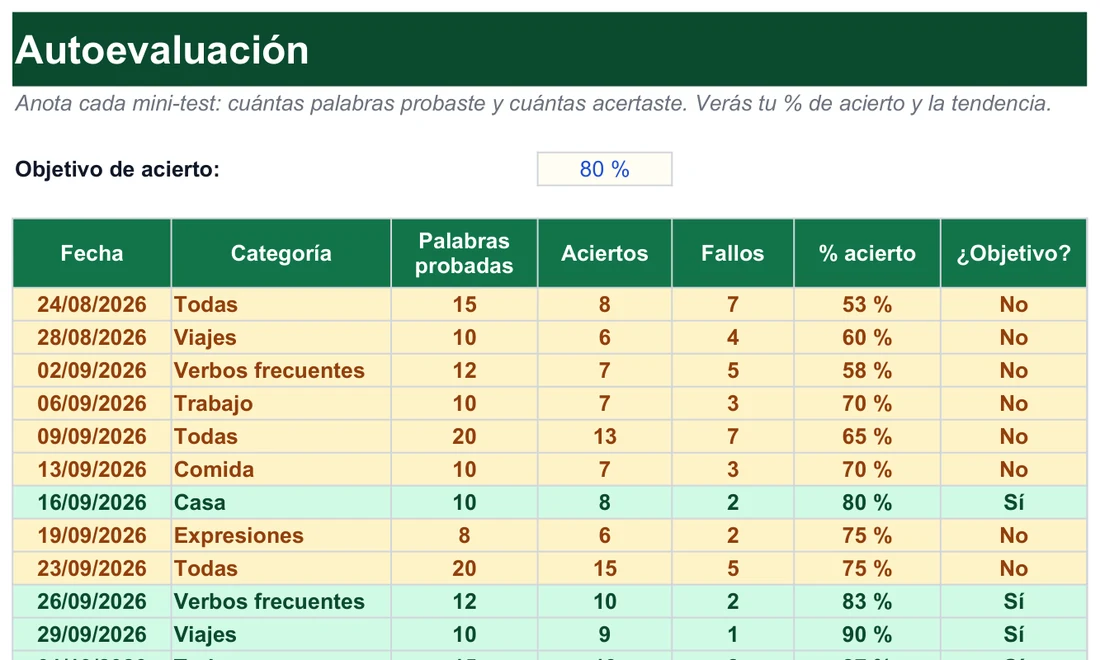
Tabla de consulta: doce fórmulas para contar
Esta tabla reúne lo que más se pide al contar texto. Lee la columna del medio, copia la fórmula y cambia la referencia por la de tu hoja. Los resultados de ejemplo salen de los textos indicados entre paréntesis.
| Qué quieres contar | Fórmula | Ejemplo y resultado |
|---|---|---|
| Caracteres de una celda | =LARGO(A1) | «Excel» da 5 |
| Caracteres con espacios entre palabras | =LARGO(A2) | «Plantillas de cálculo» da 21 |
| Caracteres con espacios en los extremos | =LARGO(A3) | » Hola » da 6: el espacio de delante y el de detrás cuentan |
| Dígitos de un número | =LARGO(A4) | 12345 da 5 |
| Caracteres de todo un rango | =SUMA(LARGO(A1:A10)) | Suma de las diez celdas en Excel 365 y 2021 en adelante |
| Lo mismo, compatible con todo | =SUMAPRODUCTO(LARGO(A1:A10)) | Funciona en cualquier versión |
| Palabras de una celda | =LARGO(ESPACIOS(A1))-LARGO(SUSTITUIR(ESPACIOS(A1);" ";""))+1 | «Plantillas de cálculo» da 3 |
| Palabras sin falsear las vacías | =SI(A1="";0;LARGO(ESPACIOS(A1))-LARGO(SUSTITUIR(ESPACIOS(A1);" ";""))+1) | Una celda vacía da 0, no 1 |
| Apariciones de una letra | =LARGO(A1)-LARGO(SUSTITUIR(A1;"a";"")) | «banana» da 3 |
| Apariciones de una palabra | =(LARGO(A1)-LARGO(SUSTITUIR(A1;"excel";"")))/LARGO("excel") | «hola hola hola» con «hola» da 3 |
| Caracteres que te quedan | =280-LARGO(A1) | Negativo si te has pasado |
| Caracteres del texto ya limpio | =LARGO(ESPACIOS(A1)) | Ignora espacios sobrantes |
Un consejo antes de arrastrar nada: crea una columna auxiliar al lado de tus datos y deja ahí las fórmulas de conteo. Así no tocas el texto original, puedes ordenar o filtrar por longitud y, si algo sale raro, borras la columna sin consecuencias. Esa costumbre vale para todo el artículo.
Contar sin tener en cuenta los espacios
A veces te piden «caracteres sin espacios», como ocurre en algunos encargos de redacción o en ciertos formularios. Basta quitar los espacios con SUSTITUIR y medir lo que queda: =LARGO(SUSTITUIR(A2;" ";"")). Con «Plantillas de cálculo», que tiene 21 caracteres y 2 espacios, el resultado es 19. Es la misma cifra que muestra el contador en vivo de más abajo en su tarjeta «sin espacios».
Un recorrido completo con una frase
Imagina que en A1 tienes «Plantillas de cálculo» con un espacio extra delante, por un mal copiado. =LARGO(A1) da 22 porque cuenta ese espacio fantasma. =LARGO(ESPACIOS(A1)) vuelve a 21, el valor real. La fórmula de palabras da 3 en la segunda versión y también en la primera gracias a que ESPACIOS actúa antes de contar. Esa es la utilidad práctica de la limpieza previa: el resultado deja de depender de cómo viniera escrito el texto.
Por qué funciona el conteo de palabras
Excel no tiene una función directa para contar palabras, pero la aritmética lo resuelve. Si restas la longitud del texto sin espacios a la longitud del texto con espacios, obtienes cuántos espacios había. Y como entre dos palabras siempre hay un espacio, el número de palabras es el de espacios más uno. ESPACIOS va primero y dos veces porque borra los espacios dobles y los de los extremos, que de otro modo inflarían la cuenta. Si tus datos vienen de una exportación llena de espacios sueltos, la guía para quitar espacios en Excel explica todos los casos.
Por qué funciona el conteo de apariciones
Es el mismo truco en versión mayor. Quitas con SUSTITUIR lo que buscas y comparas longitudes: la diferencia son los caracteres eliminados. Con una letra, esa diferencia ya es el número de apariciones. Con una palabra de varias letras, hay que dividir por su longitud, porque cada aparición elimina varios caracteres a la vez. Para conocer a fondo la función protagonista, está la guía de la función SUSTITUIR en Excel.
Versiones y entornos: LARGO, LARGOB y Google Sheets
Junto a LARGO existe LARGOB, que cuenta bytes en lugar de caracteres. En español y en casi todos los idiomas europeos con configuración estándar dan el mismo resultado, porque cada carácter ocupa un byte. La diferencia aparece con idiomas de doble byte, como japonés, chino o coreano, donde un carácter puede ocupar 2 bytes y LARGOB devuelve un número mayor.
| Aspecto | LARGO | LARGOB |
|---|---|---|
| Qué cuenta | Caracteres | Bytes |
| Resultado en español | El número de caracteres | El mismo número |
| Idiomas de doble byte | Un carácter cuenta como 1 | Un carácter puede contar como 2 |
| Sintaxis | =LARGO(texto) | =LARGOB(texto) |
| Cuándo conviene | Casi siempre | Solo si compartes la hoja con configuraciones de doble byte |
Si tu equipo trabaja siempre en español, olvídate de LARGOB: quédate con LARGO para contar en tus hojas. Es raro que una plantilla corriente necesite la otra.
La segunda variable es la versión de Excel. La fórmula que suma la longitud de un rango entero se comporta distinto según dónde se abra.
| Fórmula | Excel 365 y 2021 en adelante | Versiones anteriores |
|---|---|---|
=SUMA(LARGO(A1:A10)) | Funciona gracias a los arrays dinámicos | Necesita introducirse como matricial o puede devolver solo la primera celda |
=SUMAPRODUCTO(LARGO(A1:A10)) | Funciona | Funciona sin introducirla como matricial |
Por eso, cuando no sabes con qué versión abrirá el archivo otra persona, SUMAPRODUCTO es la opción prudente. Te evita el aviso de un compañero diciendo que la fórmula «solo cuenta la primera celda», y no te cuesta nada: el resultado es el mismo en las versiones modernas.
Qué cuenta realmente como un carácter
Conviene tener claro qué suma LARGO para no llevarse sorpresas. Cuentan las letras, con o sin tilde, los dígitos, los signos de puntuación, los símbolos y cualquier espacio. Un salto de línea dentro de una celda también ocupa un carácter, y por eso un texto que a ti te parece de tres líneas puede medir más de lo que sugiere. Y como LARGO trabaja con el valor almacenado, un importe con formato de moneda se cuenta por sus dígitos y su separador decimal, no por el símbolo del euro que se ve en pantalla.
Una consecuencia práctica: si comparas la longitud de dos celdas que «se ven iguales» y los números no coinciden, desconfía de lo invisible. Un espacio, un salto de línea o un carácter copiado de una página web pueden ser los culpables. Pasar el texto por ESPACIOS resuelve los primeros; para el resto, la herramienta de separar texto en columnas ayuda a ver qué hay dentro.
Del Excel a Google Sheets
En Google Sheets en español la función se llama igual, LARGO, y las demás del artículo también. El único choque real es el separador de argumentos: en Excel en español se usa el punto y coma y en Sheets suele aceptarse la coma, o el punto y coma según la configuración regional de la hoja. Todas las fórmulas de esta guía, incluida la de las palabras, funcionan igual en ambas plataformas.
| Función | Excel (español) | Google Sheets (español) |
|---|---|---|
| Contar caracteres | LARGO | LARGO |
| Sustituir texto | SUSTITUIR | SUSTITUIR |
| Quitar espacios | ESPACIOS | ESPACIOS |
| Separador de argumentos | Punto y coma | Coma o punto y coma, según la región |
Contador en vivo de caracteres y palabras
Escribe o pega cualquier texto en la caja y observa cómo cambian las tres cifras mientras tecleas. Prueba a añadir espacios al final o dobles entre palabras y verás por qué conviene limpiarlos antes de contar.
↑ LARGO cuenta los caracteres (con espacios). Las palabras se sacan contando los espacios + 1.
La primera tarjeta equivale a =LARGO aplicado al texto de la caja, la segunda a medir el texto tras quitarle todos los espacios y la tercera a la lógica de espacios más uno, pero aplicada al texto ya recortado por los extremos. Es una forma rápida de comprobar tus propias fórmulas: si la hoja y la tarjeta no coinciden, algo en tu fórmula, normalmente un espacio, se está contando de más o de menos.
Lo que falla al contar y cómo corregirlo
LARGO es sencilla, pero siempre fallan los mismos seis detalles. Antes de usarla para validar datos importantes, conviene reconocerlos.
Lo que suele salir mal
- No limpiar espacios: con espacios dobles el conteo de palabras da más de las reales.
- Confundir LARGO con NOMPROPIO o MAYUSC: estas funciones cambian el formato del texto, no cuentan.
- Aplicar LARGO a una celda con error: si la celda referenciada devuelve #N/D o #¡VALOR!, LARGO también devuelve error.
- Olvidar que los números pierden ceros iniciales: «007» guardado como número mide 1 carácter.
- Ignorar que SUSTITUIR distingue mayúsculas: «Excel» y «excel» no cuentan como la misma palabra.
- No controlar las celdas vacías al contar palabras: la fórmula devuelve 1 en lugar de 0.
Cómo se evita
- Envuelve siempre la celda con ESPACIOS antes de contar.
- Recuerda qué hace cada función: LARGO cuenta, las otras transforman.
- Trata los errores antes de medir, por ejemplo con SI.ERROR.
- Formatea como texto las columnas de códigos antes de teclearlos.
- Pasa el texto por MINUSC:
SUSTITUIR(MINUSC(A1);"excel";""). - Protege la fórmula con SI:
=SI(A1="";0;...).
Merece la pena detenerse en el cuarto fallo, el de los ceros. Un código como «007» que se teclea en una celda con formato general se almacena como el número 7, y LARGO dice 1. No es un fallo de la función: el dato ya estaba mal guardado. Lo mismo ocurre con un código postal como 08001 o con teléfonos que empiezan por cero. La prevención consiste en dar formato de texto a la columna antes de pegar o escribir los valores.
Límites de caracteres: 280 y meta descripciones
Una publicación en X (antes Twitter) no puede pasar de 280 caracteres, y para una meta descripción SEO suele recomendarse una longitud de entre 150 y 160. Con =280-LARGO(A1) ves en tiempo real cuánto te queda. Añade un formato condicional que pinte la celda de rojo cuando el resultado sea negativo y tendrás un aviso visual. Si trabajas con varias publicaciones preparadas en una columna, arrastra la fórmula hacia abajo y verás de golpe cuáles necesitan recorte. Para un control todavía más directo, el semáforo =SI(LARGO(A1)>280;"Demasiado largo";"OK") junto a la celda de texto lo dice con palabras.
Comparar dos textos antes de leerlos
Al conciliar un listado de clientes con otro exportado de otro sistema, =LARGO(A1)<>LARGO(B1) es un filtro rápido: si devuelve VERDADERO, los textos no coinciden y ni siquiera hace falta leerlos. Si da FALSO, aún pueden diferir en alguna letra, así que para una comparación completa añade =EXACTO(A1;B1), que compara letra por letra.
Longitud mínima en claves
Para exigir una longitud mínima en contraseñas o claves generadas en una hoja, =SI(LARGO(A1)>=8;"Válida";"Demasiado corta") avisa al momento. Si luego necesitas quedarte con una parte del código, como los tres últimos caracteres, mira cómo extraer texto en Excel con DERECHA, IZQUIERDA y EXTRAE.
Doce dudas que aparecen al contar texto
¿LARGO cuenta los espacios en blanco?
¿Cuántos caracteres admite una celda?
¿Por qué mi conteo de palabras da un resultado incorrecto?
¿Qué pasa con una celda vacía?
¿Cómo cuento cuántas veces aparece una letra?
=LARGO(A1)-LARGO(SUSTITUIR(A1;"a";"")). La diferencia es el número de apariciones.¿La fórmula de apariciones distingue mayúsculas?
¿Cómo valido que un DNI tenga 9 caracteres?
=LARGO(A2)=9, o con formato condicional =LARGO(A2)<>9 para resaltar los que no cumplan.¿Por qué «007» mide 1 carácter?
¿LARGO falla con números con formato de moneda?
¿Puedo contar solo los caracteres de una parte del texto?
¿Qué hago si LARGO devuelve error?
¿Funciona igual en Google Sheets?
Caso práctico: depurar una columna de DNI y códigos postales
Imagina un listado ficticio de clientes con el DNI en la columna A y el código postal en la B, volcado desde un formulario web. Alguien ha pegado espacios de más y algunos códigos han perdido el cero inicial. Estas son las longitudes que esperamos de cada campo.
| Campo | Longitud esperada | Fórmula de validación |
|---|---|---|
| DNI | 9 caracteres (8 números y una letra) | =LARGO(A2)=9 |
| Código postal | 5 caracteres | =LARGO(A2)=5 |
| IBAN España | 24 caracteres | =LARGO(A2)=24 |
| Teléfono móvil | 9 dígitos | =LARGO(A2)=9 |
- Haz una copia de seguridad.Antes de limpiar, duplica la hoja. Vas a transformar datos y conviene poder volver atrás.
- Añade una columna auxiliar.En C2 escribe
=LARGO(A2)y arrastra. Para detectar espacios ocultos, compárala con=LARGO(ESPACIOS(A2)): si difieren, sobran espacios. - Filtra las longitudes anómalas.Aplica un filtro en la auxiliar y quédate con los que no valen 9. Verás de un vistazo qué filas están mal.
- Limpia con ESPACIOS.Genera el texto limpio con
=ESPACIOS(A2)y pega los valores sobre la columna original. - Rescata los ceros del código postal.Un «08001» guardado como número mide 4. Formatea la columna como texto antes de reescribirlos, o la validación te dará falsos errores aunque el dato parezca correcto.
- Marca lo que falte con formato condicional.Una regla basada en fórmula,
=LARGO(A2)<>9, pinta de rojo cualquier DNI que no tenga 9 caracteres. El paso a paso está en la guía de formato condicional. - Cierra la puerta con validación de datos.Selecciona el rango, abre Validación de datos, elige Personalizada y escribe
=LARGO(A2)=9. Si además quieres ofrecer valores predefinidos, combina el control con una lista desplegable; la validación de datos tiene más ejemplos.
Así se ve la columna auxiliar
Con datos inventados, la auxiliar delata de un vistazo qué filas necesitan atención. El DNI de la fila 3 tiene un espacio de más y al de la fila 4 le falta un dígito.
| Fila | Contenido de A | =LARGO(A) | Diagnóstico |
|---|---|---|---|
| 2 | 12345678Z | 9 | Correcto |
| 3 | 87654321X | 10 | Sobra un espacio al final |
| 4 | 1234567Z | 8 | Falta un dígito |
| 5 | 11223344B | 10 | Sobra un espacio al principio |
Observa que al menos dos de los cuatro valores «se ven bien» a simple vista. Sin una columna de longitudes, esos errores pasan a la siguiente fase del proceso y acaban rechazados por un sistema externo o dando un falso «no encontrado» en una búsqueda.
Qué hacer con lo que no se puede arreglar
No todos los errores se corrigen con una fórmula. Un DNI de 8 caracteres puede ser un dígito que falta, una letra que no se tecleó o un dato que nunca existió. Esos casos requieren volver al origen: pregunta al cliente, revisa el formulario o consulta el documento. La utilidad de LARGO es señalar dónde mirar, no adivinar el valor correcto. Una columna de «pendientes de revisar», con la longitud incorrecta a la vista, convierte un problema difuso en una tarea concreta y asignable a alguien.
Con estos siete pasos has dejado una columna limpia y protegida frente a errores futuros. La misma secuencia sirve para referencias de producto, matrículas o cualquier código con longitud fija.
Excel® es una marca registrada de Microsoft Corporation. Este sitio no está afiliado a Microsoft.