
Cómo recuperar un archivo de Excel no guardado o dañado
Recupera un Excel no guardado o dañado: autorrecuperación, libros no guardados, historial de versiones y Abrir y reparar. Guía para no perder tu trabajo.
Lo que piensas en el primer segundo: «he perdido horas de trabajo». Lo que suele ser verdad un minuto después: Excel guarda copias temporales mientras trabajas, mantiene versiones si usas OneDrive y trae una herramienta para abrir libros corruptos. Para recuperar un archivo de Excel no guardado, o uno dañado, casi siempre hay camino de vuelta, siempre que no hagas lo único que de verdad lo estropea: guardar encima.
Esta guía no se lee de arriba abajo. Busca primero la frase que describe tu caso, sigue su ruta y deja el resto para cuando haya pasado el susto.
Antes de seguir leyendo, descarga la plantilla «Finanzas Personales» y tendrás un ejemplo abierto en Excel para ir probando cada paso.
⬇️ Descargar la plantilla (gratis)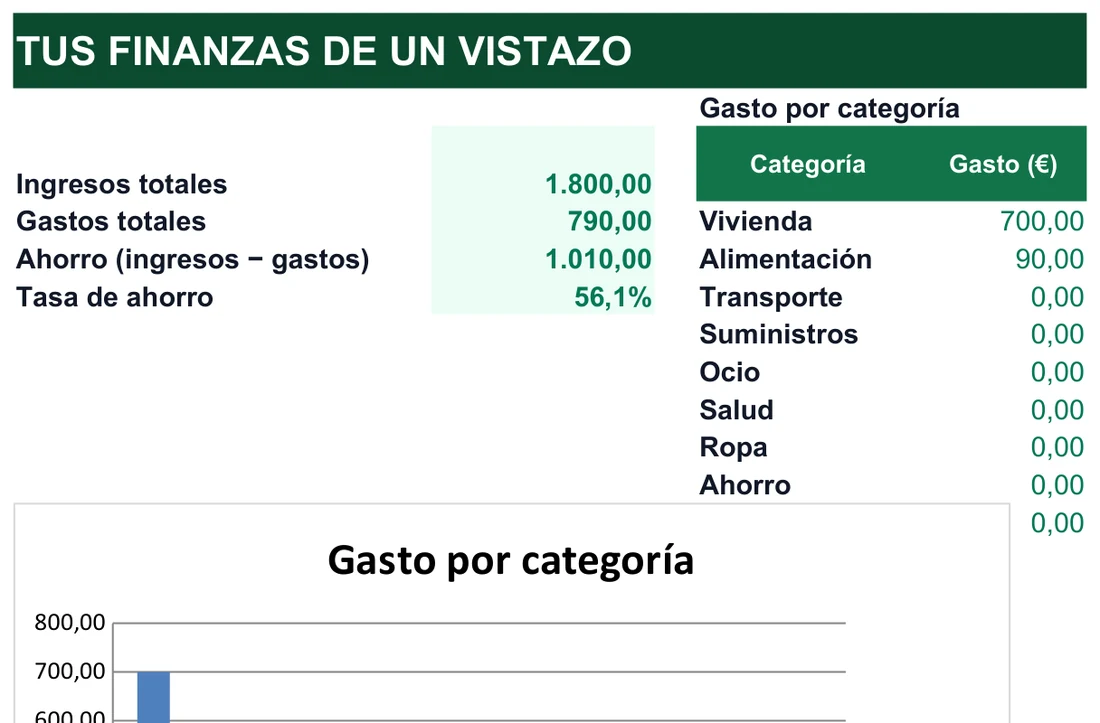
Ocho conceptos del rescate que Excel nunca explica
Casi todo el pánico viene de no saber qué es cada cosa. Estos términos son los que aparecerán en menús, mensajes y carpetas; con ellos claros, el resto de la guía se lee solo.
- Autorrecuperación
- La función que guarda copias temporales de tu libro a intervalos regulares mientras trabajas, para sobrevivir a un corte de luz, un cuelgue o un cierre accidental. Crea un archivo aparte (extensión .asd) y no sobrescribe tu documento original.
- AutoGuardado
- El interruptor que ves arriba a la izquierda, junto al nombre del archivo, cuando trabajas con un libro en OneDrive o SharePoint. Guarda los cambios de forma casi continua, cada pocos segundos, directamente sobre el archivo en la nube. No es lo mismo que la autorrecuperación.
- UnsavedFiles
- La carpeta donde Excel deja los borradores de libros que nunca llegaste a guardar. Se abre desde un menú; no hace falta escribir la ruta.
- Panel de recuperación de documentos
- Lista que aparece a la izquierda al reabrir Excel tras un cierre inesperado. Cada libro suele salir por duplicado: [Original] (lo que había en disco) y [Recuperado] (el último punto de autorrecuperación).
- Historial de versiones
- Las versiones que Excel va creando solo cuando guardas cambios significativos de un archivo alojado en OneDrive, SharePoint o Teams (con suscripción de Microsoft 365). Permite volver atrás aunque ya hayas guardado el error.
- Abrir y reparar
- Opción del cuadro de apertura para libros dañados. Ofrece dos botones: Reparar, que intenta recuperar el máximo de datos y fórmulas, y Extraer datos, que rescata valores y fórmulas sacrificando el formato.
- Archivo de bloqueo ~$
- Archivo oculto de unos pocos bytes, del tipo ~$nombre.xlsx, que solo guarda el nombre del usuario. No contiene datos recuperables.
- Archivo .tmp
- Temporal de Excel o del sistema que, tras un cierre brusco, a veces queda en la carpeta del archivo o en la carpeta temporal. No es una función oficial de recuperación: es un último recurso.
Autorrecuperación frente a AutoGuardado
Son las dos que más se confunden. La primera es una red de seguridad para cierres bruscos; la segunda es un guardado casi en tiempo real. El matiz importante: con AutoGuardado, si cometes un error grave y sigues trabajando, ese error también se guarda solo. Por eso el historial de versiones cobra tanto valor cuando lo tienes activado.
| Aspecto | Autorrecuperación | AutoGuardado |
|---|---|---|
| Cuándo guarda | Cada X minutos (configurable) | Casi en tiempo real, cada pocos segundos |
| Dónde guarda | Copia temporal aparte (.asd) | Sobre el propio archivo en OneDrive/SharePoint |
| Requiere la nube | No, funciona en local | Sí, solo con OneDrive/SharePoint/Teams |
| Cómo se recupera | Panel de recuperación / carpeta .asd | Historial de versiones |
Con el AutoGuardado activo ya casi no necesitas pulsar Ctrl + G, porque los cambios se sincronizan solos. Aun así, pulsarlo al terminar un bloque de trabajo no cuesta nada.
Tu situación, su ruta: chuleta de menús y carpetas
Para quien tiene prisa. A la izquierda lo que te ha pasado; a la derecha, dónde mirar primero. Debajo, las carpetas del sistema por si el menú no te lleva.
- Cerré Excel y pulsé «No guardar»
- Archivo → Información → Administrar libro → Recuperar libros no guardados.
- Excel se cerró de golpe (cuelgue, corte de luz)
- Reabre Excel y mira el panel de recuperación de documentos a la izquierda. Guarda de inmediato el que te interese con otro nombre.
- Guardé encima del archivo bueno
- Archivo → Información → Historial de versiones si el archivo está en OneDrive, SharePoint o Teams. Si no, Versiones anteriores en las propiedades del archivo, o una copia de seguridad.
- Excel dice que el archivo está dañado o se abre en blanco
- Archivo → Abrir → Examinar, selecciona el archivo, flecha junto a Abrir y elige Abrir y reparar.
- Borré el archivo
- Papelera de reciclaje de Windows, o la de OneDrive en la web: 30 días (93 en cuentas empresariales).
- Trabajaba en Google Sheets
- Archivo → Historial de versiones → Ver historial de versiones, elige una y pulsa Restaurar esta versión.
- Autorrecuperación (.asd)
C:\Users\%usuario%\AppData\Roaming\Microsoft\Excel\- Libros no guardados
C:\Users\%usuario%\AppData\Local\Microsoft\Office\UnsavedFiles\- Ruta configurable
- Archivo → Opciones → Guardar → Ubicación de archivos de autorrecuperación.
- Archivos temporales de Office
C:\Users\%usuario%\AppData\Local\Temp\
Para llegar rápido a esas carpetas, abre el Explorador de archivos, pega la ruta en la barra de direcciones (sustituyendo %usuario% por tu nombre de usuario de Windows) y pulsa Intro. Si no ves AppData, activa Mostrar elementos ocultos en la pestaña Vista del Explorador. Y recuerda que las rutas pueden variar según la versión de Windows y de Office.
Si lo que buscas es un archivo borrado
Aquí cambia el mapa: ya no hablamos de copias temporales de Excel, sino de las papeleras y copias de seguridad del sistema. Si trabajas con archivos sincronizados en OneDrive tienes una capa extra, porque su papelera en la web conserva lo eliminado aunque también lo hayas borrado de tu ordenador. Entra en onedrive.com, inicia sesión y revisa la Papelera de reciclaje en el menú lateral. Si el archivo estaba solo en tu disco, mira la papelera de Windows del escritorio: muchas veces el archivo «perdido» simplemente se borró por error y sigue ahí.
| Fuente | Dónde revisar | Ventana de tiempo típica |
|---|---|---|
| Papelera de OneDrive | onedrive.com → Papelera de reciclaje | 30 días (93 en cuentas empresariales) |
| Papelera de Windows | Icono de Papelera en el escritorio | Hasta que se vacía manualmente |
| Historial de archivos de Windows | Panel de control → Historial de archivos | Según configuración del usuario |
| Copia de seguridad externa/NAS | Software de backup instalado | Según política de copias |
Si tienes activado el Historial de archivos de Windows o alguna herramienta de copia de seguridad, una unidad externa o una copia en la nube de terceros, este es el momento de abrirla.
Tres sustos con nombre y cómo se resuelven
- Abre Excel (basta con una hoja en blanco).
- Ve a Archivo → Información.
- Haz clic en Administrar libro → Recuperar libros no guardados.
- Se abrirá el explorador apuntando a UnsavedFiles.
- Busca el archivo cuya fecha y hora coincida con tu sesión y pulsa Abrir.
- En la barra amarilla superior, pulsa Guardar como para convertirlo cuanto antes en definitivo.
Esos borradores tienen vida limitada: Office los va limpiando pasado un tiempo. Cuanto antes los busques, mejor. Si la opción no aparece, puede que Excel ya haya vaciado esa carpeta, que la autorrecuperación estuviera desactivada o que cerraras el libro casi nada más abrirlo, sin que llegara a generar copia.
- Abre Excel y ve a Archivo → Abrir → Examinar.
- Selecciona el archivo dañado, pero no hagas doble clic sobre él.
- Haz clic en la flecha desplegable junto al botón Abrir, abajo a la derecha.
- Elige Abrir y reparar.
- Prueba primero Reparar.
- Si falla o sigue sin abrirse bien, repite y elige Extraer datos, que salva valores y fórmulas aunque se pierda el formato.
Una reparación puede perder contenido, así que comprueba después que no falte ninguna hoja, fórmula ni vínculo. Revisa si alguna hoja ha quedado oculta tras la reparación y, si el libro depende de otros archivos, mira cómo están vinculadas las hojas de Excel para que las referencias no se rompan al guardar la copia reparada.
- Si está en OneDrive/SharePoint, abre Archivo → Información → Historial de versiones y restaura la versión anterior a la sobrescritura. Previsualiza cada una antes de decidir; con Restaurar reemplazas la actual y con Descargar una copia conservas ambas.
- En Windows, clic derecho sobre el archivo, Propiedades, y mira si existe la pestaña Versiones anteriores; depende de que tengas activado el Historial de archivos o las copias de seguridad.
- Revisa si tienes copia en una unidad externa o en un servicio de backup.
- Si no hay nada, busca una copia reciente enviada por correo, adjunta en un chat de trabajo o compartida con otra persona: a veces la última versión buena sigue viva en un correo o en Teams.
Cómo leer el historial de versiones
Es la herramienta más generosa cuando el archivo vive en la nube, así que merece un recorrido con calma. Con el archivo abierto, ve a Archivo → Información y busca el apartado Historial de versiones; también puedes hacer clic en el nombre del archivo, en la barra de título, y elegirlo desde ahí. Se muestra una lista de versiones guardadas automáticamente, cada una con su fecha y hora. Pulsa en cada entrada para previsualizar su contenido antes de decidir. Cuando des con la buena, tienes dos salidas: Restaurar, que reemplaza la versión actual, o Descargar una copia, que deja la reciente y la antigua una al lado de la otra.
Reabrir tras un cierre inesperado: lo que se ve y lo que dura
El panel de recuperación de documentos solo se muestra en las primeras aperturas de Excel tras el cierre inesperado. Si abres y cierras el programa varias veces sin guardar esas copias, el sistema puede descartarlas. En cuanto reabras Excel después de un cierre raro, revisa el panel antes de hacer nada más. Y cuando identifiques la versión que quieres conservar, guárdala enseguida con Ctrl + G y un nombre claro: si la descartas por error, puede que no vuelvas a verla.
Último recurso: los archivos .tmp
Si la autorrecuperación, el historial y los libros no guardados no han dado resultado, quedan los restos temporales. Mientras un libro está abierto, Excel crea archivos ocultos: el de bloqueo ~$nombre.xlsx, sin datos, y a veces temporales .tmp en la carpeta del original o en la temporal del sistema. Excel los borra al cerrar correctamente, pero tras un cierre brusco pueden quedar restos aprovechables.
- Abre el Explorador y ve a la carpeta donde estaba el archivo original.
- Activa Mostrar elementos ocultos en la pestaña Vista.
- Busca archivos .tmp de tamaño similar al libro y con fecha cercana al incidente. Los que empiezan por ~$ no sirven.
- Copia el sospechoso, cambia la extensión a .xlsx e intenta abrirlo con Excel.
- Si se queja de que el formato no coincide con la extensión, acepta abrirlo igualmente: muchas veces el contenido interno sigue siendo válido.
Lecturas y una plantilla para blindar tu próximo archivo
Cuando el susto pase, conviene dejar algo montado. Estas cuatro páginas cubren lo que más ayuda a no repetir la escena.
Piensa en ello como un seguro doméstico: no lo notas mientras todo va bien y lo agradeces el día que no. Ninguna de estas lecturas te pide más de unos minutos, y todas atacan la misma debilidad, que es depender de un solo archivo, guardado en un solo sitio y por una sola persona.
Cómo gestiona cada uno el guardado y la recuperación de versiones, entre otras diferencias.
Evita sobrescrituras accidentales cuando varias personas usan el mismo libro.
Para automatizar un guardado con un atajo propio si guardar a mano se te hace pesado.
Lista para guardar en la nube y tener historial de versiones desde el primer día.
Un jueves de apagón, hora a hora
Para ver el conjunto en movimiento, un caso ficticio. Imagina que un jueves a media tarde se va la luz mientras tienes abierto un libro con horas de trabajo y sin guardar. Así podría desarrollarse la recuperación, con lo que harías y lo que evitarías en cada tramo.
- En el momento del corteNo hay nada que hacer salvo esperar. Si Excel aún responde, no lo reinicies de inmediato ni lo mates desde el Administrador de tareas: primero conviene probar los métodos de esta guía, porque los archivos temporales de la autorrecuperación suelen sobrevivir a un cierre forzado.
- Primer minuto con luzAbres Excel sin tocar el archivo original. En el panel de la izquierda aparece el libro dos veces, [Original] y [Recuperado].
- Cinco minutos despuésComparas ambas versiones haciendo clic en cada una. La recuperada suele tener más cambios porque corresponde al último punto de autorrecuperación. Guardas la buena con Ctrl + G y un nombre claro antes de cerrar el panel.
- Si el panel no aparecePruebas con Recuperar libros no guardados y, después, con la carpeta de archivos .asd.
- Si el archivo no abreHaces una copia del original corrupto y pruebas Abrir y reparar: primero Reparar y, si falla, Extraer datos.
- Al final de la tardeCon el trabajo a salvo, dedicas cinco minutos a configurar Excel para que la próxima vez duela menos.
Configura la autorrecuperación en cinco minutos
- Abre Excel y ve a Archivo → Opciones.
- En el menú lateral entra en Guardar.
- Marca Guardar información de autorrecuperación cada X minutos y baja el intervalo, por ejemplo a 5 minutos.
- Activa Conservar la última versión autorrecuperada si cierro sin guardar: es la casilla clave para poder recuperar un Excel no guardado.
- Anota la ruta de Ubicación de archivos de autorrecuperación: ahí deja Excel las copias .asd.
- Pulsa Aceptar.
¿Qué intervalo elegir? Para uso general, entre 5 y 10 minutos es razonable. Si trabajas con archivos críticos o con cambios que te costaría repetir, de 3 a 5 minutos reduce lo que podrías perder, a cambio de una pausa mínima cada vez que se guarda la copia.
Hábitos que casi eliminan el riesgo
- Guarda tus archivos en la nube (OneDrive, SharePoint) siempre que puedas: así tienes historial de versiones y AutoGuardado en tiempo real.
- Pulsa Ctrl + G al terminar cada bloque de trabajo, aunque tengas AutoGuardado.
- Antes de cambios grandes o arriesgados, haz una copia manual con otro nombre («_v2», «_backup»).
- Si varias personas usan el mismo libro, valora proteger el libro con contraseña para evitar sobrescrituras de otros.
- Si guardar a mano se te hace pesado, puedes grabar una macro sencilla que guarde con un atajo propio.
Ninguna función por sí sola es infalible. La combinación de autorrecuperación activada, guardado en OneDrive con historial y el hábito de guardar con frecuencia es lo que de verdad te protege.
Y si tu archivo vive en Google Sheets
El problema de «no guardado» prácticamente no existe: Google Sheets guarda cada cambio en Google Drive en cuanto lo haces. Lo que sí puedes necesitar es volver atrás si alguien, tú incluido, ha estropeado datos. Entra en Archivo → Historial de versiones → Ver historial de versiones; verás una línea temporal con las versiones guardadas, con el nombre de quien editó cada tramo si el archivo está compartido. Elige la que quieras y pulsa Restaurar esta versión.
| Situación | Excel de escritorio | Google Sheets |
|---|---|---|
| Cierre inesperado sin guardar | Panel de recuperación / autorrecuperación | No aplica: se guarda solo en cada cambio |
| Volver a una versión anterior | Historial de versiones (solo con OneDrive/SharePoint) | Historial de versiones (siempre disponible) |
| Archivo dañado/corrupto | Abrir y reparar | Prácticamente no ocurre (formato en la nube) |
Preguntas de última hora, con prisa y con calma
¿Dónde guarda Excel los archivos de autorrecuperación?
Por defecto en C:\Users\%usuario%\AppData\Roaming\Microsoft\Excel\. Puedes ver y cambiar la ruta en Archivo → Opciones → Guardar → Ubicación de archivos de autorrecuperación.
¿Puedo recuperar un Excel que cerré sin haberlo guardado nunca?
Sí, con Archivo → Información → Administrar libro → Recuperar libros no guardados, que abre la carpeta UnsavedFiles con los borradores.
¿Por qué no me sale la opción Recuperar libros no guardados?
Puede que Excel ya haya limpiado esa carpeta temporal con el tiempo, que la autorrecuperación estuviera desactivada o que el libro no llegara a generar copia por cerrarlo casi al abrirlo.
¿Sirve el historial de versiones si el archivo no está en OneDrive?
No de forma completa. El historial detallado depende de que el archivo esté en OneDrive, SharePoint o Teams. En archivos solo locales, tu red de seguridad son la autorrecuperación y las copias de seguridad de Windows.
¿Y si Abrir y reparar no consigue arreglarlo?
Repite el proceso y elige Extraer datos en lugar de Reparar: rescata solo valores y fórmulas, sacrificando el formato.
¿Se puede recuperar un archivo borrado de forma permanente?
Si estaba sincronizado con OneDrive, mira su papelera en la web, que conserva los archivos hasta 30 días (93 en cuentas empresariales). Si no estaba en la nube, harían falta programas especializados de recuperación de datos, y aun así no siempre funcionan.
¿Cada cuánto debería guardarse la autorrecuperación?
Entre 5 y 10 minutos es razonable para uso general. Con archivos críticos, de 3 a 5 minutos reduce aún más lo que se puede perder.
¿Por qué mi libro recuperado tiene menos cambios de los que esperaba?
La copia de autorrecuperación corresponde al último punto guardado antes del cierre, no al instante exacto del fallo. Lo que escribiste después de ese punto no está en ella. Por eso un intervalo corto marca la diferencia.
¿Qué hago si el archivo tiene hojas vinculadas a otros libros?
Tras reparar o restaurar, comprueba que no falte ninguna hoja, fórmula ni vínculo, y revisa cómo apuntan las referencias a los otros libros antes de guardar la copia buena.
¿Google Sheets tiene el mismo riesgo?
No en el sentido de «no guardado», porque guarda cada cambio en Drive. El riesgo real es sobrescribir datos buenos, y para eso existe el historial de versiones.
Perder de vista un archivo, ya sea por cierre sin guardar o por daño, da mucho miedo y rara vez es una pérdida total. La clave está en no entrar en pánico, no guardar nada por encima del archivo bueno y dedicar cinco minutos a dejar Excel bien configurado.
Excel® es una marca registrada de Microsoft Corporation. Este sitio no está afiliado a Microsoft.