
Cómo grabar una macro en Excel (sin programar)
Graba una macro en Excel sin programar: activa Programador, usa la grabadora, referencias relativas y guarda en .xlsm. Guía paso a paso con ejemplos.
Cada lunes abres el mismo archivo, seleccionas las mismas columnas, aplicas el mismo formato, pones la misma fila de totales y guardas. Son los mismos clics, en el mismo orden, y el único que se equivoca de vez en cuando eres tú. Para eso existe grabar una macro en Excel: el programa anota lo que haces y lo reproduce cuando se lo pidas, sin que tengas que escribir código.
Por detrás, Excel traduce tus acciones a instrucciones VBA, pero tú no tienes que verlas ni entenderlas. En esta guía activas la herramienta, grabas un caso real de principio a fin y descubres los tres tropiezos que más guerra dan: el tipo de referencia, el formato del archivo y la seguridad.
Practícalo en un archivo real. La plantilla «Control de Kilometraje» lo usa con datos de ejemplo; descárgala y cambia las cifras por las tuyas.
⬇️ Descargar la plantilla (gratis)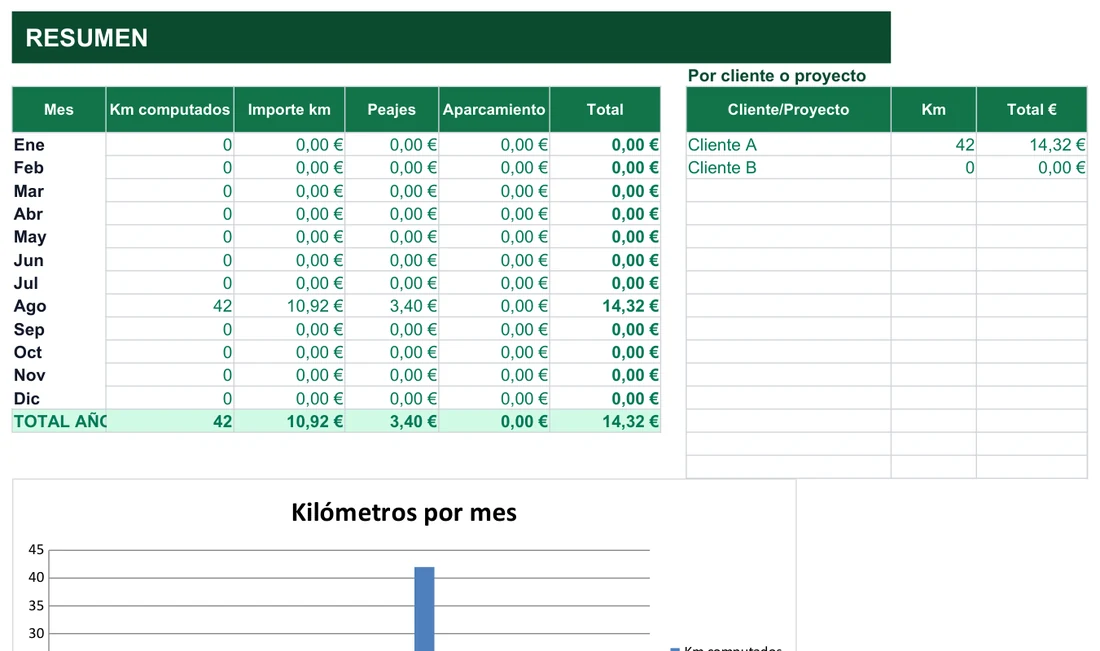
Ahorra el formateo semanal grabando tu primera macro
Vamos con un caso completo. Imagina que recibes cada semana una tabla de importes en bruto, sin formato, y la conviertes en un informe presentable. El resultado final será una macro llamada FormatoInforme que lo hace todo con un atajo. Antes de empezar, una advertencia amable: la grabadora no distingue entre un paso útil y un clic equivocado, así que ensaya el recorrido una vez sin grabar.
- Activa la pestaña Programador. Excel la esconde de serie. Entra en Archivo → Opciones → Personalizar cinta de opciones, marca Programador en la lista de la derecha (Fichas principales) y pulsa Aceptar. Se hace una sola vez y la pestaña queda para siempre.
- Abre tu hoja con los datos sin formato. Colócate donde empezarías a trabajar normalmente; la posición de partida importa si luego decides grabar con referencias relativas.
- Pulsa Programador → Grabar macro. En el cuadro escribe el nombre FormatoInforme, asigna el atajo Ctrl+Mayús+F, elige dónde guardarla y, si quieres, deja una descripción. A partir de aceptar, todo cuenta.
- Da formato mientras grabas. Selecciona el rango y aplica dar formato como tabla desde Inicio; pon en negrita los encabezados, ajusta el ancho de las columnas, aplica formato de moneda con dos decimales a los importes y añade una fila final de totales con la función SUMA.
- Detén la grabación. El botón que decía Grabar macro ahora dice Detener grabación en la misma pestaña Programador. Púlsalo y listo: Excel ya tiene guardada la secuencia.
- Pruébala en otra hoja. Pega datos en bruto nuevos y pulsa Ctrl+Mayús+F. Si el informe sale idéntico, tienes una macro que funciona; si no, mira más abajo el apartado de referencias.
Qué se rellena en el cuadro Grabar macro
El cuadro tiene cuatro campos y los cuatro se deciden antes de grabar. El nombre identifica la macro y no admite espacios ni puede empezar por un número. El método abreviado es un atajo de teclado del tipo Ctrl+Mayús+letra. El campo Guardar macro en decide si queda en este libro, en uno nuevo o en tu Libro de macros personal (más abajo te cuento para qué sirve ese último). La descripción es un texto libre que dentro de unos meses te dirá qué hacía cada macro sin abrir nada.
Cuatro rutinas que se llevan una macro y tres formas de lanzarla
No todas las tareas compensan. La regla práctica es sencilla: si la haces más de una vez al mes y siempre con los mismos pasos, es candidata. Esta tabla reúne las rutinas que mejor responden a una grabación.
| Rutina repetitiva | Qué hace la macro por ti | Qué grabarías |
|---|---|---|
| Formato de informes semanales | Aplica colores, bordes y estilos con un clic | Formato como tabla, negritas, anchos de columna |
| Limpieza de datos importados | Elimina espacios, duplicados y filas vacías sin que lo hagas a mano | Los mismos filtros y borrados que ya haces |
| Resúmenes y totales | Calcula y coloca las fórmulas siempre en el mismo sitio | La fila de totales con SUMA |
| Preparar el archivo para enviarlo | Oculta columnas, protege hojas y guarda con un solo botón | Ocultar, proteger y guardar como último paso |
Tres formas de ejecutar lo que has grabado
Una macro sin un modo cómodo de lanzarla se queda olvidada en el libro. Tienes tres vías, de menos a más amigable para quien no conoce la tuya.
| Forma de lanzarla | Cómo se hace | Cuándo conviene |
|---|---|---|
| Atajo de teclado | Pulsas la combinación que definiste, por ejemplo Ctrl+Mayús+F | Para ti, si la usas a diario |
| Desde el menú | Programador → Macros, eliges la macro de la lista y pulsas Ejecutar | Cuando no recuerdas el atajo o hay varias macros |
| Botón en la hoja | Un botón de formulario asociado a la macro | Si compartes el archivo con compañeros que no conocen atajos |
Si quieres sacar partido al teclado en general, la guía de atajos de teclado en Excel reúne más combinaciones útiles. Y para el botón, el camino es este:
- Ve a Programador → Insertar y elige Botón (Control de formulario).
- Dibuja el botón en la hoja arrastrando con el ratón.
- En el cuadro que se abre, selecciona la macro que quieres asociar y pulsa Aceptar.
- Haz clic derecho sobre el botón, elige Modificar texto y ponle un nombre claro, como «Formatear informe».
Cuatro ideas que deciden si tu macro funciona
La parte menos vistosa de las macros es la que más fallos provoca. Antes de seguir grabando a ciegas, fíjate en estas cuatro piezas; entenderlas te ahorra rehacer grabaciones.
Por defecto, la macro actúa siempre sobre las celdas exactas que tocaste al grabar, estés donde estés al ejecutarla.
Se activa con el botón Usar referencias relativas. La macro recuerda la posición respecto a la celda inicial.
El archivo normal .xlsx no guarda macros. Para conservarlas hay que elegir un formato habilitado para macros.
Un archivo oculto, PERSONAL.XLSB, que pone tus macros a disposición de cualquier libro que abras.
Absolutas frente a relativas, con un ejemplo
Es la decisión que más desconcierta, así que la bajo a tierra. Con referencias absolutas (lo normal), si grabas dando formato a A1:A10, la macro dará formato a A1:A10 siempre. Con referencias relativas (botón Usar referencias relativas, en el grupo Código de la pestaña Programador, activado antes de grabar), la macro recuerda la posición respecto a la celda donde empezaste: si grabas estando en A1 y la lanzas desde C5, actuará sobre C5 y no sobre A1.
| Tipo de referencia | Qué hace | Cuándo usarla |
|---|---|---|
| Absoluta (por defecto) | Siempre actúa en las mismas celdas exactas | Tareas fijas, como un informe con estructura idéntica cada vez |
| Relativa | Actúa según la posición donde te encuentres al ejecutar | Tareas que se repiten en distintas filas o columnas de datos |
Guardar el libro: xlsx, xlsm o xlsb
Aquí cae mucha gente la primera vez. Un archivo .xlsx no puede contener macros: si grabas una y guardas con la extensión de siempre, Excel te avisa de que se perderán, y si confirmas, se eliminan del archivo. En el cuadro Guardar como, elige Libro de Excel habilitado para macros (*.xlsm).
| Formato | ¿Admite macros? | Cuándo usarlo |
|---|---|---|
| xlsx | No | Archivos normales sin automatización |
| xlsm | Sí | Archivos que incluyen una o varias macros |
| xlsb | Sí (formato binario) | Libros grandes con macros, más rápidos de abrir y guardar |
Llévate tus macros a todos los libros
Una macro grabada «en este libro» solo existe en ese archivo. Si quieres tenerla en cualquier documento que abras, grábala en el Libro de macros personal:
- En el cuadro Grabar macro, despliega Guardar macro en y elige Libro de macros personal.
- Graba con normalidad.
- Excel crea (o reutiliza) un archivo oculto, PERSONAL.XLSB, que se abre solo en segundo plano cada vez que inicias el programa.
- La macro aparecerá en Programador → Macros sea cual sea el libro abierto.
Léxico mínimo para hablar de macros sin perderte
- Macro
- VBA
- Grabadora
- Módulo
- Editor de Visual Basic
- Centro de confianza
- Apps Script
Siete palabras que vas a oír y leer todo el rato. Una macro es una secuencia de acciones grabadas que Excel puede repetir. VBA (Visual Basic for Applications) es el lenguaje en el que la grabadora las escribe por detrás. La grabadora es la herramienta de la pestaña Programador que observa lo que haces: seleccionar celdas, escribir fórmulas, cambiar formatos, ordenar datos.
El código resultante vive en un módulo. Para verlo, pulsa Alt+F11 y se abre el editor de Visual Basic: en el panel izquierdo busca tu libro y despliega la carpeta Módulos. No hace falta entenderlo todo. Con el tiempo, mucha gente aprende a retocar pequeñas cosas, como cambiar un rango fijo por otro más flexible, sin llegar a programar de verdad.
El Centro de confianza y los niveles de seguridad
Las macros son código que se ejecuta en tu ordenador, y por eso también pueden usarse con malas intenciones. Excel las deshabilita por defecto en archivos descargados de internet o recibidos por correo y muestra una barra de aviso. Puedes ajustarlo en Archivo → Opciones → Centro de confianza → Configuración del Centro de confianza → Configuración de macros.
| Nivel | Comportamiento |
|---|---|
| Deshabilitar todas las macros con notificación | Recomendado; avisa y te deja decidir archivo por archivo |
| Deshabilitar todas las macros sin notificación | Máxima seguridad, pero también bloquea tus propias macros |
| Habilitar todas las macros | No recomendado; expone tu equipo a macros maliciosas |
Y si trabajas en Google Sheets
También tiene grabadora de macros, aunque el código que genera es Google Apps Script (basado en JavaScript) y no VBA. El acceso cambia: en lugar de la pestaña Programador, se entra por Extensiones → Macros.
- Abre la hoja y ve a Extensiones → Macros → Grabar macro.
- Elige entre referencias absolutas o relativas, igual que en Excel.
- Haz las acciones que quieres automatizar.
- Pulsa Guardar, ponle nombre y, si quieres, un atajo de teclado.
El resultado se comporta de forma muy parecida: puedes lanzarla desde el menú, con el atajo asignado o desde un botón dibujado en la hoja y vinculado al script.
Ocho descuidos que arruinan una macro recién grabada
Casi todos los problemas de macros caen en esta lista. Léela antes de grabar y otra vez cuando algo no funcione.
- Guardar como .xlsx un libro con macros: al confirmar, desaparecen. Elige siempre .xlsm si el libro las incluye.
- Dejar el nombre «Macro1»: con pocas macros no molesta, con diez es una lotería. Bautízalas desde el principio.
- Grabar con referencias equivocadas: si la macro falla al usarla en otra hoja, lo habitual es que se grabó con absolutas apuntando a celdas o nombres de hoja que no existen en el archivo nuevo. Revisa el tipo y vuelve a grabar con relativas.
- Hacer clics de más mientras grabas: la grabadora registra tus tropiezos igual que tus aciertos y genera código sobrante. Ensaya antes sin grabar.
- Esperar que decida por sí sola: no tiene lógica condicional, no puede «mirar» una celda y elegir qué hacer, solo repite pasos fijos.
- Pedirle bucles: si necesitas repetir una acción un número variable de veces, la grabadora no lo resuelve por su cuenta.
- Pensar que sustituye otras herramientas: no reemplaza el pegado especial combinado con fórmulas avanzadas, ni protege datos por sí misma; para eso conviene revisar cómo proteger celdas en Excel además de automatizar el formato.
- Activar macros de un archivo que no esperabas, aunque el remitente te suene. Es una de las vías más comunes para colar virus y malware en archivos de Excel. Ante la duda, no actives el contenido y consulta con la fuente.
Siguientes lecturas y una plantilla donde aplicarlo
Una macro rinde más cuando el material sobre el que trabaja ya está bien montado. Estos cuatro enlaces te llevan de la teoría a algo que puedes tocar hoy.
Una hoja con estructura fija, ideal para practicar una macro de formato y de totales.
El paso central de la macro de ejemplo, explicado con detalle.
Para elegir una combinación cómoda y no pisar las que ya existen.
El complemento natural cuando compartes un archivo con macros.
Lo que se pregunta antes de pulsar Grabar
¿Tengo que saber programar para grabar una macro?
¿Por qué Excel insiste en guardar como .xlsm?
¿Se puede cambiar de absoluta a relativa una vez grabada?
¿Dónde guardo una macro para usarla en todos mis libros?
¿Es peligroso habilitar macros?
¿Puedo corregir una macro después de grabarla?
¿Funcionan igual en Google Sheets?
¿Por qué mi macro falla en otro archivo?
Si te quedas con una sola idea: grabar una macro en Excel es la forma más rápida de recuperar tiempo de las tareas repetidas. Empieza por la más aburrida que hagas cada semana, grábala con calma y guarda el libro como .xlsm.
Excel® es una marca registrada de Microsoft Corporation. Este sitio no está afiliado a Microsoft.