
Plantilla Excel de Control de Kilometraje (Gratis, 2026)
Registra tus viajes de trabajo y la plantilla calcula el importe por kilometraje automáticamente.
Actualizado: septiembre de 2026 · Autor: Alejandro. Plantilla gratuita para descargar y personalizar.
Si te mueves en coche por trabajo —visitas a clientes, entregas, gestiones— y todavía apuntas los kilómetros en un papel, una nota del móvil o de memoria, es cuestión de tiempo que se te olvide algún trayecto o pierdas el papel justo cuando lo necesitas. Esta plantilla de control de kilometraje en Excel resuelve eso con un sistema simple de tres hojas: registras el trayecto, la plantilla calcula el importe y te da un resumen listo para presentar o guardar.
Está pensada tanto para autónomos que necesitan justificar sus desplazamientos como para empleados que se mueven por cuenta de su empresa y luego pasan el parte de kilometraje. No hace falta que sepas fórmulas de Excel: solo tienes que rellenar los datos de cada viaje y la hoja de Resumen se actualiza sola.
Para qué sirve y para quién es esta plantilla de control de kilometraje
El control de kilometraje es el registro de los desplazamientos que haces con tu vehículo por motivos de trabajo: fecha, cliente o motivo, vehículo utilizado y los kilómetros recorridos. Sirve para dos cosas principales: calcular el importe que corresponde a esos desplazamientos y tener un justificante ordenado si en algún momento te lo piden.
- Autónomo que se desplaza a visitar clientes, hacer entregas o gestiones y quiere justificar el gasto de kilometraje o llevar sus cuentas claras.
- Empleado o comercial que usa su coche particular por trabajo y necesita pasar a su empresa un parte de kilometraje mensual.
- Autónomo o pequeña empresa que gestiona varios vehículos o varios trabajadores que se desplazan y quiere centralizar los registros en un solo archivo.
- Cualquiera que quiera dejar de depender de notas sueltas y tener un único histórico completo de sus desplazamientos de trabajo.
La plantilla no sustituye a tu programa de facturación ni a la gestión fiscal, pero sí te da la base ordenada —fecha, kilómetros, importe— que luego trasladas a la factura, al parte de gastos o a tu asesor.
Cómo usar la plantilla paso a paso
La plantilla se organiza en tres hojas que trabajan juntas: Ajustes, Registro y Resumen. El orden de uso es siempre el mismo.
- Abre la hoja Ajustes y revisa el precio por kilómetro. Viene con 0,26 €/km de partida, pero puedes cambiarlo si tu empresa o tu caso usan otro importe.
- En la misma hoja, completa las listas de clientes y vehículos que vas a usar. Estas listas alimentan los menús desplegables de la hoja Registro, así que merece la pena dejarlas completas antes de empezar (si quieres entender cómo funcionan por dentro, tienes una explicación en lista desplegable en Excel).
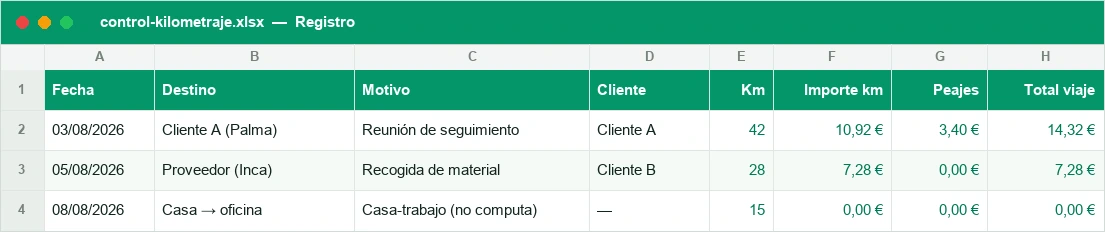
- Cada vez que hagas un desplazamiento de trabajo, abre la hoja Registro y añade una fila: fecha, cliente o motivo, vehículo (elígelo del desplegable) y los kilómetros recorridos.
- El importe de ese trayecto se calcula solo, multiplicando los kilómetros por el precio por km fijado en Ajustes. No tienes que tocar ninguna fórmula.
- Repite el paso anterior con cada desplazamiento, idealmente el mismo día que lo haces, para no depender de la memoria.
- Consulta la hoja Resumen cuando necesites ver el total de kilómetros y el importe acumulado, ya sea por cliente, por vehículo o por mes.
Cómo se calcula el importe: kilómetros × precio por km
La cuenta que hace la plantilla es sencilla y siempre la misma: kilómetros recorridos × precio por kilómetro = importe del desplazamiento. Tú solo anotas los kilómetros de cada trayecto; el cálculo lo hace la hoja Registro fila a fila, y la hoja Ajustes es la que guarda el precio que se aplica a todas las filas.
El precio por km viene preconfigurado en 0,26 €/km como valor de partida, pero puedes editarlo en cualquier momento desde la hoja Ajustes: al cambiarlo, se actualizan automáticamente todos los importes ya calculados en el Registro. Si además quieres que el importe se muestre siempre con el símbolo del euro y dos decimales, puedes aplicar un formato de número personalizado; te lo explicamos en formato de moneda en Excel.
El resumen por cliente y por mes para justificar tus desplazamientos
De poco sirve tener cien filas de trayectos sueltos si luego no puedes ver el conjunto. La hoja Resumen agrupa automáticamente todo lo que anotas en el Registro y te da los totales que realmente necesitas: kilómetros e importe por cliente, por vehículo y por mes.
Esto es lo que te permite, por ejemplo, facturar a un cliente concreto el kilometraje del mes, comprobar cuánto has gastado en desplazamientos en total, o presentar un justificante claro si tu empresa o tu asesor te lo piden. Un ejemplo de cómo se ve ese resumen:
| Cliente | Km del mes | Importe del mes |
|---|---|---|
| Cliente A | 342 km | 88,92 € |
| Cliente B | 210 km | 54,60 € |
| Vehículo propio (varios clientes) | 118 km | 30,68 € |
| Total | 670 km | 174,20 € |
Si además quieres comparar meses entre sí —por ejemplo, cuánto ha subido o bajado el kilometraje de un mes a otro—, te puede servir este cálculo simple explicado en cómo calcular un porcentaje en Excel.
Ventajas frente a apuntar los kilómetros en cualquier sitio
Comparado con anotar los trayectos en una libreta, en notas del móvil o en una hoja de Excel improvisada, esta plantilla tiene ventajas concretas:
- Un único sitio para todos los desplazamientos, en vez de repartidos entre papeles, aplicaciones y mensajes.
- El precio por km se fija una vez en Ajustes y se aplica igual a todos los trayectos: no hay que multiplicar a mano cada vez ni arrastrar errores de cálculo.
- Listas desplegables de clientes y vehículos que evitan errores de escritura (que un mismo cliente aparezca escrito de dos formas distintas, por ejemplo) y hacen que rellenar cada fila sea más rápido.
- El resumen se genera solo: no tienes que sumar kilómetros a mano ni montar una tabla nueva cada vez que necesitas los totales.
- Un histórico completo y ordenado, útil tanto para tu propia gestión como si en algún momento te piden justificar los desplazamientos.
Consejos para llevar el kilometraje bien controlado
La plantilla hace el cálculo, pero el resultado depende de la disciplina con la que registres los datos. Algunas recomendaciones:
- Anota el trayecto en el momento o el mismo día, no lo dejes para fin de mes: es cuando más fácil se te olvidan kilómetros y motivos.
- Sé específico en el motivo o cliente de cada desplazamiento; un registro genérico tipo ‘varios’ no sirve como justificante.
- Guarda aparte los justificantes relacionados (peajes, aparcamiento, combustible si procede), aunque no vayan en esta plantilla: completan la documentación del desplazamiento.
- Revisa el precio por km en Ajustes de vez en cuando, sobre todo si cambia la normativa o el acuerdo con tu empresa.
- Haz una copia de seguridad del archivo con cierta frecuencia, igual que harías con cualquier registro que uses para justificar gastos.
Qué encontrarás dentro
Tres hojas de trabajo: Ajustes (el precio por kilómetro —0,26 € de partida— y tus listas de clientes y vehículos); Registro (una línea por desplazamiento: el importe sale solo y respeta la casilla casa-trabajo); y Resumen (totales por mes y por cliente, con el gráfico de kilómetros del año). Las celdas de color son las que rellenas tú; las fórmulas quedan protegidas para que no las pises sin querer.
Lo que más se pregunta
¿Qué diferencia hay entre las hojas Ajustes, Registro y Resumen?
¿Por qué el precio por km viene puesto en 0,26 €?
¿La plantilla me dice si puedo deducirme o dejar exento el kilometraje?
¿Puedo usar un precio por km distinto para cada vehículo?
¿Cómo evito escribir mal el nombre de un cliente o vehículo?
¿Sirve esta plantilla si soy empleado y no autónomo?
¿Puedo añadir más columnas, como peajes o aparcamiento?
¿Cuántos desplazamientos puedo registrar?
Te puede interesar
No afiliado a Microsoft. Excel® es una marca registrada de Microsoft Corporation.