
Plantilla Excel Planificador Semanal (Gratis)
Organiza tu semana con las tres prioridades del lunes, tareas por área y día, y minutos estimados para no planificar catorce horas en un martes. Plantilla gratis.
Actualizado: septiembre de 2026 · Autor: Alejandro. Plantilla gratuita para descargar y personalizar.
Si notas que las semanas se te escapan entre tareas sueltas, avisos y post-its, esta plantilla de planificador semanal en Excel te ordena la semana en un único archivo, sin apps de terceros ni suscripciones. Está pensada para que en pocos minutos, el domingo por la noche o el lunes a primera hora, dejes escritas las prioridades y las tareas de los próximos siete días.
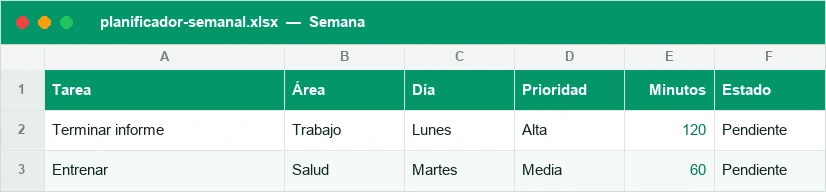
El archivo tiene dos hojas: Semana, donde escribes las tres prioridades de la semana y todas las tareas con su área, día, prioridad, minutos estimados y estado; y Panel, donde ves de un vistazo cuánto llevas hecho y cuánto te queda. Cuando marcas una tarea como completada, la fila se pinta de verde automáticamente, así que no hace falta borrar ni tachar nada a mano.
Es una plantilla de planificador semanal en Excel gratuita, editable y compatible con Excel y con Google Sheets (con pequeños ajustes), lista para descargar y usar desde el primer minuto.
Para qué sirve y para quién es
Este planificador semanal en Excel sirve para organizar el trabajo, los estudios o la casa por semanas naturales, en lugar de ir apagando fuegos día a día. Al escribir todas las tareas de la semana en una sola hoja, ves de golpe si te has comprometido a demasiadas cosas antes de que sea viernes y te des cuenta tarde.
Es especialmente útil para autónomos y freelance que reparten su tiempo entre varios clientes, para estudiantes que combinan asignaturas, trabajos y exámenes, para responsables de equipo que necesitan repartir tareas por área o persona, y para cualquiera que lleve la casa y quiera ver en un mismo sitio recados, compras, citas y tareas domésticas.
No necesitas experiencia previa con Excel: no hay macros ni fórmulas que tengas que tocar. Solo escribes texto y seleccionas opciones de listas desplegables ya preparadas.
Cómo usar la plantilla paso a paso
Poner en marcha el planificador lleva menos de diez minutos la primera vez, y menos de cinco a partir de la segunda semana.
- Abre la hoja Semana y escribe la fecha de inicio de la semana en la celda indicada, para tener siempre claro a qué periodo corresponde el planificador.
- Rellena el bloque de las 3 prioridades de la semana: los tres resultados que, pase lo que pase, quieres conseguir antes del domingo.
- Añade cada tarea en su fila: nombre de la tarea, área (trabajo, estudios, casa, personal…), día de la semana, prioridad (alta, media, baja) y minutos estimados.
- Usa las listas desplegables ya configuradas en las columnas de área, día, prioridad y estado para no escribir texto libre y evitar errores de escritura.
- Revisa la hoja Panel para ver cuántas tareas tienes por área y por día, y detectar si algún día está sobrecargado antes de que llegue.
- A medida que avanza la semana, cambia el estado de cada tarea a ‘Hecho’ cuando la termines; la fila se pintará de verde sola.
- El domingo, o al final de tu semana laboral, revisa qué ha quedado sin hacer y decide si pasa a la semana siguiente o se elimina porque ya no aporta.
- Duplica la hoja Semana para la semana entrante y borra solo el contenido de las tareas, conservando la estructura, los desplegables y el formato condicional.
Las 3 prioridades de la semana (lo que sí o sí)
El bloque de las 3 prioridades es el corazón del planificador. No es una lista de tareas más: es el filtro que te obliga a decidir, antes de que empiece la semana, qué tres cosas de verdad importan por encima de todo lo demás.
La idea viene de una pregunta sencilla: si el viernes solo hubieras podido hacer tres cosas, ¿cuáles tendrían que ser para considerar la semana un éxito? Escribirlas el domingo o el lunes por la mañana, antes de mirar el correo o el chat de trabajo, evita que la urgencia del día a día decida por ti.
Estas tres prioridades pueden mezclar áreas: por ejemplo, cerrar una propuesta a un cliente, entregar un informe y hacer la revisión del coche. No tienen por qué ser tareas de una sola área de tu vida.
Tareas por área, día y prioridad; las hechas en verde
Debajo de las tres prioridades está el grueso del planificador: la tabla de tareas por área, día y prioridad, donde cabe todo lo demás que tienes que hacer en la semana, por pequeño que sea.
Cada fila lleva cinco datos: el área a la que pertenece la tarea, el día en el que la vas a hacer, el nivel de prioridad, los minutos que crees que te va a llevar y el estado en el que se encuentra.
| Área | Tarea | Día | Prioridad | Minutos | Estado |
|---|---|---|---|---|---|
| Trabajo | Enviar propuesta al cliente X | Lunes | Alta | 45 | Pendiente |
| Estudios | Repasar tema 4 para el examen | Martes | Media | 60 | Pendiente |
| Casa | Hacer la compra semanal | Miércoles | Media | 30 | Hecho |
| Personal | Cita con el dentista | Jueves | Alta | 20 | Pendiente |
| Trabajo | Preparar reunión de seguimiento | Viernes | Alta | 40 | Pendiente |
Ese golpe de vista en verde tiene un efecto motivador real: ver cómo la hoja se va llenando de filas verdes a lo largo de la semana es una señal de progreso mucho más clara que una lista de texto sin marcar.
Ventajas frente a la agenda de papel
La agenda de papel sigue teniendo fans, y con razón: escribir a mano ayuda a fijar ideas. Pero como sistema de planificación semanal completo, tiene límites que este planificador en Excel resuelve sin esfuerzo.
Con papel, si te equivocas de día tachas y reescribes; en la hoja Semana cambias el valor de la lista desplegable y listo, sin manchones. Si quieres reordenar tareas por prioridad o por área, en papel tienes que reescribir la página entera; en Excel basta con ordenar o filtrar la tabla.
La hoja Panel además te da algo que el papel no puede darte sin calculadora: un resumen automático de cuántas tareas tienes por área, cuántas están hechas y cuántos minutos suman, actualizado solo con lo que escribes en la hoja Semana.
Y a diferencia de un cuaderno, el archivo no se pierde, se puede duplicar semana tras semana, se puede compartir con quien lo necesite y se puede imprimir en una sola hoja el día que prefieras tenerlo en papel sobre la mesa.
Trucos para planificar la semana (time blocking, revisar el domingo)
Escribir las tareas es solo la mitad del trabajo; sacarle partido al planificador depende de cómo lo uses día a día.
Bloquea tiempo, no solo escribas tareas
El time blocking consiste en asignar cada tarea a un hueco concreto de tu calendario, no solo a un día genérico. Usa la columna de minutos de la plantilla para calcular cuánto tiempo real necesitas ese día y bloquea ese hueco en tu calendario antes de que otra reunión se lo coma.
Revisa el domingo, no el lunes por la mañana
Planificar la semana el domingo por la tarde, con calma y sin la presión del lunes, cambia por completo la calidad de las decisiones. Diez minutos revisando lo que quedó pendiente y escribiendo las tres prioridades nuevas evitan que el lunes empiece en modo reactivo.
Por último, no dejes que la tabla crezca sin límite: si una tarea lleva dos o tres semanas sin moverse de ‘Pendiente’, pregúntate si de verdad importa o si conviene borrarla de una vez.
Qué encontrarás dentro
Dos hojas: Semana (las tres prioridades y todas las tareas con su área, día, prioridad, minutos y estado; las hechas se pintan de verde y las de prioridad alta destacan) y Resumen (el porcentaje completado, los minutos por día y por área, y el aviso de prioridades altas sin hacer).
Lo que más se pregunta
¿La plantilla de planificador semanal en Excel es gratuita?
¿Necesito saber fórmulas de Excel para usarla?
¿Cómo consigo que las tareas hechas se pinten de verde?
¿Puedo añadir más áreas aparte de trabajo, estudios y casa?
¿Qué hago con las tareas que no termino en la semana?
¿Sirve para planificar en equipo, no solo de forma individual?
¿Cuántas prioridades debo escribir cada semana?
¿Puedo imprimir el planificador para tenerlo en papel?
Te puede interesar
No afiliado a Microsoft. Excel® es una marca registrada de Microsoft Corporation.