
Plantilla Excel Planificador Mensual Imprimible (Gratis)
Un calendario mensual que se dibuja solo al elegir el mes, con seguimiento de hábitos y objetivos. Listo para imprimir y colgar. Plantilla de Excel gratis.
Escribes 9 y 2026 en dos celdas y aparece «Septiembre 2026» con su calendario completo: la primera fila empieza el lunes 31 de agosto, con los días ajenos al mes en gris, y la última termina el 11 de octubre. Bajo cada número, un hueco para anotar a mano. Eso es este planificador mensual imprimible en Excel, con una segunda hoja para tus objetivos y tus hábitos.
Cambias el número del mes y tienes el siguiente en blanco, sin dibujar una sola cuadrícula. No necesitas saber de Excel: las celdas que escribes están marcadas y las demás están protegidas, sin contraseña.
Un clic y la tienes. Libro .xlsx de 3 hojas, con 1 lista desplegable. Gratis, sin macros.
⬇️ Descargar la plantilla (gratis)¿Quién saca más partido a un calendario que se dibuja solo?
Exámenes, entregas y tutorías caben en las casillas de cada día, y la hoja de objetivos sirve para fijar lo que quieres aprobar o avanzar ese mes.
Citas con clientes, fechas de entrega y recordatorios de cobro a la vista, en papel, sin depender de que el móvil tenga batería.
Impreso en horizontal, queda perfecto en la nevera o en el corcho de la cocina como calendario compartido por todos.
Si apuntar en el móvil se te olvida, pero lo que escribes con bolígrafo se te queda, el hueco bajo cada día es para ti.
El libro tiene cuatro hojas, aunque solo trabajas en dos: Mes, el calendario con espacio bajo cada día, y Objetivos y hábitos, con hasta seis objetivos del mes y el seguimiento diario de tus rutinas. Las otras dos son Instrucciones y una hoja oculta de listas.
Imagina que preparas octubre un domingo de finales de septiembre. Escribes 10 en la celda del mes, imprimes, anotas las tres entregas fijas y el cumpleaños de tu hermana, y dejas el resto en blanco. A mitad de mes, cuando llega una cita inesperada, ya tienes un hueco donde escribirla sin tachar nada.
Ejemplo ficticio
La hoja de objetivos tiene tres columnas pensadas para no quedarte en la intención: el objetivo, el área de tu vida a la que pertenece y cómo sabrás que lo has conseguido. La plantilla trae un ejemplo, «Terminar el curso de Excel», en el área Formación, con la prueba «Certificado descargado». Un objetivo sin esa prueba medible es un deseo; con ella, el último día del mes sabes con certeza si lo has cumplido, y puedes marcarlo en la columna final.
¿Cómo sabe el calendario en qué lunes empieza septiembre?
Con dos números. La hoja Mes parte de un mes y un año, y de ahí deduce el título, el primer día de la rejilla y la numeración. Las capturas muestran septiembre de 2026.
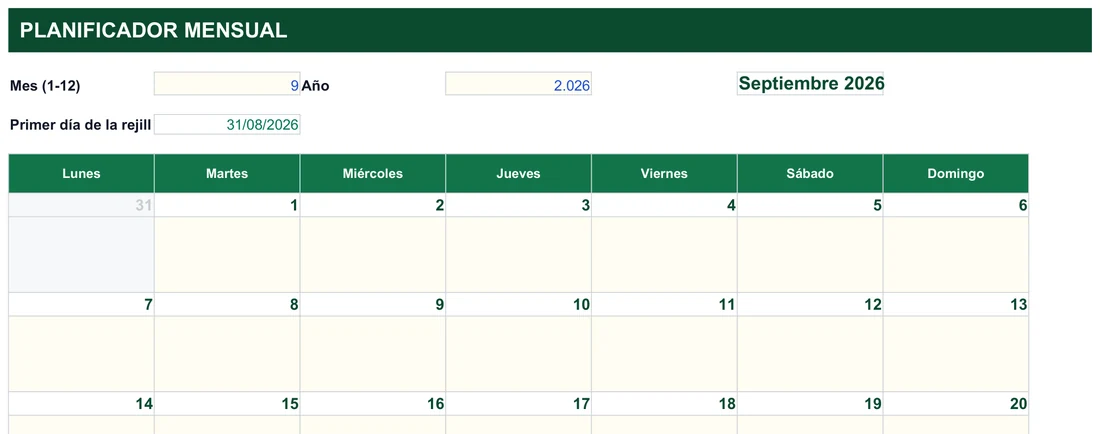
- Lo que escribes: el mes (de 1 a 12) y el año, en las dos celdas crema de arriba. En la captura, 9 y 2026; el punto de «2.026» es solo el formato del número.
- Lo que sale solo: el título «Septiembre 2026» y el «Primer día de la rejilla», que es el 31/08/2026.
- También solo: la numeración de cada casilla. El 31 de agosto aparece en gris claro porque no pertenece al mes; del 1 al 6 ya son de septiembre.
- A mano, o a bolígrafo: el hueco crema bajo cada número, pensado para anotar lo que quieras si imprimes la hoja.
El truco está en la fecha de la primera casilla. La fórmula toma el día 1 del mes y retrocede hasta el lunes de su semana:
=SI(O(C4="";E4="");"";FECHA(E4;C4;1)-DIASEM(FECHA(E4;C4;1);2)+1)DIASEM(…;2) devuelve 1 para el lunes y 7 para el domingo. El 1 de septiembre de 2026 es martes, así que da 2: 1 de septiembre menos 2 más 1 es el 31 de agosto, justo lo que se ve. Si dejas el mes o el año vacíos, la celda queda en blanco en vez de dar error. El título se arma con la lista de los doce meses y el número que hayas escrito: INDICE({"Enero";…;"Diciembre"};C4)&" "&E4.
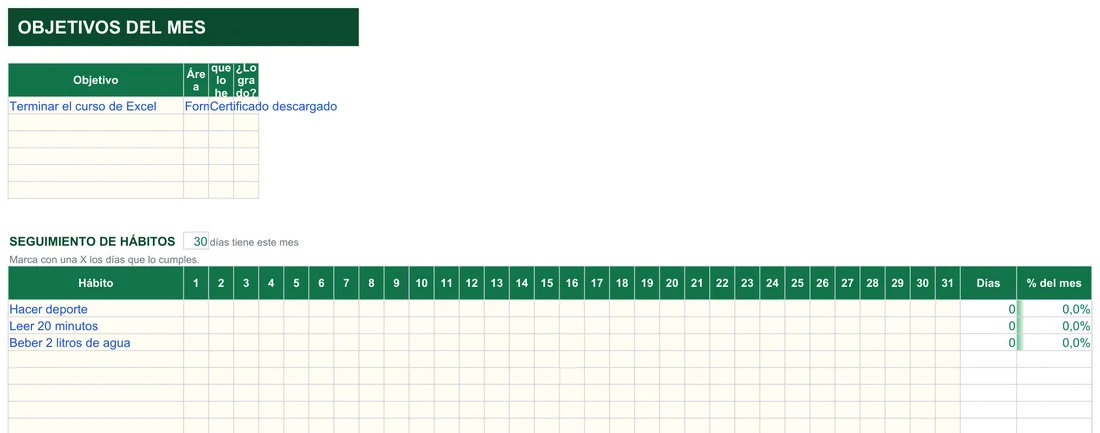
La segunda hoja, Objetivos y hábitos, usa el mismo mes. Arriba va una tabla de objetivos con un ejemplo («Terminar el curso de Excel») y una columna «¿Logrado?». Abajo, el seguimiento de hábitos: tres filas de ejemplo (hacer deporte, leer 20 minutos, beber 2 litros de agua) y una casilla por día, del 1 al 31. Junto al título aparece cuántos días tiene el mes, 30 en septiembre, calculado así: se toma el día 0 del mes siguiente, que es el último del actual.
=DIA(FECHA(Mes!E4;Mes!C4+1;1)-1)Marcas con una X los días que cumples el hábito. Días cuenta esas X con CONTAR.SI(C16:AG16;"X") y % del mes divide el resultado entre los 30 días, de modo que cada X suma algo más de 3 puntos. Ahora todo está a cero porque no hay ninguna marca. Si cambias el mes a 2 o a 4, el contador pasa a los días que corresponda y el porcentaje se calcula sobre esa nueva cifra.
¿Cómo sacarle partido al mes entero con pocos hábitos de planificación?
- Planifica el último fin de semana del mes anterior, con la hoja Mes ya impresa delante.
- Anota primero las citas fijas (reuniones, cumpleaños, pagos) y deja hueco libre para lo que vaya surgiendo durante el mes.
- Revisa objetivos y hábitos cada domingo para ver cómo vas y ajustar lo que quede de mes.
- Imprime varias copias en blanco al principio del mes, por si necesitas rehacer alguna semana.
- Guarda cada mes completado con un nombre distinto, por ejemplo el mes y el año, para conservar un histórico de tu planificación.
- Coloca la hoja impresa en un sitio visible (nevera, corcho, mesa de trabajo) y míralo cada mañana: el hábito de consultarla es lo que hace que un planificador funcione.
Si planificas delante del ordenador antes de imprimir y quieres que te señale el día actual, apóyate en la función HOY en Excel junto con formato condicional para resaltar la fecha de hoy y no perder la referencia.
Un truco que funciona con la rejilla: usa dos colores de bolígrafo, uno para lo que no puedes mover (citas, entregas, pagos) y otro para lo que es flexible (recados, llamadas). Cuando el mes se complique, sabrás de un vistazo qué puedes aplazar. Y como la hoja tiene seis semanas, aprovecha la última fila para anotar lo que quede pendiente del mes y pasarlo al siguiente.
¿Qué fallos suelen desajustar el calendario o matar la costumbre?
- Equivocarte en el mes o el año. Son las dos únicas celdas que mandan en todo el calendario: un error ahí desajusta la hoja entera, así que revísalas antes de imprimir.
- Escribir el nombre del mes en lugar del número. La celda espera un número del 1 al 12; el rótulo con el nombre del mes aparece solo a su derecha.
- Apuntar diez objetivos. Seis es un límite intencionado: es mejor cerrar pocas metas cada mes que apuntar muchas y no terminar ninguna.
- Marcar un hábito con otra cosa que no sea una X. El recuento de días cumplidos solo cuenta las X, así que un tic o un punto no suma.
- Imprimir sin comprobar la vista previa. Está preparada en horizontal para caber en una página; si se corta, repasa cómo imprimir en Excel una sola hoja.
- Intentar escribir sobre las celdas con fórmula. Están protegidas para que no borres un cálculo sin querer; si de verdad necesitas editarlas, usa Revisar > Desproteger hoja (no tiene contraseña).
¿Papel fijo o Excel: cuál se adapta mejor cada mes?
Un planificador de papel impreso trae los días ya fijados para un mes y año concretos. Si lo pierdes, lo acabas o cambia el año, hay que comprar otro. Esta plantilla se recalcula sola para cualquier mes: cambia un dato y tienes otra hoja.
| Planificador de papel fijo | Plantilla Excel imprimible |
|---|---|
| Sirve para un único mes y año concretos | Sirve para cualquier mes, solo cambias un dato |
| Si te equivocas, tachas o rompes la hoja | Puedes corregir y volver a imprimir gratis |
| Hay que comprarlo o renovarlo cada año | Es un archivo que usas para siempre |
| Formato de objetivos fijo, no editable | Adapta hábitos y objetivos cada mes |
| Un mes terminado acaba en la papelera | Guardas una copia de cada mes como histórico |
Un ejemplo con números inventados: si en un mes de 30 días marcas 12 X en «Hacer deporte», el archivo muestra 12 días cumplidos y un 40 % del mes. Si en febrero (28 días) marcas 14, el resultado es el 50 %: mismo esfuerzo relativo, y la plantilla lo cuenta bien sin que toques nada.
¿Qué celdas tocas y en qué orden las rellenas?
| Dónde | Qué escribes o qué se calcula |
|---|---|
| Mes, celda C4 | El número del mes (1 a 12) |
| Mes, celda E4 | El año; a la derecha (G4) se compone el rótulo, por ejemplo «Septiembre 2026» |
| Mes, celda C6 | Se calcula sola: el primer lunes de la rejilla, que puede caer en el mes anterior |
| Mes, rejilla de siete columnas | Seis semanas con un hueco bajo cada fecha para escribir a mano |
| Objetivos y hábitos, filas 5 a 10 | Hasta seis objetivos con su área, cómo sabrás que lo has conseguido y si está logrado |
| Objetivos y hábitos, fila 16 en adelante | Doce filas de hábitos con una columna por día; marcas con una X |
| Últimas dos columnas de hábitos | Días cumplidos y porcentaje del mes, calculados con los días reales del mes |
- Abre la hoja Mes. Es la primera que trabajas.
- Escribe el mes y el año en C4 y E4. Los días se colocan solos, sin arrastrar fórmulas ni borrar celdas de meses anteriores.
- Apunta tus citas en el hueco bajo cada día: entregas, cumpleaños, reuniones.
- Pasa a Objetivos y hábitos y escribe hasta seis metas del mes.
- Define tus hábitos (beber agua, hacer ejercicio, leer, meditar, ahorrar) en la columna de la izquierda. No son fijos: cámbialos cuando quieras.
- Imprime la hoja Mes en horizontal y cuélgala donde la veas a diario.
La hoja de hábitos admite además formato condicional en Excel si quieres que las casillas marcadas cambien de color y ver el seguimiento de un vistazo. Y la hoja Listas, oculta, solo guarda los meses para el desplegable: no necesitas abrirla.
Dudas antes de imprimir el primer mes
¿Hace falta tocar alguna fórmula para que funcione?
¿Vale para cualquier año o solo para el actual?
¿Por qué en el Mes solo hay que poner un número del 1 al 12?
¿Cuántos objetivos caben en la hoja?
¿Puedo cambiar o añadir hábitos?
¿Cómo se calcula el porcentaje de un hábito?
¿Sirve para planificación familiar o solo individual?
¿Qué programa necesito para abrirla?
¿Y si lo usas para algo más que anotar citas?
Fechas de examen en la rejilla y una meta por asignatura en los objetivos. Para el reparto semanal, mira el planificador semanal.
Comidas, recados y visitas en un solo folio. Si quieres repartir quién hace qué, usa el reparto de tareas.
Un hábito por fila y una X por día cumplido. Si el objetivo es ahorrar, combínalo con el reto de ahorro de 52 semanas.
En los tres casos la lógica es la misma: la hoja Mes te da la visión del calendario y la de Objetivos y hábitos te recuerda para qué planificas. Prueba un mes entero antes de decidir si necesitas cambiar algo; casi siempre basta con renombrar los hábitos y ajustar cuántas filas usas.
No afiliado a Microsoft. Excel® es una marca registrada de Microsoft Corporation.