
Plantilla Excel para Organizar tu Boda (Gratis)
Organiza toda tu boda en Excel: presupuesto por partidas, tareas con fechas límite y un panel con los días que quedan y el coste por invitado. Plantilla gratis.
¿Cuántas veces habéis abierto el móvil, una libreta y un grupo de WhatsApp solo para saber si la señal del catering ya está pagada? Si la respuesta es «demasiadas», esta plantilla para organizar tu boda en Excel hace de centro de mando: presupuesto, tareas y cuenta atrás en un mismo archivo, con los números conectados entre hojas.
Tiene tres hojas de trabajo, Panel, Presupuesto y Tareas, y está escrita en español con las partidas que se barajan en una boda de aquí: banquete, finca, fotografía, música, flores, vestido, anillos, invitaciones, luna de miel. Los dos abrís el mismo archivo y veis la misma verdad.
Descárgala antes de seguir leyendo. Archivo .xlsx con 4 hojas y 195 fórmulas ya hechas. Sin macros ni registro.
⬇️ Descargar la plantilla (gratis)El Panel por dentro: de dónde sale cada indicador
El Panel es lo primero que verás al abrir el archivo. Arriba escribes tres datos tuyos (fecha, invitados previstos y presupuesto máximo) y debajo todo se calcula. En el ejemplo que trae precargado la boda es el 12 de junio de 2027, con 120 invitados y un tope de 25.000 €.
| Indicador del Panel | Qué hace | Fórmula (Excel en español) |
|---|---|---|
| Días que quedan | Resta la fecha de hoy a la de la boda; se recalcula al abrir el archivo | =SI(C4="";"";C4-HOY()) |
| Coste estimado, real, pagado y pendiente | Traen los totales de la fila final de la hoja Presupuesto (19.500 €, 11.400 €, 3.000 € y 16.900 € en el ejemplo) | =Presupuesto!$D$28 y las columnas vecinas |
| Margen sobre tu tope | Presupuesto máximo menos coste estimado (5.500 € en el ejemplo) | =C6-C9 |
| Coste por invitado | Coste estimado entre invitados previstos (162,5 € por invitado) | =SI(N(C5)=0;"";C9/C5) |
| Tareas atrasadas y pendientes | Cuenta los avisos y estados de la hoja Tareas | =CONTAR.SI(Tareas!$G$5:$G$84;"Atrasada") |
Dos detalles que conviene tener claros. El primero: la cuenta atrás depende de la función HOY de Excel, así que cambia cada día sin que toques nada. El segundo, más sutil: el margen se calcula con el coste estimado, no con el real. Si el banquete acaba costando 11.400 € cuando lo estimabas en 11.000 €, el margen del Panel no se mueve hasta que ajustes la estimación.
La columna Pendiente de cada partida sí es más prudente: usa el coste real si ya lo conoces y, si no, el estimado, y le resta lo pagado. Así, =SI(B5="";"";SI(E5="";N(D5);N(E5))-N(F5)) te da 8.400 € pendientes en el banquete del ejemplo (11.400 menos 3.000 ya abonados). Si quieres convertir lo pagado en porcentaje del tope, te sirve lo explicado en cómo calcular un porcentaje en Excel.
¿Quién la usa y en qué momento de la boda?
La estructura aguanta tamaños muy distintos de celebración, porque las partidas y las cantidades las decides tú. Estos son los tres perfiles donde mejor encaja.
Novios que organizan su propia boda
Es el uso principal. Sin nadie que centralice proveedores y pagos, el riesgo es que cada uno guarde una parte de la información: uno sabe lo que se acordó con el fotógrafo y el otro lo que se pagó al catering. Con un archivo común, nadie depende de la memoria del otro y el reparto de tareas se ve de un vistazo en la columna «De quién depende».
Parejas con un wedding planner
Que haya un profesional no quita que vosotros queráis controlar el dinero. La hoja Presupuesto os da vuestra propia versión de las cuentas, con lo estimado, lo real y lo pagado, para contrastarla con lo que os presenten. Es un apoyo, no un sustituto de lo que os entregue quien coordine el evento.
Bodas íntimas y celebraciones de 200 invitados
Una comida para 20 personas necesita cuatro partidas; un banquete grande, quince. El número de filas disponibles (22 en Presupuesto y 80 en Tareas) cubre ambos casos, y el coste por invitado del Panel os sirve para comparar escenarios: cuánto sube la cuenta por cada diez invitados más.
Por eso hay una ventaja que se nota con el tiempo: el historial por escrito. Si en abril dudáis de lo pactado con el fotógrafo, la cifra está en la hoja, no en un mensaje enterrado de hace seis meses.
Adapta las hojas a vuestro enlace
Lo precargado es un ejemplo para ver cómo funciona; sobrescríbelo sin miedo. Estas son las piezas que más se personalizan.
La lista desplegable de la columna Partida incluye 19 opciones, entre ellas banquete, ceremonia, vídeo, peluquería y maquillaje, tarta, barra libre, luna de miel e imprevistos. Sustituye las siete de ejemplo por las vuestras o deja filas en blanco.
Presupuesto usa cinco estados (Pendiente, Presupuestado, Reservado, Pagado a medias, Pagado) y Tareas tres (Pendiente, En curso, Hecha). Úsalos para distinguir lo hablado de lo firmado.
Una tarea vencida se marca como «Atrasada» y en rojo; la que vence en 14 días o menos aparece como «Esta quincena» en ámbar. Sin fecha, la tarea queda como «Sin fecha».
Si alguien os ayuda con dinero, añadid una partida o una columna propia para restarlo y ver el presupuesto neto que realmente manejáis.
Las tres hojas de trabajo están protegidas para que no se borre ninguna fórmula por accidente. Si necesitas más filas de las previstas, tendrás que quitar esa protección y ampliar las sumas de totales; respeta las columnas Estimado, Real y Pagado para que Pendiente siga funcionando.
Cinco confusiones que descuadran el presupuesto
| Confusión | Por qué ocurre | Cómo evitarla |
|---|---|---|
| Mezclar estimado y real | Se apunta el precio del primer presupuesto y nunca se actualiza al firmar | Rellena Estimado antes de contratar y Real cuando cerréis; las dos columnas existen para eso |
| Creer que lo pagado es lo comprometido | Una señal de 3.000 € parece «la cuenta» cuando solo es una parte | Mira Pendiente, que resta los pagos al coste real o, si falta, al estimado |
| Ignorar el margen negativo | Se revisa el total y no la diferencia con el tope | Mira el margen cada semana; si pasa a negativo, recorta otra partida antes de seguir contratando |
| No ver dónde se dispara el gasto | En 22 filas cuesta distinguir las partidas que han subido | Aplica formato condicional a la columna Real con una regla como =$E5>$D5 para teñir de rojo las que superen lo estimado |
| Presupuestar sin colchón | Casi siempre aparece un gasto que no estaba en la lista | Reserva un 10-15 % del estimado, o usa la partida Imprevistos de la lista |
Pon la plantilla en marcha en diez minutos
Sigue este orden para que las tres hojas queden enlazadas desde el principio.
- Abre Panel y escribe la fecha de la boda, el número de invitados previstos y el presupuesto máximo del que disponéis.
- Pasa a Presupuesto, revisa las siete partidas de ejemplo (banquete, lugar de la celebración, fotografía, música y DJ, flores y decoración, vestido de novia y traje de novio) y elige otras en el desplegable. Hay 22 filas.
- Rellena Estimado con lo que creéis que costará cada partida, a partir de los presupuestos que os envíen los proveedores.
- Cuando cerréis un contrato, anota el coste Real: la previsión pasa a ser un dato firme.
- Cada señal o pago va a Pagado; la columna Pendiente se actualiza sola.
- En Tareas apunta cada gestión con fecha límite y quién se encarga: probar el menú, enviar invitaciones, confirmar asistentes, recoger el vestido.
- Vuelve al Panel una vez por semana. Mirarlo a diario genera ansiedad y no cambia nada si no hay pagos ni gestiones nuevas.
- Cuando falten menos de 90 días, usa Tareas como lista semanal: cada domingo mirad qué vence y evitaréis las prisas del último mes. Y repartid las tareas, para que la carga no recaiga siempre en la misma persona.
Cuanto antes la rellenéis, más margen tendréis para negociar. Empezad por las partidas grandes (finca, catering, fotografía), que son las que más pesan en el total y las que antes se llenan en temporada alta.
Qué necesitas a mano antes de abrirla
- Una fecha tentativa. Sin fecha, la cuenta atrás y los avisos de Tareas no tienen referencia. Si todavía no hay día cerrado, poned uno provisional y cambiadlo después.
- Un tope de gasto acordado entre los dos. El margen del Panel solo tiene sentido si el presupuesto máximo es una cifra consensuada, no un deseo.
- Un número de invitados aproximado. Sirve para el coste por invitado; podéis afinarlo según lleguen las confirmaciones.
- Al menos un presupuesto por cada partida grande. Rellenar el Estimado con ideas vagas da un total que no ayuda.
- Un sitio compartido. El archivo es para Excel; si lo subís a Google Sheets, comprobad que las fórmulas se mantienen, porque algunas funciones se comportan distinto entre programas.
- El hábito de abrirlo juntos. Una revisión semanal de diez minutos evita que la hoja se desactualice.
Para el resto de la logística tienes otras plantillas que encajan con esta: el presupuesto de boda detallado, la lista de invitados y el seating plan del banquete.
Presupuesto y tareas: qué teclea la pareja y qué responde el archivo
Celdas para ti
En Presupuesto las columnas sobre fondo crema y letra azul son las tuyas: partida, proveedor, estimado, real, pagado, estado y notas. La hoja trae siete partidas de ejemplo (ficticias) y espacio para unas veinte más. El patrón de uso es sencillo: al principio solo rellenas «Estimado»; cuando el proveedor te da el precio definitivo, escribes «Real»; y cada vez que pagas una señal o un plazo, sumas a «Pagado». Hay dos listas desplegables para no teclear lo mismo de varias formas.
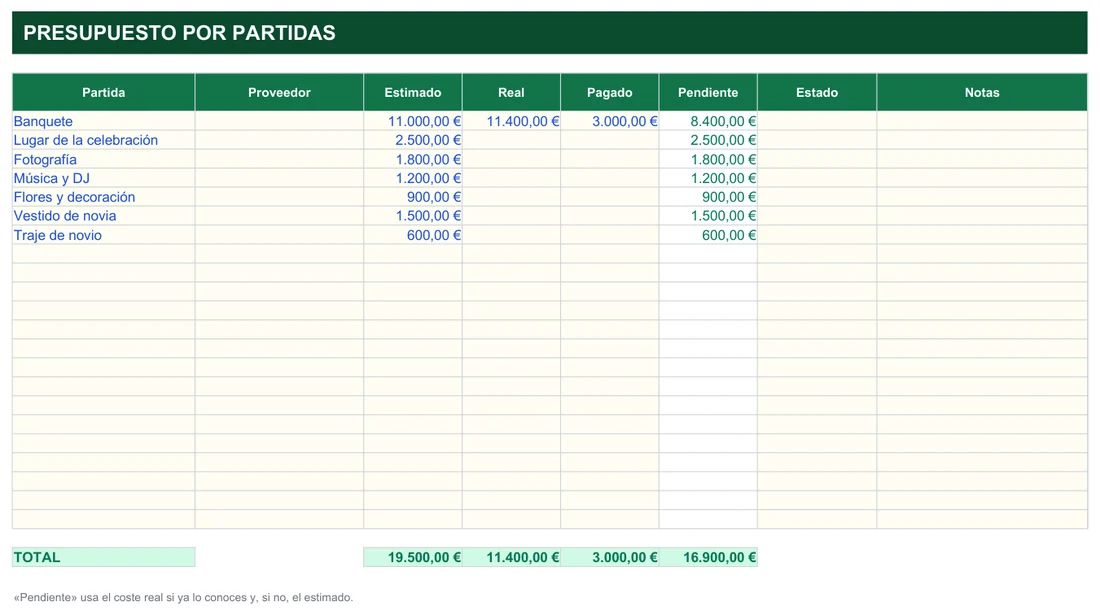
En el ejemplo, el banquete se estimó en 11.000,00 €, el catering acabó costando 11.400,00 € y ya se han pagado 3.000,00 €. El resto de partidas solo tiene estimación. La hoja Tareas funciona igual: tú escribes la tarea, de quién depende, la fecha límite y el estado.
Celdas que se calculan solas
La columna «Pendiente» no se teclea. Usa el coste real si existe y, si no, el estimado, y le resta lo pagado:
=SI(B5="";"";SI(E5="";N(D5);N(E5))-N(F5))Con el banquete sale 11.400 − 3.000 = 8.400,00 €. Con el lugar de la celebración, sin real ni pagado, sale su estimado completo: 2.500,00 €. Abajo, la fila TOTAL suma cada columna: 19.500,00 € estimados, 11.400,00 € reales, 3.000,00 € pagados y 16.900,00 € pendientes.
N lo cuenta como 0 y el pendiente saldrá en negativo al restar lo pagado.En Tareas hay dos columnas calculadas. «Días» resta a la fecha límite la fecha de hoy, y «Aviso» decide si merece destacarse:
=SI(D5="";"";D5-HOY())
=SI(B5="";"";SI(F5="Hecha";"";SI(E5="";"Sin fecha";SI(E5<0;"Atrasada";SI(E5<=14;"Esta quincena";"")))))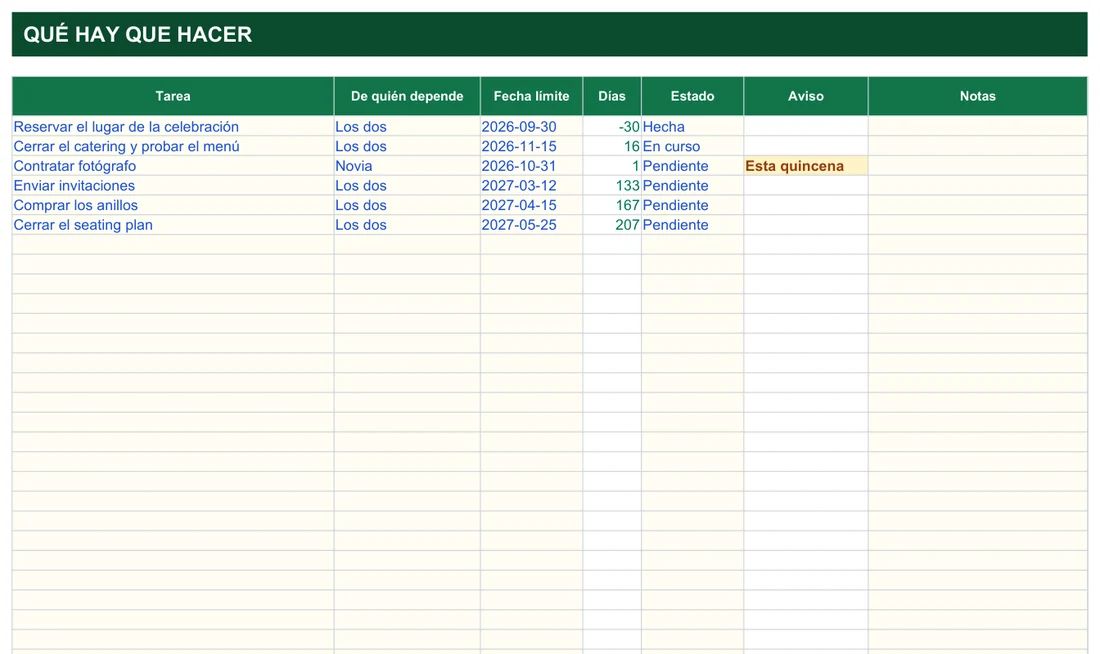
Lo primero que comprueba el aviso es si la tarea está «Hecha»: por eso «Reservar el lugar de la celebración», con −30 días, no sale como atrasada. «Contratar fotógrafo» vence en 1 día y se marca «Esta quincena», mientras que cerrar el catering, a 16 días, aún queda fuera de la ventana de 14. Como «Días» depende de HOY(), esas cifras cambian cada vez que abres el archivo. Si una tarea no tiene fecha límite, el aviso dice «Sin fecha» y te recuerda que falta ese dato; si la fecha ya pasó y no está hecha, pasa a «Atrasada».
Dudas de última hora antes de descargar
¿Vale para una boda civil pequeña o solo para celebraciones grandes?
¿Tengo que tocar fórmulas?
¿Cómo sé cuánto presupuesto me queda?
¿La cuenta atrás se actualiza sola?
¿Por qué el margen no cambia cuando anoto el coste real?
¿Qué hago si me paso en una partida?
¿Puedo llevar también los regalos o lo que aporta la familia?
¿Qué significa «Esta quincena» en la hoja Tareas?
Todo el enlace en tres hojas: Panel, Presupuesto y Tareas. Archivo en Excel, con un ejemplo cargado para que veáis cómo se enlaza todo.
⬇️ Descargar plantilla en Excel (gratis)No afiliado a Microsoft. Excel® es una marca registrada de Microsoft Corporation.