
Plantilla Excel de Lista de Invitados para Boda (Gratis)
Controla las confirmaciones de tu boda, cuenta los menús por tipo para el catering y organiza alojamiento, autobús y mesas. Plantilla de Excel gratis.
Actualizado: septiembre de 2026 · Autor: Alejandro. Plantilla gratuita para descargar y personalizar.
Organizar la lista de invitados de una boda a mano, en papel o repartida en varios documentos, es la receta perfecta para el caos: falta el teléfono de un familiar, no sabes cuántos menús infantiles avisar al catering, y el día antes descubres que faltan sillas. La plantilla de lista de invitados para boda en Excel resuelve todo esto en un único archivo, con dos hojas que trabajan juntas: la hoja Invitados, donde anotas cada persona y su información, y la hoja Resumen, que calcula automáticamente cuántos menús de cada tipo necesitas dar al catering.
No hace falta que sepas fórmulas ni macros de Excel. La plantilla viene lista para usar: solo tienes que rellenar los datos de cada invitado y dejar que Excel haga las cuentas por ti. En este artículo te explicamos para qué sirve, cómo rellenarla paso a paso y qué ventajas tiene frente a llevar la lista en un cuaderno o en varias hojas sueltas.
Para qué sirve y para quién es
Esta plantilla está pensada para los novios que organizan su propia boda, aunque también la usan wedding planners, madrinas o cualquier persona encargada de la logística del evento. Su función es centralizar toda la información de los invitados en un solo sitio para poder controlar las confirmaciones y organizar la logística sin perder ni un dato por el camino.
Con una boda media de entre 80 y 150 invitados, llevar el control a mano se vuelve inmanejable a partir de la tercera semana de invitaciones enviadas. La plantilla te permite responder en segundos a preguntas como cuántos han confirmado, cuántos menús vegetarianos hay que avisar o quién necesita autobús para volver a casa.
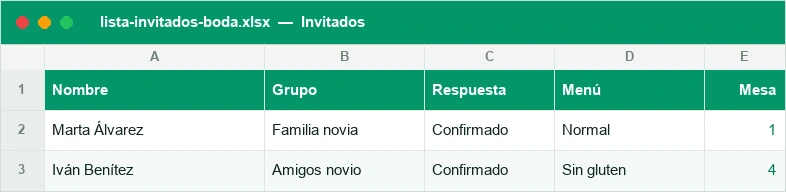
Está organizada en dos hojas: Invitados, con una línea por persona (nombre, grupo, si ha confirmado, tipo de menú, si necesita alojamiento, si usa el autobús y en qué mesa se sienta), y Resumen, donde se recuentan automáticamente los menús por tipo para pasárselo al catering sin tener que contar a mano.
Cómo usar la plantilla paso a paso
- Abre la hoja Invitados y añade una fila por cada persona invitada, incluyendo a los niños si van a comer un menú aparte.
- Rellena la columna Grupo para clasificar a cada invitado (familia de la novia, familia del novio, amigos, compañeros de trabajo…), así podrás ver de un vistazo de dónde viene cada bloque de invitados.
- Anota en la columna Respuesta si el invitado ha confirmado, ha rechazado o sigue pendiente. Si prefieres marcarlo con un clic en lugar de escribirlo, convierte esta columna en una lista desplegable en Excel con las opciones «Confirmado», «Pendiente» y «No asiste».
- Indica en Menú el tipo de comida elegido (general, vegetariano, vegano, sin gluten, infantil…) para cada invitado que haya confirmado.
- Marca en Alojamiento si el invitado necesita habitación de hotel y en Autobús si va a usar el transporte que organicéis para ir o volver del banquete.
- Asigna el número de Mesa a cada invitado confirmado, para tener ya lista la organización de la sala cuando llegue el momento del plano de mesas.
- Revisa la hoja Resumen: verás el total de menús de cada tipo actualizado automáticamente a medida que vas rellenando la hoja de Invitados.
Controla las confirmaciones (RSVP) y los menús
La columna Respuesta es el corazón de la hoja Invitados. Te permite saber en cualquier momento cuántos habéis confirmado, cuántos faltan por responder y cuántos han dicho que no vienen, algo esencial para negociar el número final con el catering y el lugar de celebración.
Cuantos más invitados tengáis, más útil es poder filtrar y ordenar la lista por esta columna: así identificáis de un vistazo a quién tenéis que llamar o escribir para recordarle que responda, sin repasar la lista entera nombre por nombre.
El recuento de menús para el catering
Una vez que rellenas el tipo de menú de cada invitado confirmado en la hoja Invitados, la hoja Resumen hace el recuento automáticamente: cuántos menús generales, vegetarianos, veganos, sin gluten o infantiles necesitas en total.
Este número es exactamente el que te va a pedir el catering, así que en lugar de contar a mano fila por fila, la plantilla usa fórmulas para contar cuántas celdas de la columna Menú corresponden a cada tipo, algo parecido a lo que explicamos en cómo contar celdas en Excel, y te devuelve el total ya calculado en la hoja Resumen.
| Tipo de menú | Nº de invitados | Para qué lo usas |
|---|---|---|
| General | Recuento automático en Resumen | Comunicárselo al catering como pedido base |
| Vegetariano / vegano | Recuento automático en Resumen | Avisar con antelación al servicio de catering |
| Sin gluten / alergias | Recuento automático en Resumen | Detectar necesidades especiales antes del evento |
| Infantil | Recuento automático en Resumen | Calcular menús y sillas para niños |
Organiza las mesas y el autobús
Además del menú, la plantilla recoge dos datos logísticos que suelen complicar cualquier boda: la asignación de mesas y el uso del autobús. Al tener esta información en la misma fila que el resto de datos del invitado, puedes cruzarla fácilmente: por ejemplo, ver cuántas personas de la mesa 5 necesitan autobús, o cuántos invitados de una mesa concreta se quedan a dormir en el hotel.
Para el plano de mesas, rellenar antes el grupo (familia, amigos, compañeros) te ayuda a decidir quién se sienta con quién sin tener que memorizar quién es cada persona. Y para el autobús, saber con antelación cuántos lo van a usar te permite reservar el número correcto de plazas y evitar sorpresas de última hora.
Puedes aplicar formato condicional en Excel para resaltar en un color las filas de invitados sin mesa asignada o sin respuesta de autobús, de forma que salten a la vista los datos que todavía te faltan por completar.
Ventajas frente a una lista suelta
Llevar la lista de invitados en un cuaderno, en varios documentos de Word o en notas del móvil tiene un problema de fondo: la información está repartida y no se puede cruzar. Si quieres saber cuántos menús vegetarianos hay, tienes que contarlos uno a uno; si quieres saber quién falta por responder, tienes que repasar la lista entera.
Con esta plantilla en Excel, toda la información vive en una sola fila por invitado y las cuentas (menús, confirmaciones, mesas) se hacen solas en la hoja Resumen. Esto tiene varias ventajas frente a una lista suelta:
- Menos errores: no hay que sumar a mano ni copiar datos de un sitio a otro, así que se eliminan los fallos de cálculo.
- Todo centralizado: nombre, grupo, respuesta, menú, alojamiento, autobús y mesa están en el mismo sitio, no en cinco documentos distintos.
- Fácil de compartir: puedes enviar el archivo a la pareja, a los padres o al wedding planner y todos ven la misma información actualizada.
- Se adapta a bodas de cualquier tamaño: sirve igual para 40 invitados que para 250, simplemente añadiendo filas.
Consejos para gestionar la lista de invitados sin líos
Algunos consejos prácticos para que la gestión de la lista no se convierta en un dolor de cabeza en las semanas previas a la boda:
- Guarda copias de seguridad del archivo con regularidad, o trabaja sobre un archivo en la nube, para no perder el trabajo si algo falla.
- No borres nunca la fila de un invitado que ha rechazado la invitación: cambia su estado a «No asiste» en la columna Respuesta y consérvala, te servirá como registro completo de a quién invitasteis.
- Actualiza la hoja Invitados nada más recibir cada confirmación, no esperes a tener «un rato libre»: son datos pequeños que se acumulan muy rápido.
- Revisa la hoja Resumen una semana antes de dar el número al catering, para asegurarte de que no queda ningún menú sin especificar.
Qué incluye la plantilla
Dos hojas: Invitados (una línea por persona, con su grupo, respuesta, menú, alojamiento, autobús y mesa) y Resumen (el recuento de menús por tipo para el catering, los confirmados por grupo y quién falta por sentar).
Dudas frecuentes
¿Necesito saber usar fórmulas de Excel para utilizar esta plantilla?
¿Puedo añadir más columnas, como el regalo de boda o la mesa de dulces?
¿Cómo distingo a los invitados que aún no han respondido?
¿La hoja Resumen cuenta también a los niños con menú infantil?
¿Sirve la plantilla para bodas pequeñas o solo para bodas grandes?
¿Puedo compartir la plantilla con mis padres o con el wedding planner?
¿Qué hago si un invitado cambia de opinión después de confirmar?
¿Puedo usar la misma plantilla para organizar el transporte de vuelta?
También te puede servir
No afiliado a Microsoft. Excel® es una marca registrada de Microsoft Corporation.