
Plantilla Excel de Calculadora: ¿Qué Nota Necesito para Aprobar? (Gratis)
Plantilla excel qué nota necesito para aprobar: pesos por evaluación, nota necesaria para aprobar, notable y sobresaliente, y semáforo. Plantilla gratis.
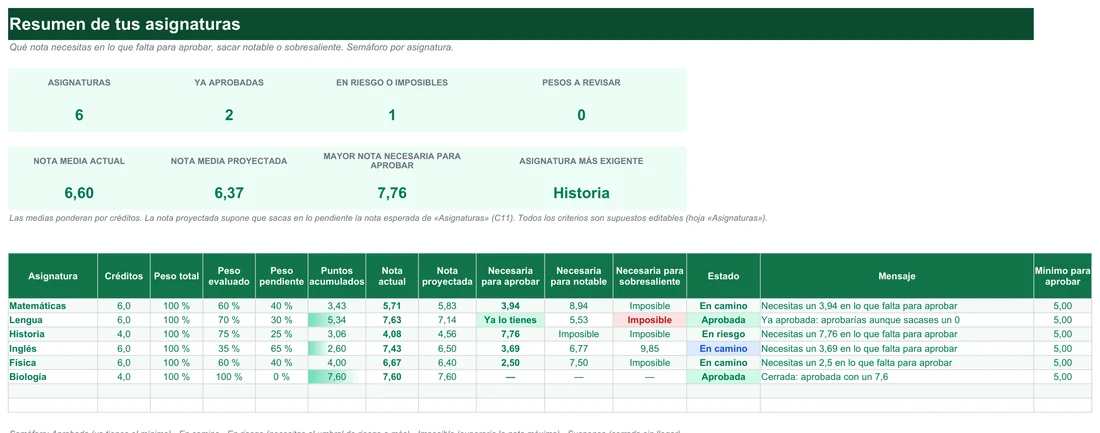
En el curso ficticio que trae el archivo, Matemáticas pide un 3,94 en el examen final para aprobar. Historia, con la misma pregunta, pide un 7,76. Dos asignaturas, dos respuestas muy distintas, y ninguna de las dos se ve a simple vista. Esta plantilla Excel para saber qué nota necesito para aprobar te dice, con lo que ya llevas, qué tienes que sacar en lo que falta para aprobar, para notable y para sobresaliente.
El libro tiene cinco hojas: Resumen (ocho indicadores, el semáforo de hasta 8 asignaturas y un gráfico), Asignaturas (criterios editables), Evaluaciones (60 filas preparadas), Calculadora (una asignatura y sus escenarios) e Instrucciones. Viene con un curso ficticio de 6 asignaturas ya rellenado.
Averigua cuánto te falta sin hacer cuentas
La idea es una ecuación con una sola incógnita. Cada evaluación tiene un peso y la nota final es la suma de peso × nota de cada parte. Cuando falta alguna, la incógnita es la nota pendiente, y la plantilla la despeja: resta al objetivo los puntos ya acumulados y divide entre el peso que queda por evaluar. Despliega cada columna del Resumen para ver cómo lo hace:
Peso evaluado (columna E)
Suma los pesos de las evaluaciones de esa asignatura que ya tienen nota. Usa SUMAPRODUCTO sobre la tabla de Evaluaciones.
=SUMAPRODUCTO(--(Evaluaciones!B=B14);--ESNUMERO(Evaluaciones!E);Evaluaciones!D)
Peso pendiente (columna F)
Peso total menos peso evaluado: lo que aún no tiene nota.
=D14-E14
Puntos acumulados (columna G)
Suma de peso × nota de lo ya evaluado.
=SUMAR.SI(Evaluaciones!B;B14;Evaluaciones!G)
Nota actual (columna H)
La media ponderada de lo evaluado hasta ahora.
=G14/E14
Nota proyectada (columna I)
Los puntos acumulados más el peso pendiente multiplicado por la nota que esperas sacar (Asignaturas, C11).
=G14+F14*Asignaturas!C11
Necesaria para aprobar (columna J)
La nota que necesitas en lo que falta. Las columnas K y L repiten el cálculo con las notas de notable y sobresaliente, y la función SI decide el mensaje.
=(Asignaturas!C7-G14)/F14
Con los criterios de ejemplo (nota máxima 10, aprobado en 5, notable en 7, sobresaliente en 9 y riesgo a partir de 7) y una nota esperada de 6 en lo pendiente, el curso ficticio queda así:
| Asignatura | Puntos acumulados | Peso pendiente | Necesaria para aprobar | Estado |
|---|---|---|---|---|
| Matemáticas | 3,43 | 40 % | 3,94 | En camino |
| Lengua | 5,34 | 30 % | Ya lo tienes | Aprobada |
| Historia | 3,06 | 25 % | 7,76 | En riesgo |
| Inglés | 2,60 | 65 % | 3,69 | En camino |
| Física | 4,00 | 40 % | 2,50 | En camino |
| Biología | 7,60 | 0 % | — | Aprobada (cerrada) |
Matemáticas lleva 3,425 puntos, así que necesita un 3,94 en el final para aprobar y un 8,94 para notable; el sobresaliente es imposible porque pediría casi un 14. En Historia hay que sacar un 7,76 y por eso el semáforo la marca «En riesgo». La nota media actual del curso, ponderada por créditos, es de 6,60, y la proyectada, de 6,37.
Mira también cómo influye el peso pendiente. Inglés solo necesita un 3,69 y Física un 2,50. Llevan mejores notas que Historia, pero además a Inglés le queda por evaluar el 65 % y a Física el 40 %: con tanto margen por delante, cada punto de lo pendiente pesa más en la nota final y hace falta menos. Historia, con solo el 25 % pendiente, tiene mucho menos margen para remontar. Esa es la lectura que no sale a simple vista y que la hoja te ahorra.
En seis pasos: de un parcial suelto al semáforo del Resumen
El archivo se recorre de atrás hacia delante: lo que escribes está en las hojas Asignaturas y Evaluaciones, y lo que lees está en Resumen. Esta es la ruta, con los datos de ejemplo (ficticios) que trae.
- Da de alta las asignaturas en la hoja Asignaturas, que no sale en las capturas. Según las notas del propio archivo, ahí viven los créditos, la escala de las notas y los criterios que puedes editar. El Resumen copia de ahí los nombres, con una fórmula como
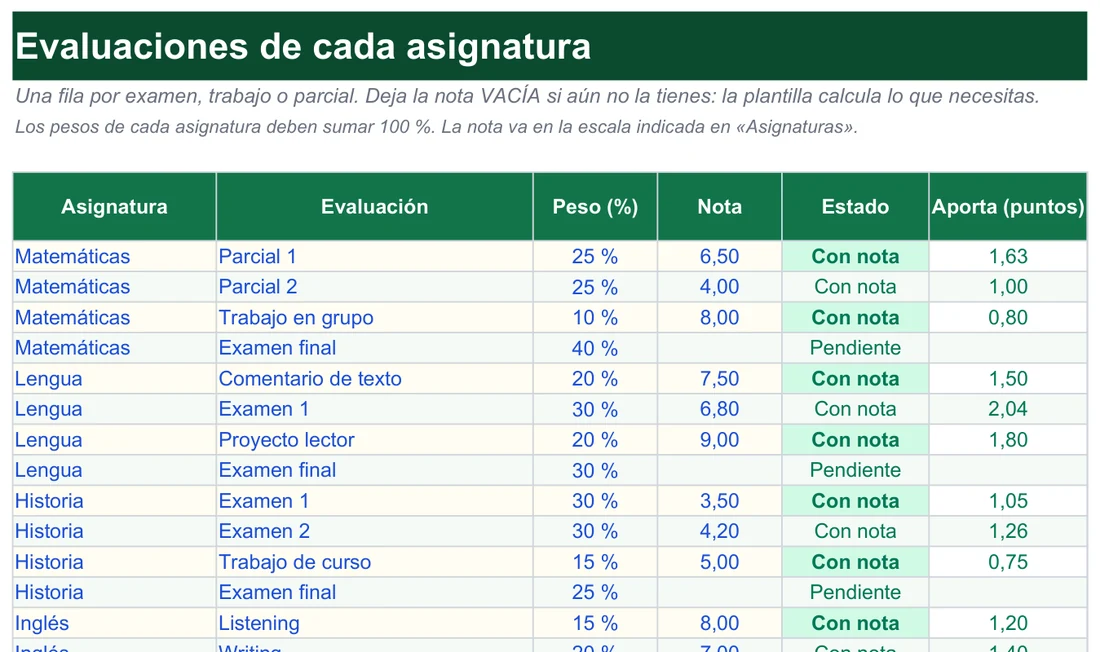
=SI(Asignaturas!C14="";"";Asignaturas!C14), de modo que una fila vacía queda vacía. - Anota una fila por examen, trabajo o parcial en Evaluaciones: asignatura, nombre, peso y nota. Matemáticas aparece con Parcial 1 (25 %), Parcial 2 (25 %), Trabajo en grupo (10 %) y Examen final (40 %), que suman 100 %, como pide la hoja.
- Deja la nota vacía si aún no existe. La hoja lo indica así y el Estado marca «Pendiente» en el Examen final, mientras que las demás filas dicen «Con nota».
- Mira la columna «Aporta (puntos)». Cada una multiplica peso por nota: 25 % de un 6,50 son 1,63 (en realidad 1,625, mostrado con dos decimales), 25 % de un 4,00 son 1,00 y 10 % de un 8,00 son 0,80. En total, 3,425 puntos ya ganados en Matemáticas.
- Pasa al Resumen y busca la fila de la asignatura. Matemáticas muestra peso evaluado del 60 %, pendiente del 40 %, puntos acumulados de 3,43 y nota actual de 5,71. En «Necesaria para aprobar» figura 3,94. Si lo compruebas a mano con el mínimo de 5,00 de la última columna: (5,00 − 3,425) / 0,40 = 3,94.
- Lee el semáforo y las tarjetas de arriba. Lengua dice «Ya lo tienes» y «Aprobada», porque con 5,34 puntos ya supera el mínimo. Historia queda «En riesgo» con un 7,76 necesario, y las tarjetas resumen el conjunto: 6 asignaturas, 2 ya aprobadas, 1 en riesgo o imposible y 0 pesos a revisar.
La fórmula que convierte cada fila de Evaluaciones en puntos es esta:
=SI(Y(ESNUMERO(D7);ESNUMERO(E7));D7*E7;"")Solo multiplica si peso (D) y nota (E) son números; si falta cualquiera de los dos, devuelve una celda vacía. Si te equivocas escribiendo un 0 en un examen que todavía no has hecho, la hoja lo trata como una nota real: el examen pasa a «Con nota», aporta cero puntos y la nota necesaria que ves en el Resumen deja de ser fiable. Borra la celda y todo vuelve a la normalidad.
Esquiva cinco errores que falsean tu nota
¿Qué pasa si escribo un 0 donde aún no tengo la nota?
Que la plantilla lo cuenta como un cero real, un suspenso. Deja la celda en blanco hasta que tengas la calificación: así la fila aparece como «Pendiente» y su peso entra en lo que falta.
¿Y si los pesos de una asignatura no suman 100 %?
El cálculo sale equivocado. La plantilla lo detecta y marca «Revisa pesos» en el estado. Corrige los porcentajes en la hoja Evaluaciones hasta que cuadren.
¿Puedo mezclar notas sobre 10 con notas sobre 100?
No. Convierte todas a la misma escala antes de escribirlas y fija esa escala como nota máxima en Asignaturas.
¿Qué condiciones de mi asignatura no calcula la plantilla?
Una nota mínima en el examen final, partes obligatorias, recuperaciones, redondeos o asistencia. Solo hace medias ponderadas, así que esas reglas tienes que comprobarlas aparte en la guía docente.
¿Por qué no me reconoce una asignatura?
Casi seguro porque has escrito el nombre a mano con alguna diferencia. Elige siempre la asignatura en el desplegable de Evaluaciones para que coincida con la lista de Asignaturas; la validación de datos también vigila pesos y notas.
Vocabulario del semáforo y de la hoja Resumen
- Peso (%)
- Nota máxima
- Puntos acumulados
- Peso pendiente
- Nota proyectada
- Imposible
- Ya lo tienes
- Revisa pesos
Los pesos son el porcentaje que cada examen o trabajo aporta a la asignatura. Los puntos acumulados son lo que ya has ganado, y el peso pendiente, lo que todavía puedes ganar. La nota proyectada supone que sacas en lo pendiente la nota esperada que tú escribes. «Imposible» y «Ya lo tienes» son los dos extremos de la nota necesaria. Estos son los seis estados del semáforo y qué conviene hacer en cada uno:
| Estado | Cuándo aparece | Qué hacer |
|---|---|---|
| Aprobada | Los puntos acumulados ya alcanzan el mínimo | Decide si aspiras a notable o sobresaliente |
| En camino | Necesitas menos que el umbral de riesgo | Mantén el ritmo y prepara lo pendiente |
| En riesgo | Necesitas el umbral de riesgo o más | Prioriza esta asignatura en tu estudio |
| Imposible | Necesitarías más que la nota máxima | Habla con tu profesor y mira recuperaciones |
| Suspensa | No queda nada por evaluar y no llegas | Revisa recuperación o convocatoria siguiente |
| Revisa pesos | Los pesos no suman 100 % | Corrige los porcentajes en Evaluaciones |
Los colores se aplican con formato condicional. Si te parece alarmista que un 7 sea «riesgo», sube el umbral a 8 en Asignaturas. El mensaje de la columna N resume cada caso en una frase, por ejemplo «Necesitas un 3,94 en lo que falta para aprobar».
Resuelve tus dudas antes del examen
¿Cómo se calcula la nota que necesito para aprobar?
¿Qué significa «Imposible»?
¿Puedo cambiar la nota de aprobado?
¿Tiene en cuenta una nota mínima en el examen final?
¿Cuántas asignaturas y evaluaciones admite?
¿Qué es la nota proyectada?
¿Para qué sirven los créditos de cada asignatura?
¿Funciona en el móvil y en LibreOffice?
Adapta la plantilla a tu centro y a tu escala
El orden de trabajo más cómodo es el mismo en cualquier curso: primero los criterios en Asignaturas, después las evaluaciones con sus pesos, y las notas solo cuando las recibas. Cada vez que anotes una calificación nueva, todo el libro se recalcula, y el Resumen te dice al instante si sigues en camino.
Cambia la escala y los umbrales
Los criterios están en Asignaturas (C6:C11) y todos son supuestos editables, no normas oficiales. Para una escala de 20 puntos con el aprobado en 10, cambia la nota máxima y los mínimos. Los nombres «Aprobado», «Notable» y «Sobresaliente» son solo etiquetas; los umbrales sí cuentan.
Añade asignaturas y evaluaciones
El Resumen admite 8 asignaturas (filas 14 a 21); para más, duplica el archivo por trimestre o por año. Evaluaciones trae 60 filas: si necesitas más, copia la última fila hacia abajo con sus fórmulas. Para cada evaluación eliges la asignatura en el desplegable y escribes el nombre y el peso.
Prueba escenarios en la Calculadora
La hoja Calculadora toma una asignatura (se elige en C5), lista sus evaluaciones y repite los resultados del Resumen. Si escribes en C6 la nota que esperas sacar, ves la nota final y la calificación. Con Matemáticas y un 6 en el final, la nota queda en 5,83 y la calificación es «Aprobado». Los valores de la fila 38 son editables:
| Nota en el examen final | 0 | 2 | 4 | 5 | 6 | 7 | 8 | 9 | 10 |
|---|---|---|---|---|---|---|---|---|---|
| Nota final (Matemáticas) | 3,43 | 4,23 | 5,03 | 5,43 | 5,83 | 6,23 | 6,63 | 7,03 | 7,43 |
| Calificación | Suspenso | Suspenso | Aprobado | Aprobado | Aprobado | Aprobado | Aprobado | Notable | Notable |
Protege tus datos y tus celdas
Solo las celdas de fondo crema y texto azul se pueden modificar; las demás están protegidas sin contraseña, para que no borres una fórmula por error. Cada alumno debe rellenar su propio archivo: no uses ni compartas notas de otras personas sin su permiso.
Si te interesa otra forma de ver tu curso, tienes la calculadora de nota final, la nota media del curso y las notas universitarias con ECTS.
No afiliado a Microsoft. Excel® es una marca registrada de Microsoft Corporation.