
Plantilla Excel de Tablero Kanban para Estudiar y Entregar Trabajos (Gratis)
Plantilla kanban excel gratis para estudiar: tablero Por hacer, En curso y Hecho, límite WIP, semáforo de entregas y KPIs. Descarga la plantilla gratis.
Puede que reconozcas alguna de estas tres escenas:
- Tienes cinco trabajos empezados y ninguno acabado, y cada mañana decides al azar con cuál seguir.
- Una entrega que creías lejana se te echa encima porque estaba apuntada en tres sitios distintos.
- Al terminar la semana sabes que has estudiado mucho, pero no cuánto te queda ni qué asignatura va peor.
Una plantilla Kanban para estudiar en Excel ataca las tres a la vez: cada examen o trabajo es una tarjeta que vive en una de tres columnas (por hacer, en curso, hecho), con su prioridad, su fecha y sus horas estimadas. El archivo ya trae 15 tareas de un estudiante ficticio para que lo veas funcionando antes de tocar nada.
Tu tablero de estudio, listo para usar. Cuatro hojas, sin macros y compatible con Excel 2016 y LibreOffice.
⬇️ Descargar la plantilla (gratis)Quién saca más partido a un Kanban de estudio en Excel
El método sirve a cualquiera que reparta su tiempo entre varias obligaciones con fecha. Estos son los perfiles en los que mejor encaja:
- Universitarios con varias asignaturas a la vez, donde coinciden problemas, prácticas y un trabajo final.
- Quien prepara un TFG o un proyecto largo y necesita trocearlo en tareas pequeñas con fecha propia.
- Estudiantes que se dispersan: el límite de tareas en curso les obliga a cerrar antes de abrir.
- Quien prefiere ver el panorama completo en una sola pantalla en lugar de revisar listas largas.
- Grupos de trabajo pequeños que cambian asignaturas por fases o por personas (verás cómo más abajo).
Y si no es lo tuyo: con una sola tarea al día o sin fechas de entrega, una lista simple te basta. El Kanban compensa cuando hay varias cosas compitiendo por tu atención. Si lo que necesitas es el calendario de clases, mira mejor el horario universitario.
Tu rutina de siete pasos para mantener el tablero vivo
No arrastras tarjetas con el ratón. Cambias el estado de una tarea en la hoja «Tareas» y el tablero la recoloca solo. Así es la secuencia, desde cero hasta el hábito semanal:
- Escribe tus asignaturasEn «Resumen», celdas B13:B20, caben hasta ocho. Esa lista alimenta el desplegable de «Tareas». El ejemplo trae Cálculo II, Programación, Estadística, Inglés B2, TFG y Prácticas.
- Fija tus dos reglasEn «Tareas», C5 es el límite de tareas en curso (3 en el ejemplo) y C6 los días de aviso (también 3). En C7 puedes escribir una fecha para simular otro día; vacía, usa la del sistema.
- Apunta cada tarea en una filaNombre, asignatura, estado, prioridad (Alta, Media o Baja), fecha de entrega y horas que calculas. Hay 40 filas preparadas.
- Elige el estado en el desplegablePor hacer, En curso o Hecho. Si dejas la celda vacía, la tarea cuenta como «Por hacer».
- Abre «Tablero»Cada columna muestra hasta 15 tarjetas, con la prioridad más alta arriba y, a igual prioridad, la entrega más cercana primero.
- Respeta el aviso de «En curso»Con 3 de 3 verás «Límite alcanzado». Con 4 de 3, «¡Límite superado!». Es la señal para terminar algo antes de empezar otra cosa.
- Cierra el círculo en «Resumen»Mira el porcentaje hecho, las horas pendientes y las próximas entregas. Cuando acabes una tarea, pásala a «Hecho».
Cuatro ajustes para que el tablero se parezca a tu forma de estudiar
Las celdas con fondo crema y texto azul son las que puedes editar. Las verdes se calculan solas y están protegidas sin contraseña. Dentro de esa regla, hay cuatro palancas que cambian mucho la experiencia.
Aprieta o relaja el límite de tareas en curso
Si sueles dispersarte, baja el límite a 2 y sube los días de aviso a 5: el tablero será más exigente y las alertas llegarán antes. Si tu carga es ligera y las tareas son cortas, 4 puede ser razonable. Lo que no conviene es subir el límite cada vez que se llena, porque entonces deja de servir.
Sustituye asignaturas por lo que te convenga
En B13:B20 de «Resumen» puedes escribir fases de un proyecto, nombres de compañeros o áreas de tu vida. El desplegable de «Tareas» y las tablas de avance se adaptan. Si pegas texto desde otro sitio y alguna asignatura no coincide, el libro avisa con un mensaje bajo la tabla.
Trocea las tareas hasta que quepan en una sesión
«Hacer el TFG» no es una tarjeta, es un proyecto. «Esquema del capítulo 1», «Revisar bibliografía» o «Enviar borrador al tutor» sí lo son. Una tarea que no cabe en una sesión de estudio se queda semanas en «En curso» y bloquea tu límite. Completa siempre fecha y horas: sin fecha, el semáforo marca «Sin fecha» y la tarea se va al final; sin horas, el indicador de pendientes se queda corto.
Reinicia y amplía cuando cambie el cuatrimestre
Para empezar de nuevo, borra las filas hechas, cambia las asignaturas y deja intactos el límite y los días de aviso. Si necesitas más de 40 tareas, desprotege la hoja (no lleva contraseña), copia la última fila hacia abajo y amplía los rangos. Las columnas J a N de «Tareas» son auxiliares y están ocultas: no las borres, porque colocan las tarjetas.
Tres tareas en curso de tres posibles: el tablero te frena solo
Con la fecha de hoy fijada en 30/10/2026 y datos de ejemplo ficticios, el tablero muestra la columna En curso con «3 de 3 · 10 h» y un aviso amarillo encima: «Límite alcanzado: termina una antes de empezar otra». Tres es el límite de tareas simultáneas que has escrito tú. La hoja Tareas explica por qué otras tarjetas aparecen en rojo o en verde:
| Tarea | Entrega | Resultado |
|---|---|---|
| Entregar problemas del tema 4 | 14/10/2026 | −16 días, Vencida |
| Proyecto final: diseño de clases | 06/11/2026 | 7 días, En plazo |
| Apuntes de Estadística: tema 5 | sin fecha | Sin fecha |
La resta es la que esperas: del 14/10 al 30/10 hay 16 días, y como la fecha ya pasó el signo sale negativo. Para el proyecto final, del 30/10 al 06/11 hay 7 días.
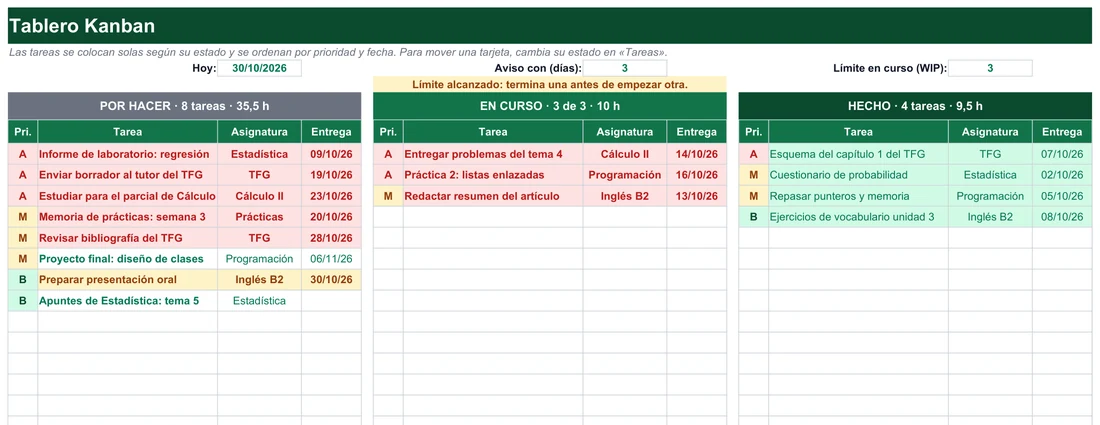
En la captura del Tablero, Por hacer reúne 8 tareas y 35,5 h; En curso, 3 tareas y 10 h; Hecho, 4 tareas y 9,5 h. Esos rótulos son texto calculado: cuentan las tareas de cada estado y suman su esfuerzo en horas. Dentro de cada columna, las alta prioridad (A) van primero, luego las medias (M) y las bajas (B), y a igual prioridad manda la fecha de entrega más cercana.
Fórmulas clave
Semáforo. Decide el color de la tarjeta en la hoja Tareas:
=SI(B10="";"";SI(D10="Hecho";"Hecho";SI(F10="";"Sin fecha";SI(F10<Tareas!$F$5;"Vencida";SI(F10-Tareas!$F$5<=Tareas!$C$6;"Urgente";"En plazo")))))Va descartando casos en orden: fila vacía, tarea hecha, tarea sin fecha, entrega anterior a la fecha usada (F5), entrega dentro del margen de aviso (C6, ahora 3 días) y, si nada de eso ocurre, en plazo.
Fecha usada. Es =SI(C7="";HOY();C7): si dejas vacía la celda de fecha de hoy, el libro toma la del sistema y los días restantes cambian cada mañana. Si escribes una fecha, se queda fija, útil para probar escenarios.
Clave de orden. Cada tarea recibe un número según su prioridad y su fecha:
=SI(B10="";"";SI(E10="Alta";1;SI(E10="Baja";3;2))*1000000+SI(F10="";999999;F10))La prioridad se multiplica por un millón para que pese más que cualquier fecha, y a la tarea sin fecha le toca 999.999 para que se quede al final de su prioridad. Por eso «Apuntes de Estadística», de prioridad baja y sin fecha, cierra la columna Por hacer.
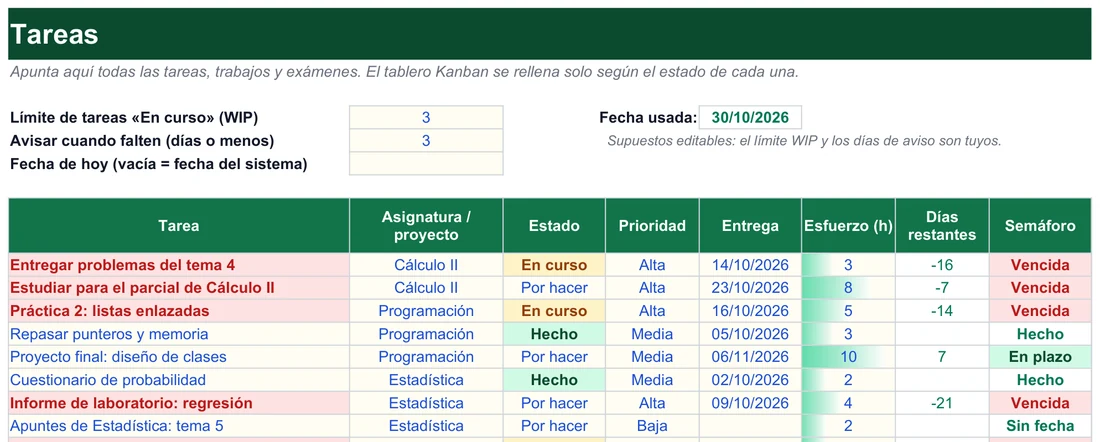
La hoja Tareas de la captura contiene los supuestos editables (límite en curso y días de aviso), la fecha usada y una fila por tarea, con estado y prioridad elegidos de listas. Cambiar un estado de «Por hacer» a «En curso» es todo lo que haces para mover una tarjeta.
Preguntas que aparecen al cuarto día con el tablero
¿Cómo muevo una tarea de columna si no puedo arrastrarla?
Cambia su estado en «Tareas» con el desplegable. El tablero se reordena en el acto; no hace falta tocar nada más.
¿Qué es exactamente el límite de trabajo en curso?
Es el tope de tareas que te permites tener empezadas a la vez. Viene de las siglas inglesas WIP (trabajo en curso) y se fija en C5 de «Tareas». Al alcanzarlo el tablero te avisa, y al superarlo te lo dice más fuerte.
¿En qué orden aparecen las tarjetas de una columna?
Primero las de prioridad Alta, luego Media y Baja. Dentro de cada prioridad manda la fecha de entrega más cercana, y las tareas sin fecha van al final de su prioridad.
¿Qué significa cada color del semáforo?
Vencida si la fecha ya pasó, Urgente si faltan los días de aviso o menos, En plazo en el resto de casos, Sin fecha si no la has puesto y Hecho si la tarea está cerrada. En el tablero, el rojo marca lo vencido y el ámbar lo próximo.
¿Cuántas tarjetas caben?
La hoja «Tareas» tiene 40 filas listas y cada columna del tablero enseña hasta 15 tarjetas. Si una columna tiene más, su cabecera indica cuántas se muestran.
¿Por qué el ejemplo me enseña tareas vencidas si acabo de abrirlo?
Porque los semáforos comparan cada entrega con la fecha de hoy. El archivo está calculado con el 12 de octubre de 2026; con el paso de los días, esas tareas irán pasando a «Vencida». Borra los datos de ejemplo y escribe los tuyos, o fija esa fecha en C7 para ver el ejemplo tal como se describe aquí.
¿Funciona en Excel 2016 y en LibreOffice?
Sí. No usa FILTRAR ni ORDENAR, sino INDICE, COINCIDIR y CONTAR.SI.CONJUNTO, así que va en Excel 2016, en versiones posteriores y en LibreOffice.
Una semana de octubre con quince tareas sobre la mesa
Imagina que es lunes 12 de octubre y tienes que decidir por dónde empezar: un informe de laboratorio que debía entregarse el día 9, un resumen de inglés para mañana y unos problemas de cálculo para pasado. En el tablero lo ves de golpe, sin abrir cuatro apuntes distintos.
Ejemplo ficticio con los datos del archivo
Con la fecha de ejemplo del archivo (12 de octubre de 2026), las 15 tareas se reparten así:
| Estado | Tareas | Horas | Qué ves en el tablero |
|---|---|---|---|
| Por hacer | 8 | 35,5 h | Primero las de prioridad Alta. El informe de laboratorio de Estadística (9/10) sale en rojo por vencido. |
| En curso | 3 | 10 h | Aviso «Límite alcanzado» (3 de 3). El resumen de Inglés (13/10) y los problemas de Cálculo (14/10) salen en ámbar. |
| Hecho | 4 | 9,5 h | Esquema del TFG, cuestionario de probabilidad, repaso de punteros y ejercicios de vocabulario. |
En «Resumen» los indicadores dicen: 15 tareas, 4 hechas (26,7 %), 45,5 horas pendientes, 1 vencida, 2 urgentes y 3 en curso de un límite de 3. Por asignatura, Cálculo II acumula 11 horas pendientes y Programación 15, la mayor carga. Hay además una tarea sin fecha, «Apuntes de Estadística: tema 5», que queda al final de «Por hacer» con el semáforo en «Sin fecha».
Las fórmulas que colocan cada tarjeta, una a una
Muchos tableros Kanban en Excel recurren a FILTRAR u ORDENAR, que no existen en versiones antiguas. Este usa una técnica clásica: numera las tareas dentro de cada estado con una columna auxiliar y luego trae la número 1, la 2, etc. a cada hueco con INDICE y COINCIDIR. Si quieres dominar la pareja, repasa la guía de INDICE y COINCIDIR. Estas son las piezas, con las filas de ejemplo del archivo:
- Estado efectivo (columna J)
=SI(B10="";"";SI(D10="";"Por hacer";D10)). Si el estado está vacío, la tarea se trata como «Por hacer».- Clave de orden (K)
=SI(B10="";"";SI(E10="Alta";1;SI(E10="Baja";3;2))*1000000+SI(F10="";999999;F10)). Multiplica la prioridad por 1.000.000 y le suma la fecha; sin fecha se usa 999999 y la tarea cae al final.- Puesto dentro del estado (L)
=CONTAR.SI.CONJUNTO($J$10:$J$49;J10;$K$10:$K$49;"<"&K10)+CONTAR.SI.CONJUNTO($J$10:J10;J10;$K$10:K10;K10). Cuenta cuántas tareas del mismo estado tienen una clave menor y desempata por posición. Es la receta de CONTAR.SI.CONJUNTO.- Clave del tablero (M)
=J10&"|"&L10. Pega estado y puesto en un texto como «Por hacer|3», que identifica cada hueco.- Hueco del tablero
=SI.ERROR(COINCIDIR("Por hacer|"&$A8;Tareas!$M$10:$M$49;0);""). Localiza la fila de «Tareas» que corresponde al hueco número 1, 2, 3…- Tarjeta
=SI(Q8="";"";INDICE(Tareas!$B$10:$B$49;Q8)). Con esa fila ya localizada, trae el nombre de la tarea.- Días restantes (H)
=SI(O(B10="";F10="";D10="Hecho");"";F10-Tareas!$F$5). Resta la fecha de uso a la entrega; en las hechas queda vacío.- Semáforo (I)
- Un SI anidado, aquí simplificado:
=SI(D10="Hecho";"Hecho";SI(F10="";"Sin fecha";SI(F10<hoy;"Vencida";SI(F10-hoy<=aviso;"Urgente";"En plazo")))), donde «hoy» es la fecha usada (F5) y «aviso» los días de C6.
El libro suma unas 600 fórmulas. «Resumen» usa SUMAR.SI.CONJUNTO para las horas, K.ESIMO.MENOR para listar las próximas entregas y dos gráficos (barras apiladas y circular); si quieres otro tipo, la guía sobre cómo hacer un gráfico en Excel te lleva paso a paso. Los colores del tablero son reglas de formato condicional que comparan cada fecha con la de hoy.
Excel, papel o aplicación: qué ganas con cada formato
No hay un formato universalmente mejor, pero conviene saber en qué se diferencia este tablero de los habituales.
| Aspecto | Este tablero en Excel | Pizarra o post-its | Aplicación de tareas |
|---|---|---|---|
| Mover una tarjeta | Cambias el estado en un desplegable | La despegas y la pegas en otra columna | Suele ser arrastrar y soltar |
| Aviso de límite en curso | Automático, con límite editable | Depende de que te acuerdes | Según la aplicación |
| Horas pendientes por asignatura | Calculadas en «Resumen» | A mano, con calculadora | Según la aplicación |
| Semáforo de plazos | Sí, con días de aviso editables | No | Depende del plan o los recordatorios |
| Necesita cuenta o conexión | No: es un archivo que guardas tú | No | Normalmente sí |
| Personalización | Total, si sabes qué celdas tocar | Total, pero sin cálculos | Limitada a lo que ofrezca |
La ventaja de Excel es que tus datos son tuyos y calculan por ti. La contrapartida: moverte por un archivo es menos cómodo que tocar una pantalla táctil. Si ya combinas el tablero con sesiones cronometradas, el registro Pomodoro encaja como complemento.
Tres usos del mismo tablero que no son asignaturas
Un trabajo en grupo con fases
Sustituye las asignaturas por fases («Investigación», «Redacción», «Diapositivas») o por los nombres de los miembros del grupo. Verás de un vistazo quién acumula más horas pendientes. Para llevar el calendario de entregas de varias asignaturas aparte, tienes la plantilla de entregas de trabajos.
Un plan de objetivos semanales
Cada tarjeta puede ser un objetivo de la semana y el estado reflejar cuánto has avanzado. Si lo que buscas es marcar metas y medir su cumplimiento, la plantilla de objetivos semanales de estudio está pensada para eso.
Tareas de casa o de un proyecto personal
Cambia las asignaturas por áreas («Cocina», «Papeles», «Trastero») y las horas por el tiempo que calculas para cada encargo. El mecanismo no distingue de qué hablas: solo estados, prioridades y fechas.
Pruébalo con las 15 tareas de ejemplo. Cámbialas por las tuyas cuando lo veas claro.
⬇️ Descargar el tablero Kanban (gratis)No afiliado a Microsoft. Excel® es una marca registrada de Microsoft Corporation.