
Plantilla Excel de Control de Entregas y Trabajos de la Universidad (Gratis)
Plantilla Excel para controlar las entregas y trabajos de la universidad: fechas, semáforo de plazos, peso y nota media. Plantilla gratis para descargar.
Esta plantilla Excel de entregas y trabajos de la universidad te ayuda a no perder ni una fecha de entrega. Apuntas cada trabajo con su asignatura, su fecha de entrega, el peso que tiene en la nota y el estado en que está, y el libro te dice qué está vencido, qué es urgente y qué puedes dejar para la semana que viene gracias a un semáforo de plazos que se recalcula cada vez que abres el archivo.
El archivo incluye tres hojas de trabajo —Panel, Trabajos y Asignaturas—, una hoja de instrucciones y una hoja oculta con las listas de los desplegables. Trae datos de ejemplo ficticios (15 trabajos y 6 asignaturas), más de 400 fórmulas, 6 indicadores, un gráfico y formato condicional para colorear los plazos. Es gratis y funciona en Excel 2016 o posterior y en LibreOffice.
Qué es esta plantilla y a quién le sirve
Un control de entregas universitarias es una lista viva de todos los trabajos, prácticas, ensayos y exposiciones que tienes que presentar durante el cuatrimestre. A diferencia de una agenda, no solo guarda fechas: relaciona cada trabajo con su peso en la nota, su avance y su calificación, así que te sirve para decidir en qué invertir tus horas y para saber cómo vas en cada asignatura antes de llegar al examen.
Está pensada para estudiantes de grado y máster que se mueven entre varias asignaturas con entregas solapadas, también para quien combina estudios y trabajo y necesita ver de un vistazo qué se le echa encima. Si además quieres planificar los exámenes, combínala con la cuenta atrás de examen.
Qué hay dentro: hojas, columnas y qué rellenas
No hace falta tocar ninguna fórmula. Las celdas con fondo crema y texto azul son las que rellenas tú; las verdes se calculan solas y están protegidas (sin contraseña) para que no las borres sin querer.
| Hoja | Contenido | Qué rellenas |
|---|---|---|
| Panel | KPIs, entregas por estado, semáforo de plazos, próximas 8 entregas y gráfico | Nada: se actualiza solo |
| Trabajos | Registro de hasta 40 trabajos con días que faltan, semáforo y puntos ponderados | Asignatura, trabajo, tipo, fecha, peso, estado, avance y nota |
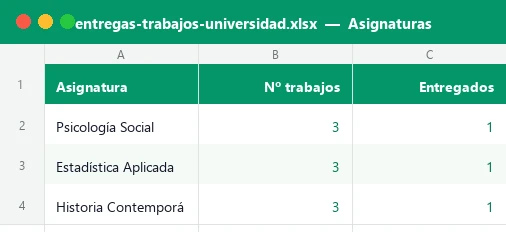
| Asignaturas | Hasta 12 asignaturas con resumen de entregas, nota media y próxima fecha | Nombre de la asignatura y nota mínima para aprobar |
| Instrucciones | Guía de uso y aviso sobre el cálculo de la nota | Nada |
| Listas (oculta) | Valores de los desplegables de tipo y estado | Opcional: cambiar los nombres |
Cómo ponerla en marcha: 8 pasos con las celdas reales
- Abre la hoja Asignaturas y sustituye las seis asignaturas de ejemplo (columna B, filas 8 a 19) por las tuyas. Cambia la nota mínima para aprobar en la celda D5 si tu universidad usa otro criterio.
- Ve a Trabajos y revisa los dos avisos de la fila 5: E5 (urgente si faltan 3 días o menos) y G5 (próximo si faltan 7 o menos). Ajústalos a tu ritmo.
- Borra los datos de ejemplo de las celdas crema (columnas B a I) y empieza a registrar desde la fila 8; hay 40 filas ya preparadas con sus fórmulas.
- En cada fila elige la asignatura en el desplegable de la columna B, escribe el nombre del trabajo en la C y elige el tipo en la D (individual, grupo, práctica, ensayo, informe, exposición o proyecto).
- Escribe la fecha de entrega (columna E) y el peso en la nota (columna F), como porcentaje de la nota final de esa asignatura, según figure en la guía docente.
- Marca el estado en la columna G (Pendiente, En curso, Entregado o Corregido) y ve actualizando el avance en % de la columna H a medida que trabajas.
- Cuando te devuelvan la corrección, anota la nota (0-10) en la columna I: la plantilla calcula los puntos ponderados y actualiza la nota media de la asignatura.
- Mira el Panel cada vez que abras el archivo: ahí ves qué está vencido, qué es urgente y cuáles son las 8 próximas entregas, ordenadas por fecha.
Cómo se calculan los resultados: el semáforo y la nota media
Todo parte de la fecha de hoy, que la celda C5 de «Trabajos» obtiene con la función HOY (TODAY). Si quieres entender cómo funciona, tienes la guía de las funciones HOY y AHORA. A partir de ahí, estas son las columnas calculadas más importantes:
| Columna | Qué calcula | Idea de la fórmula |
|---|---|---|
| Días que faltan (J) | Diferencia entre la entrega y hoy; negativo si ya pasó | Fecha de entrega menos hoy |
| Semáforo (K) | Entregado/Corregido, Vencido, Urgente, Próximo o En plazo | Cuatro IF anidados que comparan los días con E5 y G5 |
| Puntos ponderados (L) | Nota por peso del trabajo | Nota × peso, redondeado a 3 decimales |
| Nota media (Asignaturas H) | Media ponderada solo con lo ya corregido | SUMIF de puntos ÷ SUMIFS del peso corregido |
| Próxima entrega (Asignaturas J) | Fecha más cercana aún sin entregar | Clave auxiliar y rango por asignatura con COUNTIFS |
Un ejemplo con los números del archivo
Los datos de muestra están fijados con una fecha de referencia de principios de octubre de 2026. Con ellos, el Panel muestra 15 trabajos, de los que 10 están pendientes de entregar (4 sin empezar y 6 en curso), 1 está urgente y 1 vencido, con una nota media de 7,25 y un avance global del 60%.
| Asignatura | Notas corregidas | Peso corregido | Nota media |
|---|---|---|---|
| Psicología Social | Reseña de artículo: 8,0 | 10% | 8,00 |
| Estadística Aplicada | Práctica 1: 6,5 | 15% | 6,50 |
| Derecho Civil | Caso práctico 1: 5,5 | 15% | 5,50 |
| Inglés Académico | Writing task: 9,0 | 20% | 9,00 |
| Historia Contemporánea | Sin notas todavía | 0% | – |
En «Derecho Civil» el caso práctico 2 aparece como vencido (fecha pasada y todavía «En curso»), así que sale el primero de la lista de próximas entregas y la fila se pinta en rojo. Ese es justo el tipo de aviso que el papel no te da.
Errores frecuentes al llevar el control de trabajos
Casi todos los fallos vienen de cómo se rellenan los datos, no de las fórmulas. Estos son los más habituales:
| Error | Consecuencia | Solución |
|---|---|---|
| Escribir la fecha como texto (por ejemplo «12 oct») | No salen los días que faltan ni el semáforo | Escribe 12/10/2026 para que Excel la reconozca como fecha |
| Poner el peso como 20 en vez de 20% | La nota media se dispara | Usa el formato porcentaje: escribe 20% o 0,2 |
| Escribir el nombre de la asignatura a mano con otra grafía | El trabajo no se suma en «Asignaturas» | Usa siempre el desplegable de la columna B |
| Olvidar cambiar el estado a «Entregado» | Sigue saliendo como pendiente y luego vencido | Actualiza la columna G el mismo día que entregas |
| No poner pesos en los trabajos | La nota media queda en blanco | Rellena el peso aunque sea aproximado |
Consejos para exprimirla durante el cuatrimestre
Con un poco de método, la plantilla pasa de ser un registro a ser tu centro de mando académico. Algunas ideas que funcionan bien:
Adelanta tu propia fecha límite
Si tu fecha real es el 20 de octubre, apunta el 17. El semáforo te avisará con margen, y el día oficial lo tendrás como colchón. Es una de las formas más eficaces de evitar entregas de última hora.
Divide los trabajos grandes
Un proyecto final de 30% se gestiona mejor en tres filas: esquema, borrador y entrega. Así el avance refleja progreso real y no un 0% que engaña durante semanas. Reparte el peso entre las filas o deja el peso solo en la última.
Personaliza los desplegables y los avisos
Puedes cambiar los valores de tipo y estado en la hoja oculta «Listas» (Mostrar hoja) y ajustar los plazos de E5 y G5. Si quieres entender cómo se crean estas listas, consulta la guía de validación de datos en Excel, y para modificar los colores, la de formato condicional.
Ventajas frente a la agenda de papel o las notas del móvil
Una agenda guarda la fecha; este libro la interpreta. Calcula cuánto falta, avisa de lo vencido, suma cuántos trabajos llevas por asignatura y te da la nota ponderada sin que saques la calculadora. Además es un solo archivo que puedes tener en el ordenador, en OneDrive o en el móvil con la app de Excel, y que se imprime en una página por hoja si prefieres tener el panel en papel.
Si quieres proteger tu trabajo, las hojas ya van protegidas sin contraseña; si necesitas cambiar algo, usa Revisar > Desproteger hoja o repasa cómo proteger celdas en Excel.
Qué incluye el archivo
El libro tiene tres hojas de trabajo y una de instrucciones. «Trabajos» registra hasta 40 entregas y calcula en cada fila los días que faltan, el semáforo de plazo (Vencido, Urgente, Próximo o En plazo mediante IF anidados con la fecha de hoy) y los puntos ponderados de la nota. «Asignaturas» resume cada materia con COUNTIFS, SUMIFS y AVERAGEIF: entregados, pendientes, peso corregido, nota media ponderada, avance medio y próxima entrega. «Panel» reúne 6 KPIs, conteos por estado y plazo, las 8 próximas entregas con INDEX y MATCH y un gráfico de barras por asignatura.
Preguntas y respuestas
¿Para qué sirve esta plantilla de entregas de trabajos?
¿Cuántos trabajos y asignaturas admite?
¿Cómo se actualiza el semáforo de plazos?
¿La nota media que calcula es la oficial?
¿Puedo usarla en el móvil o en Google Sheets?
¿Qué pasa con los trabajos entregados?
¿Por qué me sale una asignatura sin nota media?
¿Puedo cambiar los tipos de trabajo o los estados?
Plantillas relacionadas
No afiliado a Microsoft. Excel® es una marca registrada de Microsoft Corporation.