
Plantilla Excel de Cronograma de Actividades (Gratis)
Planifica un proyecto por semanas en Excel: indicas cuándo empieza cada actividad y cuánto dura, y la barra del cronograma se dibuja sola. Gratis.
Actualizado: septiembre de 2026 · Autor: Alejandro. Plantilla gratuita para descargar y personalizar.
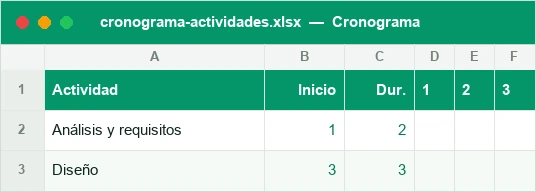
Si tienes que sacar adelante un proyecto, un trabajo de fin de grado, una obra o un evento y no te apetece pelearte con software de gestión, esta plantilla cronograma Excel resuelve el problema con dos hojas: una para listar actividades, semana de inicio y duración, y una rejilla de 16 semanas donde la barra de cada tarea se dibuja sola gracias al formato condicional. No hay que colorear nada a mano ni aprender un programa nuevo.
La plantilla incluye una hoja Cronograma con las columnas de trabajo y una hoja de Instrucciones para que la pongas en marcha en cinco minutos, aunque no hayas tocado el formato condicional en tu vida. Escribes la actividad, el número de semana en que arranca y cuántas semanas dura, y la barra aparece sola en la columna que le corresponde.
Para qué sirve y para quién es
Esta plantilla está pensada para cualquier plan que se pueda dividir en tareas con una fecha de inicio y una duración aproximada, sin necesitar el detalle de horas o dependencias complejas entre tareas. Es la solución cuando quieres ver de un vistazo qué se hace cada semana sin montar un proyecto en un software especializado.
La usan sobre todo cuatro perfiles: estudiantes que planifican un TFG, TFM o un trabajo en grupo; autónomos y pequeños negocios que necesitan repartir tareas de un proyecto o una campaña; personas que están gestionando una obra o reforma y quieren controlar cuándo entra cada gremio; y organizadores de eventos que reparten la preparación en las semanas previas.
Si tu proyecto necesita fechas exactas al día, dependencias entre tareas o varios recursos compartidos, esta plantilla te sirve como primer boceto, pero para ese nivel de detalle lo normal es dar el salto a un diagrama de Gantt más completo (lo vemos más abajo).
Cómo usar la plantilla paso a paso
Poner en marcha el cronograma lleva menos de diez minutos. Sigue este orden:
- Abre la hoja Instrucciones antes de tocar la hoja Cronograma, para ver de un vistazo qué significa cada columna y cómo está montada la rejilla de semanas.
- En la hoja Cronograma, escribe cada tarea en la columna Actividad, una fila por tarea, en el orden en que las vayas a ejecutar o por bloques del proyecto.
- Rellena la columna Semana de inicio con el número de semana (del 1 al 16) en la que arranca esa actividad, tomando la semana 1 como el punto de partida de todo el proyecto.
- Indica la duración en semanas de la tarea: si dura una sola semana pon 1, si ocupa tres semanas pon 3, y así sucesivamente.
- Mira la rejilla de la derecha: en cuanto rellenas inicio y duración, el formato condicional pinta automáticamente las celdas correspondientes a esas semanas, sin que tengas que tocar ningún color.
- Añade tantas filas como actividades tenga tu proyecto; si necesitas insertar una fila en medio, cópiala desde una fila que ya tenga el formato aplicado para no perder la regla.
- Cuando el cronograma esté completo, revisa la vista de impresión si vas a repartirlo en papel o en PDF a un tutor, cliente o equipo.
La barra que se dibuja sola por semanas
El truco de esta plantilla es que la barra de cada actividad no la pintas tú: la dibuja el formato condicional de Excel comparando, para cada celda de la rejilla, si el número de semana de esa columna cae dentro del rango que empieza en la semana de inicio y termina al sumarle la duración. Si tienes curiosidad por entender o adaptar esa regla, en este artículo sobre formato condicional en Excel explicamos la lógica paso a paso.
La ventaja práctica es que si una tarea se retrasa una semana, solo tienes que cambiar el número de la semana de inicio y la barra se recoloca sola en la rejilla, sin arrastrar celdas ni volver a pintar nada.
Cronograma vs diagrama de Gantt
Un cronograma semanal como este y un diagrama de Gantt clásico resuelven el mismo problema —ver qué se hace y cuándo— pero con un nivel de detalle distinto. El Gantt tradicional trabaja con fechas exactas, puede marcar dependencias entre tareas (una no empieza hasta que acaba otra) y suele llevar hitos y porcentajes de avance.
| Aspecto | Cronograma semanal (esta plantilla) | Diagrama de Gantt clásico |
|---|---|---|
| Unidad de tiempo | Semanas (1 a 16) | Días u horas exactas |
| Dependencias entre tareas | No las gestiona | Sí, con enlaces entre tareas |
| Curva de aprendizaje | Baja, se rellenan dos números | Media o alta, según la herramienta |
| Dónde encaja mejor | TFG, obras, eventos, proyectos cortos | Proyectos grandes con varios equipos |
Para la mayoría de proyectos personales, académicos o de un pequeño negocio, el nivel de detalle semanal es más que suficiente: se entiende de un vistazo y no exige mantenimiento constante.
Ventajas de hacerlo en Excel
Montar el cronograma en Excel en lugar de en una aplicación de gestión de proyectos tiene ventajas muy concretas para proyectos pequeños y medianos:
- No necesitas instalar nada ni crear una cuenta en un servicio externo: la plantilla funciona con el Excel que ya tienes.
- Se comparte con cualquiera, aunque la otra persona no use la misma herramienta de gestión de proyectos que tú.
- Se imprime o se exporta a PDF sin depender de exportadores externos; si quieres que quepa en una sola hoja al imprimir, échale un vistazo a cómo imprimir en Excel en una sola hoja.
- Es totalmente personalizable: puedes cambiar colores, añadir columnas de responsable o estado, o ajustar el número de semanas visibles.
Errores frecuentes al planificar por semanas
La mayoría de problemas con este tipo de cronograma no vienen de Excel, sino de cómo se planifica. Estos son los más habituales:
- Confundir la semana de inicio con una fecha exacta: la rejilla trabaja con números de semana relativos al proyecto, no con el calendario, así que conviene tener a mano a qué fecha corresponde cada semana.
- Calcular mal la duración: si una tarea empieza en la semana 3 y dura 2 semanas, ocupa las semanas 3 y 4, no la 3, la 4 y la 5.
- No dejar margen para imprevistos: encadenar todas las tareas sin ningún colchón hace que un solo retraso desordene el resto del cronograma.
- Borrar el formato condicional al insertar filas: si insertas una fila nueva sin copiarla desde una fila con la regla ya aplicada, esa tarea no pintará su barra.
- Meter demasiadas tareas en la misma rejilla: pasado cierto número de filas, el cronograma se vuelve difícil de leer; en ese caso conviene agrupar tareas por bloques o fases.
Qué encontrarás dentro
Una hoja de Cronograma con las actividades, su semana de inicio y duración, y una rejilla de 16 semanas donde la barra se dibuja con formato condicional, más una hoja de Instrucciones.
Lo que más se pregunta
¿Cuántas semanas cubre la plantilla de cronograma?
¿Puedo usarla para un proyecto de varios meses?
¿Sirve para planificar un TFG o TFM?
¿Necesito saber usar fórmulas de Excel para modificarla?
Si cambio la duración de una tarea, ¿la barra se actualiza sola?
¿Puedo imprimir el cronograma en una sola hoja de papel?
¿Es lo mismo que un diagrama de Gantt?
¿Funciona igual en Excel de Windows y de Mac?
Te puede interesar
No afiliado a Microsoft. Excel® es una marca registrada de Microsoft Corporation.