
Función ELEGIR en Excel (CHOOSE)
Usa ELEGIR en Excel para devolver un valor de una lista según un número: nombre del mes, día de la semana o alternativa a BUSCARV. Guía con ejemplos.
Tienes una columna de prioridades escrita con 1, 2 y 3, y el informe tiene que decir «Bajo», «Medio» o «Alto». Puedes anidar tres SI, pero la fórmula se alarga y, cuando aparece una cuarta categoría, nadie quiere tocarla. La función ELEGIR en Excel resuelve este problema con una idea muy simple: devuelve un valor de una lista según un número de posición que tú le das. Le pasas un 3, y te devuelve lo que hay en tercer lugar, ya sea texto, número, fecha o incluso un rango entero.
Sirve para traducir códigos en textos, acortar SI anidados y, combinada con COINCIDIR e INDICE, para hacer búsquedas hacia la izquierda que BUSCARV no resuelve sola.
Ejemplo listo para abrir. Esta guía se entiende mejor con un archivo delante: la plantilla «Evaluación por Competencias» es gratis y no lleva macros.
⬇️ Descargar la plantilla (gratis)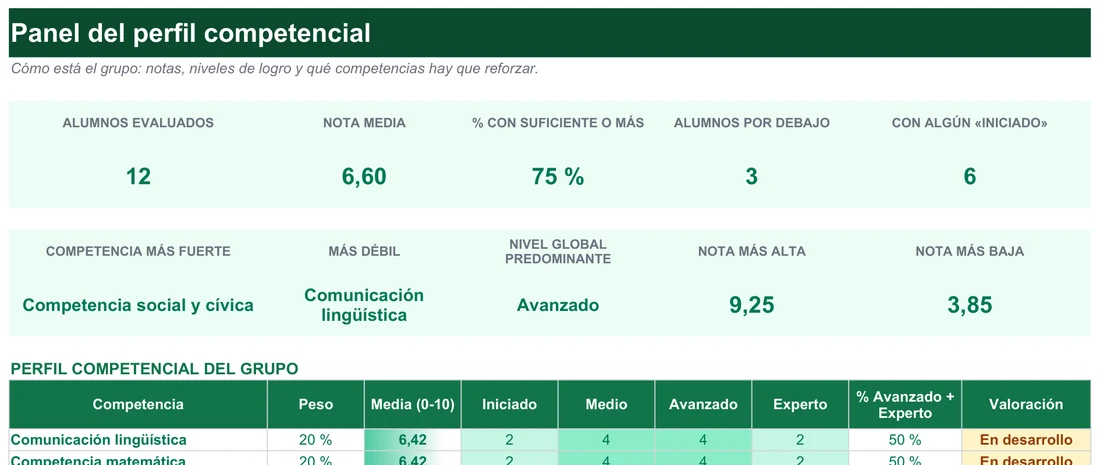
Traduce números a etiquetas, meses y días con ELEGIR
Antes de la teoría, tres ejemplos resueltos. En todos ocurre lo mismo: hay un número y ELEGIR lo convierte en algo legible. Estos son los límites que conviene tener presentes mientras los lees.
De un código numérico a una categoría
Supón que en A2 tienes el nivel de prioridad de una tarea como número. En B2 escribes:
=ELEGIR(A2;"Bajo";"Medio";"Alto")
| Valor en A2 | Resultado de ELEGIR |
|---|---|
| 1 | Bajo |
| 2 | Medio |
| 3 | Alto |
| 4 | #¡VALOR! (fuera de rango) |
Al llegar a un 0 o a un 4, no hay un valor definido en esa posición y aparece el error. Para aplicarlo a toda la columna, arrastra el controlador de relleno hacia abajo: la referencia A2 pasa a A3, A4 y siguientes, mientras que «Bajo», «Medio» y «Alto» no se mueven porque son textos escritos en la fórmula, no referencias.
Fíjate en el patrón que se repite en los tres ejemplos: la posición de cada valor en la lista es su número. El primer texto responde al 1, el segundo al 2 y así hasta el último. Por eso el orden de escritura lo es todo, y por eso conviene releer la lista una vez terminada la fórmula, contando con los dedos si hace falta. Un nombre colocado en el lugar equivocado desplaza todos los siguientes sin que Excel proteste.
Del número de mes a su nombre
Primero extraes el número de mes de una fecha con MES(), y ese número se convierte en el índice de ELEGIR:
=ELEGIR(MES(A2);"Enero";"Febrero";"Marzo";"Abril";"Mayo";"Junio";"Julio";"Agosto";"Septiembre";"Octubre";"Noviembre";"Diciembre")
| Fecha en A2 | MES(A2) | Resultado de ELEGIR |
|---|---|---|
| 15/01/2026 | 1 | Enero |
| 03/06/2026 | 6 | Junio |
| 25/11/2026 | 11 | Noviembre |
Comprueba la tabla anterior fila a fila: el 15 de enero devuelve un 1 y por tanto el primer nombre; el 3 de junio, un 6; el 25 de noviembre, un 11. Si cualquiera de esos números cayera en un nombre distinto, sabrías al instante que la lista está desordenada.
Es una fórmula larga de teclear, pero solo la escribes una vez. Si lo único que necesitas es el nombre del mes y no te importa depender del idioma de tu Excel, también puedes usar =TEXTO(A2;"mmmm"). La ventaja de ELEGIR es que decides exactamente cómo se escribe cada nombre, sin que influya la configuración regional del equipo.
Del día de la semana a su nombre
DIASEM(fecha; [tipo]) devuelve un número que representa el día de la semana. Combinada con ELEGIR, ese número pasa a ser el nombre del día:
=ELEGIR(DIASEM(A2;2);"Lunes";"Martes";"Miércoles";"Jueves";"Viernes";"Sábado";"Domingo")
El segundo argumento, tipo, decide cómo se numeran los días. Con tipo 2, el lunes es el 1 y el domingo es el 7, así que la lista de ELEGIR empieza por «Lunes». Con el tipo por defecto, el domingo es el día 1 y tendrías que reordenar la lista para empezar por «Domingo». Si quieres que el resultado se recalcule cada día, sustituye la referencia a la fecha por HOY():
=ELEGIR(DIASEM(HOY();2);"Lunes";"Martes";"Miércoles";"Jueves";"Viernes";"Sábado";"Domingo")
| DIASEM con tipo 2 | Posición en la lista | Nombre devuelto |
|---|---|---|
| Lunes | 1 | Lunes |
| Miércoles | 3 | Miércoles |
| Sábado | 6 | Sábado |
| Domingo | 7 | Domingo |
Elegir qué columna sumar
Los valores de la lista no tienen por qué ser textos: pueden ser rangos enteros. Imagina una hoja con las ventas del primer semestre en A1:A10 y las del segundo en B1:B10, y una celda de control, por ejemplo D1, donde el usuario escribe 1 o 2. La fórmula =SUMA(ELEGIR(D1;A1:A10;B1:B10)) suma una columna u otra según ese número, sin duplicar el cálculo ni anidar condiciones. Con un 1 suma A1:A10; con un 2, B1:B10. Es un buen patrón para paneles con un selector.
Copia estos patrones de ELEGIR para tus fórmulas
Esta chuleta junta la sintaxis, el significado de cada argumento y los patrones que más se reutilizan. Sustituye los rangos por los tuyos y listo.
=ELEGIR(núm_índice; valor1; [valor2]; ...; [valor254])- La sintaxis completa, con punto y coma como separador. núm_índice y valor1 son obligatorios; de valor2 en adelante son opcionales, hasta 254 valores en total.
- núm_índice
- La posición que quieres extraer: un número fijo, una celda o el resultado de otra función. Debe estar entre 1 y 254 y no puede superar el número de valores que escribiste.
- valor1 … valor254
- Los elementos de la lista, en el orden en el que los vas a necesitar. Pueden ser textos, números, fechas, referencias a celdas o rangos completos.
=ELEGIR(A2;"Bajo";"Medio";"Alto")- Categoría a partir de un código numérico.
=ELEGIR(MES(A2);"Enero";…;"Diciembre")- Número de mes convertido en su nombre.
=ELEGIR(DIASEM(A2;2);"Lunes";…;"Domingo")- Día de la semana en texto, con el lunes como día 1.
=INDICE(ELEGIR({1\2};B2:B10;A2:A10);COINCIDIR(D2;B2:B10;0);2)- Búsqueda hacia la izquierda: ELEGIR monta una tabla virtual con B primero y A después.
=BUSCARV(D2;ELEGIR({1\2};B2:B10;A2:A10);2;FALSO)- La misma tabla virtual, leída con BUSCARV en vez de INDICE.
=UNIRCADENAS(" - ";VERDADERO;ELEGIR({1;2;3};C2;A2;B2))- Reordena tres celdas (C, A, B) antes de unirlas con un guion.
ELEGIR(2;A1:A10;B1:B10)- Devuelve el rango B1:B10 completo, útil dentro de SUMA o INDICE.
| Argumento | Qué es | Ejemplo |
|---|---|---|
| núm_índice | Posición que quieres extraer. Puede ser un número fijo, una celda o el resultado de otra función | 3 · A1 · MES(HOY()) |
| valor1 | Primer elemento de la lista; se devuelve si núm_índice es 1 | «Bajo» |
| valor2 … valor254 | Resto de elementos, en el orden en el que los vas a necesitar | «Medio»; «Alto» |
Cómo se lee la búsqueda hacia la izquierda
BUSCARV solo devuelve datos de columnas situadas a la derecha de la columna donde busca. ELEGIR con la matriz {1\2} sortea esa limitación sin tocar los datos. En la fórmula con INDICE, ELEGIR({1\2};B2:B10;A2:A10) crea una tabla temporal de dos columnas: la primera es B, la de búsqueda, y la segunda es A, aunque en la hoja A esté a la izquierda de B. COINCIDIR(D2;B2:B10;0) localiza la fila del valor buscado, e INDICE devuelve el contenido de la columna 2 de esa tabla virtual en esa fila, que es el dato de la A original.
Con esta técnica evitas añadir una columna auxiliar solo para reordenar. Aun así, si la fórmula te parece enrevesada para releerla dentro de unos meses, la opción más robusta para buscar en cualquier dirección sigue siendo INDICE y COINCIDIR por separado, sin matrices de por medio.
Reordenar columnas dentro de una fórmula
El mismo mecanismo se generaliza: ELEGIR con una matriz de índices como {1;2;3} construye, dentro de una sola fórmula, una versión reordenada o incluso duplicada de varias columnas. En el patrón con UNIRCADENAS, ELEGIR({1;2;3};C2;A2;B2) genera los valores en el orden C, A, B en vez del orden A, B, C en el que están en la hoja, y UNIRCADENAS (disponible en Excel 2019, 2021 y 365) los junta con un guion. Ese mismo conjunto reordenado puede alimentar cualquier función que acepte varios valores. En Excel 365 se calcula sin más; en versiones anteriores, a veces hace falta introducirla como fórmula matricial con Ctrl+Mayús+Entrar para que el conjunto se trate correctamente.
Decide entre ELEGIR, SI, SI.CONJUNTO, CAMBIAR y BUSCARV
Varias funciones parecen hacer lo mismo: devolver uno de varios resultados posibles. Se distinguen en cómo deciden cuál. ELEGIR no examina nada, solo obedece a una posición; por eso pertenece a la familia de búsqueda y referencia, aunque en realidad no busca: selecciona. Es un menú numerado: «quiero la opción 3» y te sirve lo que hay en tercer lugar.
| Función | Cómo decide qué devolver | Cuándo usarla |
|---|---|---|
| ELEGIR | Por posición numérica (1, 2, 3…) | Ya tienes un índice numérico claro |
| SI | Evalúa una condición lógica, verdadera o falsa | Dos caminos, o pocos tramos encadenados |
| SI.CONJUNTO | Evalúa condiciones en orden, hasta que una es VERDADERO | Cada caso necesita una condición distinta, como rangos o comparaciones |
| CAMBIAR | Compara un valor exacto con una lista de posibles coincidencias | Tienes un valor concreto, de texto o número, con sus equivalencias |
| BUSCARV | Busca un valor en una columna y devuelve el de otra a su derecha | Tienes una tabla de equivalencias larga, de más de 10-12 opciones |
Para verlo con el mismo ejemplo de prioridades, esta es la versión con SI anidados, que necesita una condición por cada tramo:
=SI(A2=1;"Bajo";SI(A2=2;"Medio";"Alto"))
Frente a =ELEGIR(A2;"Bajo";"Medio";"Alto") gana en brevedad la segunda, pero hay una diferencia de comportamiento que conviene decidir de forma consciente. Con SI, cualquier valor que no sea 1 ni 2, incluidos un 0 o un 4, acaba en «Alto» porque es la rama final. Con ELEGIR, esos valores devuelven error. Si prefieres que un código inesperado salte a la vista, ELEGIR es más honesta; si quieres una salida de rescate para todo lo demás, el SI anidado la da gratis.
SI evalúa una condición lógica; ELEGIR selecciona por posición. Si tus condiciones son comparaciones (mayor que, menor que, tramos numéricos), lo natural es la función SI, encadenada o anidada. En cambio, muchos SI anidados que clasifican un número en tramos consecutivos (1, 2, 3, 4…) se reescriben con ELEGIR de forma más corta y más legible, siempre que el número de tramos no sea grande.
SI.CONJUNTO es la evolución natural de los SI anidados cuando cada caso depende de una condición diferente. CAMBIAR es la más parecida a ELEGIR en espíritu, con una diferencia: compara valores concretos, por ejemplo un código de texto, y no posiciones numéricas. Por último, BUSCARV examina y compara datos de un rango; ELEGIR no compara nada con nada, simplemente devuelve el elemento que ocupa una posición dentro de una lista que escribes en la propia fórmula. Si necesitas encontrar la posición de un valor dentro de un rango, ese trabajo es de COINCIDIR, que después puedes combinar con ELEGIR.
Evita los siete tropiezos clásicos de ELEGIR
Casi todos los errores con esta función son de tres tipos: un índice que no cuadra, una lista mal ordenada o una fórmula que ha crecido más de la cuenta. Repasa esta lista antes de dar una fórmula por buena.
- Índice fuera de rango. Si núm_índice es menor que 1, mayor que el número de valores que escribiste o mayor que 254, la función devuelve #¡VALOR!. Revisa también que sea de verdad un número y no un texto.
- Decimales en el índice. Si el número no es entero, Excel lo trunca antes de usarlo; un 2,9 se comporta como un 2.
- Lista desordenada respecto a DIASEM. Usas el tipo por defecto, donde el domingo es 1, pero escribes la lista empezando por «Lunes». No hay error, pero el día que sale es el equivocado.
- Superar los 254 valores. Es un límite generoso, aunque si necesitas más opciones, una tabla auxiliar con BUSCARV o con INDICE y COINCIDIR es mucho más manejable.
- Listas demasiado largas. Con veinte o treinta valores la fórmula se vuelve difícil de leer y mantener mucho antes del límite. Si pasas de 10-12 opciones, lo habitual es compensar con una tabla y una función de búsqueda.
- Matrices en versiones anteriores a Excel 365. Cuando ELEGIR genera un conjunto de valores, puede hacer falta Ctrl+Mayús+Entrar.
- Separadores al copiar entre programas. Si la fórmula da error de sintaxis al pasar de Excel a Google Sheets, revisa primero si el separador de argumentos es punto y coma o coma.
Cuando una fórmula con ELEGIR no devuelve lo que esperas, el truco de depuración más rápido es sacar el índice a una celda aparte. Si escribes =MES(A2) o =DIASEM(A2;2) en una celda libre, ves el número exacto que recibe ELEGIR y compruebas si cae donde crees dentro de tu lista. Casi siempre, el fallo está ahí y no en la lista de valores.
El primero merece una nota más. Un índice fuera de rango es útil como señal: si un código inesperado llega a tu columna, el error te avisa de que hay un dato que no encaja con la lista, en lugar de esconderlo tras un resultado inventado.
Aplica estos criterios antes de escribir tu fórmula
Unas cuantas ideas para decidir con rapidez y para resolver las dudas que más aparecen al empezar.
Imagina una hoja de seguimiento con una columna de estado escrita como número: 1 para «Pendiente», 2 para «En curso» y 3 para «Terminado». Quien rellena la hoja escribe un dígito, que es rápido y no admite erratas, y quien la lee ve una palabra. ELEGIR hace de traductor entre los dos. Si mañana añades un cuarto estado, basta con ampliar la lista en la fórmula; si añades diez, ya es la señal para pasar a una tabla de equivalencias.
Un último consejo de método: escribe la lista de valores en el mismo orden que tu índice y, cuando la fórmula sea larga, usa saltos de línea dentro de la barra de fórmulas para verla por partes. Y si compartes el archivo con alguien que no conoce la función, deja una nota junto a la celda explicando qué número corresponde a cada opción. Eso evita que la fórmula se convierta en una caja negra.
ELEGIR no se usa todos los días, pero cuando aparece el caso adecuado, ahorra mucho trabajo frente a alternativas más largas. Su punto fuerte es la simplicidad: un índice numérico y una lista de valores, sin comparaciones ni búsquedas. Y combinada con COINCIDIR e INDICE, o con funciones de fecha como MES y DIASEM, cubre desde una etiqueta de prioridad hasta una búsqueda en sentido contrario.
¿Conviertes notas y números en texto todos los días? Nuestras plantillas ya traen esas fórmulas montadas. Descárgalas gratis.
Ver la plantilla de notas →Excel® es una marca registrada de Microsoft Corporation. Este sitio no está afiliado a Microsoft.