
Función INDIRECTO en Excel (referencias dinámicas)
Usa INDIRECTO en Excel para convertir texto en una referencia real: apuntar a otra hoja por su nombre, desplegables dependientes y más. Guía con ejemplos.
Si te reconoces en alguna de estas tres escenas, la función INDIRECTO en Excel es lo que estabas buscando:
- Tienes una hoja por mes y quieres que el resumen traiga un dato de la que escribas en una celda, sin reescribir la fórmula cada vez.
- Quieres elegir un número en una casilla y que otra celda muestre la fila correspondiente de una lista.
- Necesitas un segundo desplegable cuyas opciones cambien según lo elegido en el primero.
Las tres se resuelven con la misma idea: INDIRECTO convierte un texto en una referencia real de celda o de rango. Tú le das una cadena que «parece» una dirección («A1», «Ventas!B2») y ella te devuelve el valor que hay allí, como si hubieras escrito la referencia a mano. Aquí tienes primero las fórmulas, luego la sintaxis, el razonamiento que hay debajo, los errores típicos y los consejos para no pasarte de listo.

Antes de seguir leyendo, descarga la plantilla «Finanzas Personales» y tendrás un ejemplo abierto en Excel para ir probando cada paso.
⬇️ Descargar la plantilla (gratis)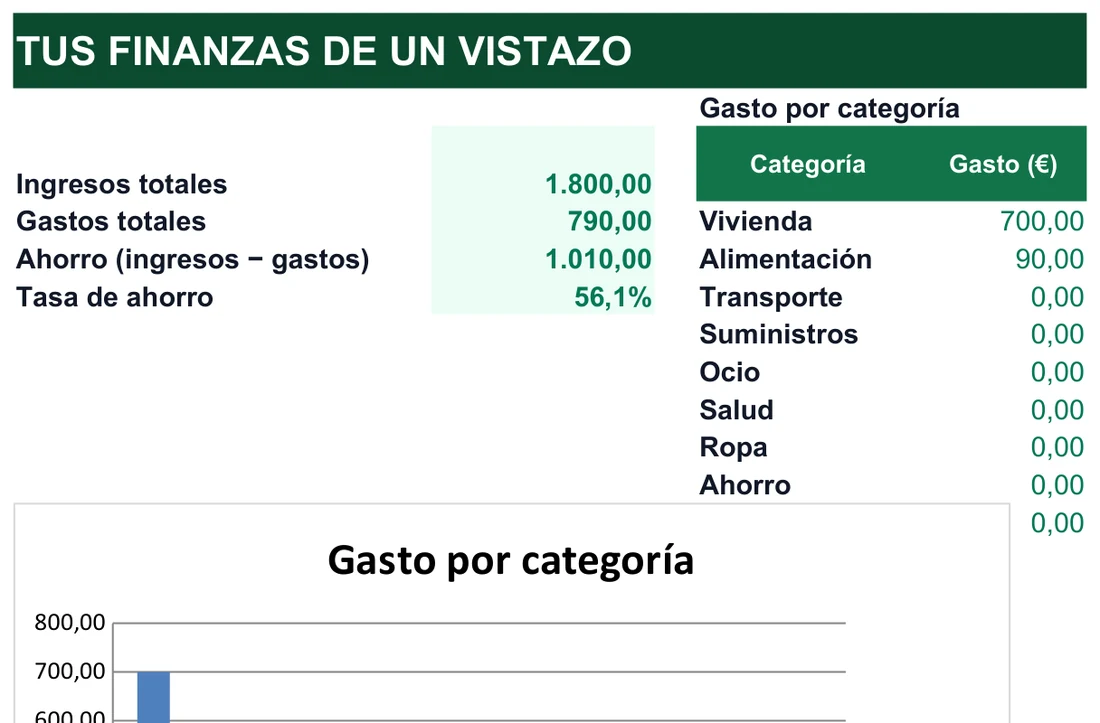
INDIRECTO en seis fórmulas listas para copiar y adaptar
Cada línea resume un patrón de uso. Cámbiales las celdas y los nombres por los de tu hoja.
- Fila elegida por número:
=INDIRECTO("A"&B1). Si B1 vale 5, la fórmula forma el texto «A5» y devuelve el contenido de A5. - Rango que crece según un dato:
=INDIRECTO("A1:A"&B1). Con B1 igual a 5 construye A1:A5, útil dentro de SUMA, CONTAR o PROMEDIO. - Celda de otra hoja cuyo nombre escribe el usuario:
=INDIRECTO("'"&A1&"'!B2"). Con «Marzo» en A1 apunta a la celda B2 de la hoja Marzo. - Contenido de una celda que a su vez contiene una dirección:
=INDIRECTO(A1). Si A1 pone «B2», devuelve el contenido de B2. - Origen de un desplegable dependiente:
=INDIRECTO(C2), escrito en el campo Origen de la validación de datos, siendo C2 la celda del primer desplegable. - Referencia fija contra desplazamientos:
=INDIRECTO("$A$1"). Los dólares se escriben dentro del texto.
Fíjate en que todas siguen el mismo esqueleto: unas comillas que encierran la parte fija, un ampersand que pega la parte variable y, alrededor de todo, INDIRECTO. Cuando necesites una fórmula nueva, empieza por escribir en una celda auxiliar el texto que quieres obtener, por ejemplo «Enero!B2», y después pregúntate qué partes cambian y cuáles no. Las que cambian vienen de celdas; las fijas, entre comillas. Con eso tienes casi todo el trabajo hecho antes de añadir el INDIRECTO. Solo falta comprobar, escribiendo la fórmula completa en otra celda, que el resultado coincide con el valor que ya habías visto a mano.
Sintaxis de INDIRECTO y diferencias entre Excel, Google Sheets y estilo F1C1
La sintaxis es más corta de lo que su fama de función avanzada sugiere. En español, con punto y coma como separador, se escribe =INDIRECTO(ref_texto; [a1]): dos argumentos, el segundo opcional. Entender cada uno evita la mayoría de los errores #¡REF!.
| Aspecto | Excel (español de España) | Google Sheets |
|---|---|---|
ref_texto (obligatorio) | Texto, entre comillas o en una celda, que representa una referencia: «A1», «B2:B10», «’Ventas’!C3» | Igual, con la misma sintaxis de comillas simples y signo de exclamación para otras hojas |
a1 (opcional) | VERDADERO u omitido: estilo A1 (letra de columna, número de fila). FALSO: estilo F1C1, con filas y columnas numeradas | Mismo comportamiento |
| Separador de argumentos | Punto y coma, como en =INDIRECTO(A1;VERDADERO) | Según la configuración regional del documento puede ser coma |
| Otro archivo cerrado | No funciona: devuelve #¡REF! | Tampoco; para conectar archivos se usa IMPORTRANGE, un mecanismo distinto |
| Rangos con nombre | Compatible, base de los desplegables dependientes | Compatible también |
| Uso habitual | Dentro del mismo libro, entre hojas | Dentro del mismo archivo, entre sus hojas |
=INDIRECTO(A1) sin comillas y A1 contiene la palabra «B2», Excel toma ese texto y lo convierte en la referencia a la celda B2. En cambio =A1 a secas devuelve el contenido literal de A1. Esa diferencia es la base de todo lo que hace útil a INDIRECTO.Casi nadie toca el segundo argumento, porque el estilo A1 es el que usamos por defecto; solo tendría sentido ponerlo en FALSO si trabajaras deliberadamente con F1C1. Un matiz más: como el argumento es texto, la tecla F4 no puede alternar entre referencia relativa y absoluta dentro de la fórmula, porque solo actúa sobre referencias reales. Para fijar una celda tienes que escribir tú el dólar dentro de la cadena, por ejemplo "$A$1". Si no tienes claro cuándo conviene, repasa cómo fijar celdas en Excel antes de combinarlo.
- Referencia
- La dirección de una celda o rango, como B2 o A1:A5, que Excel entiende y sigue cuando mueves cosas.
- Concatenar
- Unir trozos de texto con el operador
&. Es lo que permite construir la referencia pieza a pieza. - Estilo A1
- El habitual: letras para las columnas y números para las filas.
- Estilo F1C1
- Variante en la que filas y columnas se numeran. Solo se usa con el segundo argumento en FALSO.
- Función volátil
- La que se recalcula ante cualquier cambio del libro, no solo cuando cambian sus celdas.
- Rango con nombre
- Un rango al que has dado un nombre propio, sin espacios y sin empezar por número.
Un texto se convierte en referencia: así razona INDIRECTO por dentro
INDIRECTO pertenece a la familia de búsqueda y referencia, junto a INDICE, COINCIDIR o DESREF. Su rasgo distintivo es que no trabaja con una referencia fija escrita en la fórmula, sino con un texto que describe esa referencia. Si escribes =A1, Excel sabe desde el principio que apuntas a A1. Con =INDIRECTO("A1") tiene que leer el texto, entender que se refiere a esa celda y después ir a buscar su valor. Ese paso de interpretación da toda la flexibilidad, porque el texto puede construirse al vuelo combinando celdas, funciones de texto y valores calculados.
Por eso se usa cada vez que quieres que la fórmula decida a qué mirar: referencias dinámicas que cambian según otra celda, resúmenes que apuntan a distintas hojas, desplegables dependientes y paneles que tiran de datos de varios sitios según parámetros que cambia el usuario.
Imagina que llevas los gastos de una asociación en un libro con una pestaña por mes: Enero, Febrero, Marzo, y así hasta diciembre. En una hoja «Resumen» quieres un desplegable de mes y, justo debajo, el total de ese mes, sin copiar doce fórmulas distintas ni reescribirlas cada trimestre.
Ejemplo ficticio
Esa escena es el terreno natural de INDIRECTO. Sin ella, tendrías que anidar una fórmula larga con doce ramas o editar a mano la referencia cada vez que cambies de mes. Con ella, una única fórmula lee el nombre del mes que hay en la celda y construye la dirección de la hoja correspondiente. Lo veremos paso a paso, empezando por lo más pequeño.
Selector de fila: el ejemplo más sencillo
En B1 escribes un número y quieres que otra celda enseñe el contenido de la fila correspondiente de la columna A. La fórmula es =INDIRECTO("A"&B1). Excel une con el operador & el texto fijo «A» y el valor de B1; con un 5, queda «A5», que INDIRECTO convierte en una referencia real. Cambia B1 a 8 y la fórmula genera «A8» sin que toques nada. Con el mismo truco, =INDIRECTO("A1:A"&B1) arma el rango A1:A5 si B1 vale 5, algo muy cómodo dentro de SUMA, CONTAR o PROMEDIO cuando el tamaño del rango depende de un dato variable.
| Valor en B1 | Texto generado | Resultado |
|---|---|---|
| 1 | «A1» | Contenido de A1 |
| 5 | «A5» | Contenido de A5 |
| 12 | «A12» | Contenido de A12 |
Puedes llevarlo más lejos combinando funciones de texto como MAYUSC, CONCATENAR o TEXTO para componer el nombre de una celda a partir de varias piezas guardadas en celdas distintas.
Cómo leer una fórmula INDIRECTO de dentro hacia fuera
Cuando una fórmula con INDIRECTO te intimida, léela como Excel: primero resuelve lo que hay entre paréntesis y solo al final aplica INDIRECTO. En =INDIRECTO("A"&B1) el orden real es este: lee B1, lo une al texto «A», obtiene una cadena como «A5» y, solo entonces, la convierte en referencia. Si quieres comprobarlo, selecciona la parte interior de la fórmula en la barra y pulsa F9: Excel te enseña el texto que ha construido (recuerda pulsar Escape después para no sustituir la fórmula por su resultado).
Pensarlo en dos tiempos ayuda a no mezclar errores. Si el resultado es #¡REF!, el fallo está en el texto del primer tiempo o en que ese texto no corresponde a nada del segundo. Si el resultado es un valor equivocado pero sin error, lo habitual es que el texto sea válido y apunte a una celda distinta de la que querías, por un número mal calculado en B1 o un nombre de hoja casi idéntico a otro.
Hoja elegida por nombre
Imagina un libro con una hoja por mes y una hoja «Resumen». En A1 escribes «Marzo» y quieres traer la celda B2 de la hoja correspondiente. La fórmula es =INDIRECTO("'"&A1&"'!B2"). Parece enrevesada, pero solo une piezas de texto: comilla simple, contenido de A1, otra comilla simple, el signo de exclamación (que separa hoja y celda) y «B2». El resultado de la concatenación es 'Marzo'!B2, que INDIRECTO interpreta como referencia real.
Las comillas simples son obligatorias cuando el nombre contiene espacios, igual que al escribir a mano ='Ventas Marzo'!B2. Conviene incluirlas siempre: así la fórmula sigue funcionando aunque algún día renombres la hoja con un nombre que sí tenga espacios.
| Valor en A1 | Texto generado | A qué apunta |
|---|---|---|
| Marzo | ‘Marzo’!B2 | Celda B2 de la hoja Marzo |
| Ventas Norte | ‘Ventas Norte’!B2 | Celda B2 de la hoja Ventas Norte |
| 2024 | ‘2024’!B2 | Celda B2 de la hoja llamada 2024 |
Desplegables dependientes con rangos con nombre
El clásico: eliges un país en la primera lista y la segunda enseña solo sus ciudades. INDIRECTO se apoya en rangos con nombre, y la clave es que el nombre del rango coincida exactamente con el texto de las opciones del primer desplegable.
- Nombra un rango por categoríaUsa el mismo texto que aparece en el primer desplegable: «España» con las ciudades españolas, «Francia» con las francesas.
- Monta el primer desplegableValidación de datos de tipo Lista, apuntando a la lista de países.
- Monta el segundo con INDIRECTOTambién de tipo Lista; en Origen escribe
=INDIRECTO(C2), si el país elegido está en C2. - PruébaloCambia la opción del primero y comprueba que el segundo refresca sus opciones según el rango con nombre.
Un obstáculo habitual: los nombres de rango no admiten espacios ni pueden empezar por número. Con una categoría como «Costa Rica» tendrás que usar un guion bajo («Costa_Rica») en el nombre del rango y adaptar el texto del primer desplegable, o usar SUSTITUIR dentro de INDIRECTO para limpiar el texto antes de buscarlo. Si nunca has creado una lista desplegable, empieza por cómo hacer una lista desplegable en Excel.
Volátil, rígida con las inserciones y ciega ante libros cerrados
INDIRECTO es una función volátil: se vuelve a calcular con cualquier cambio en el libro, aunque nada tenga que ver con sus celdas. Lo mismo ocurre con ALEATORIO, HOY, AHORA o DESREF. En hojas pequeñas no se nota; en plantillas con miles de filas y muchas fórmulas volátiles puede producir una ralentización clara, porque Excel las recalcula al editar cualquier celda, cambiar de hoja o incluso al abrir y guardar.
Hay otro comportamiento que sorprende. Si tienes =A5 y añades una fila por encima, Excel ajusta la fórmula para que siga apuntando a la misma celda física (ahora A6). Pero =INDIRECTO("A5") contiene un texto que no cambia por sí solo, así que seguirá mirando la A5 aunque lo que te interesaba se haya desplazado. Las limitaciones completas son cuatro:
- No funciona con libros cerrados. Si el texto apunta a otro archivo cerrado devuelve #¡REF!, a diferencia de las referencias externas normales, que pueden mostrar el último valor guardado.
- No sigue los cambios de estructura al mover, insertar o eliminar filas y columnas.
- Puede ralentizar libros grandes, sobre todo combinada con otras funciones volátiles o con rangos muy amplios.
- Cuesta más auditarla. Con el texto concatenado, no ves en colores a qué celda apunta, como sí ocurre con una referencia directa al editarla.
Cuando conviene otra función: INDICE, COINCIDIR y DESREF
Si estas limitaciones pesan más que las ventajas, hay dos alternativas. INDICE con COINCIDIR no es volátil, solo se recalcula cuando cambian las celdas de las que depende y funciona con referencias reales, así que se adapta mejor a los cambios de la hoja; la guía de la función INDICE y COINCIDIR la desarrolla. DESREF construye referencias a partir de una celda inicial más desplazamientos de filas y columnas, sin texto, y es popular para rangos dinámicos, pero también es volátil, de modo que no mejora el rendimiento.
| Función | ¿Volátil? | ¿Libros cerrados? | Caso típico |
|---|---|---|---|
| INDIRECTO | Sí | No | Referenciar hojas o celdas a partir de un texto variable |
| INDICE + COINCIDIR | No | Sí | Búsquedas y referencias dinámicas eficientes |
| DESREF | Sí | No | Rangos que se desplazan por filas y columnas |
Un último detalle de uso diario: cuando uses INDIRECTO sobre varias hojas, conviene crear una pestaña de parámetros donde estén todos los nombres de hoja posibles, en una lista de validación. Así el usuario solo puede elegir nombres que existen y el riesgo de teclear mal el mes desaparece de raíz. Es la misma idea que el desplegable dependiente, aplicada a las hojas.
El #¡REF! casi siempre nace de un texto mal formado
El error más habitual con INDIRECTO es #¡REF!, y casi siempre el culpable es el texto que forma la referencia, aunque a simple vista parezca correcto. Localiza tu síntoma en la tabla.
| Síntoma | Causa probable | Cómo arreglarlo |
|---|---|---|
| #¡REF! con un nombre de hoja | Hoja mal escrita o inexistente (revisa tildes y espacios) | Copia el nombre exacto de la pestaña |
| #¡REF! con hojas con espacios | Faltan las comillas simples alrededor del nombre | Escribe "'"&A1&"'!B2" aunque no haga falta hoy |
| #¡REF! sin motivo aparente | Espacios sobrantes al final de la celda tras copiar y pegar | Limpia el texto con ESPACIOS o reescríbelo |
| #¡REF! con otro archivo | El libro de origen está cerrado | Ábrelo, o recurre a otra técnica de consolidación |
| #¡REF! en una fórmula que parecía bien | Concatenación incorrecta del signo de exclamación o de las comillas | Aísla el texto en una celda auxiliar y revísalo |
| #¡REF! en un desplegable | El rango con nombre no existe o está mal escrito | Comprueba que el nombre coincide con la opción elegida |
| El libro va lento | Muchas fórmulas INDIRECTO volátiles | Sustituye por INDICE y COINCIDIR donde no necesites texto |
Categorías con espacios: el truco de SUSTITUIR
Si en tu primer desplegable aparece «Costa Rica» pero el rango con nombre se llama «Costa_Rica», el segundo desplegable fallará. En lugar de renombrar las opciones, puedes limpiar el texto dentro del propio origen: =INDIRECTO(SUSTITUIR(C2;" ";"_")). SUSTITUIR cambia cada espacio por un guion bajo antes de que INDIRECTO busque el nombre, de modo que el desplegable muestra «Costa Rica» y el rango se llama «Costa_Rica». Es la misma idea de depurar el texto antes de convertirlo en referencia.
Esta lógica sirve también para otros casos: quitar espacios sobrantes con ESPACIOS, pasar a mayúsculas con MAYUSC o recomponer el texto con CONCATENAR. Cualquier función que devuelva un texto puede ir dentro del primer argumento de INDIRECTO. Lo único que tienes que vigilar es que el resultado final sea exactamente el nombre de una hoja, de un rango o de una celda que exista.
="'"&A1&"'!B2". Verás el texto exacto que se genera y podrás compararlo con el nombre real de la hoja.Un apunte sobre errores: el #¿NOMBRE? solo aparece cuando escribes un nombre directamente en la fórmula, sin pasar por INDIRECTO. Si el nombre llega dentro del texto y no existe, lo que verás será #¡REF!.
Diez respuestas rápidas sobre INDIRECTO que casi nadie te explica
¿Qué diferencia práctica hay entre INDIRECTO y escribir =A1?
=A1 Excel conoce la referencia de antemano y la ajusta si mueves filas o columnas. INDIRECTO la construye a partir de un texto, así que no se reajusta sola ante cambios de estructura y depende de que ese texto describa bien la celda o el rango.¿Cómo traigo un dato de otra hoja cuyo nombre está en una celda?
=INDIRECTO("'"&A1&"'!B2"): A1 contiene el nombre de la hoja y B2 la celda que quieres. El nombre puede ser también un texto fijo.¿Por qué me aparece #¡REF! si el nombre de la hoja parece correcto?
¿Puedo traer datos de un libro que tengo cerrado?
¿Funciona igual en Google Sheets?
¿Por qué mi archivo va lento con muchas fórmulas INDIRECTO?
¿Se puede usar con rangos con nombre para listas en cascada?
=INDIRECTO(celda_primer_desplegable) como origen del segundo.¿Puedo ver el texto que construye mi fórmula sin romperla?
¿Qué pasa si inserto una fila y la fórmula sigue mirando la misma celda?
¿Qué uso si me preocupa el rendimiento?
Usa INDIRECTO solo cuando la referencia deba decidirse en la fórmula
Ninguna limitación convierte a INDIRECTO en una función mala; hay que usarla con conocimiento de causa. Estas son las reglas que mejor funcionan.
Antes de las reglas, una pregunta honesta: ¿necesitas de verdad que la referencia dependa de un texto? En muchas plantillas, una referencia normal o una búsqueda con INDICE y COINCIDIR resuelve lo mismo con menos riesgo. INDIRECTO brilla cuando el cambio lo decide el usuario escribiendo o eligiendo algo, y deja de compensar cuando solo estás intentando ahorrarte un par de clics.
- Reserva INDIRECTO para lo que de verdad es dinámico. Si una referencia normal basta, no la sustituyas «por comodidad»: ganarás volatilidad sin ninguna ventaja.
- Elige según el objetivo. Si construyes la referencia desde un texto (nombre de hoja escrito por el usuario), INDIRECTO es lo más directo. Si buscas eficiencia dentro del libro, INDICE y COINCIDIR. Si necesitas rangos que se expanden, DESREF, asumiendo su volatilidad.
- Escribe los dólares dentro del texto cuando quieras fijar una celda, porque F4 no actúa sobre cadenas.
- Mantén los nombres de hoja y de rango limpios. Sin espacios sobrantes y sin caracteres raros, ahorras la mayoría de los #¡REF!.
- Anota qué hace cada fórmula. Como cuesta auditar el texto concatenado, un comentario breve ayuda a quien herede el archivo, y a ti mismo cuando abras la hoja dentro de seis meses.
- Vigila el rendimiento en plantillas grandes. Si el libro se ralentiza, revisa primero las fórmulas volátiles.
Tres fichas para revisar antes de dar una plantilla por buena
Ficha 1: ¿hay algún libro externo implicado?
Si alguna fórmula apunta a otro archivo, comprueba que seguirá abierto cuando alguien use la plantilla. Con INDIRECTO no hay valor guardado al que recurrir: si el archivo está cerrado, el resultado será #¡REF!. Si no puedes garantizar que esté abierto, replantea la estructura y trae los datos a una hoja del propio libro.
Ficha 2: ¿alguien va a insertar filas o columnas?
El texto de una referencia no se desplaza al insertar filas. Si tu plantilla se va a editar, prueba a insertar una fila por encima de los datos que lee INDIRECTO y comprueba si la fórmula sigue apuntando a lo que debe. Si no, valora INDICE y COINCIDIR, que sí se ajustan.
Ficha 3: ¿cuántas fórmulas INDIRECTO hay y cuánto pesa el libro?
Una docena en un libro pequeño no se nota. Cientos en una hoja con miles de filas pueden ralentizar cada edición. Si el archivo ya va lento, empieza buscando las funciones volátiles: INDIRECTO, DESREF, ALEATORIO, HOY y AHORA son las candidatas.
Si estás montando una plantilla para otras personas, piensa también en su experiencia: protege las celdas con fórmulas, ofrece listas desplegables para los nombres de hoja y deja una pequeña nota al lado explicando qué escribir. Una fórmula brillante que nadie entiende acaba sustituida por una copia manual.
En resumen: la función INDIRECTO en Excel es una herramienta potente para referencias dinámicas, resúmenes entre hojas y listas dependientes, siempre que recuerdes que es volátil, que no ve libros cerrados y que no se actualiza sola al mover celdas, porque trabaja con texto.
Excel® es una marca registrada de Microsoft Corporation. Este sitio no está afiliado a Microsoft.