
Funciones APILARV y APILARH en Excel (combinar rangos)
Combina rangos de varias hojas o tablas en Excel con APILARV y APILARH (365) sin copiar y pegar, y ordena o filtra el resultado. Guía con ejemplos.
Tienes una hoja por mes y, al cerrar el trimestre, alguien te pide «todo junto en una lista». Copias Enero, pegas Febrero justo debajo, pegas Marzo debajo de Febrero, y a los dos días corrigen un importe en la hoja original: tu lista pegada ya no dice la verdad. Ese es el problema que resuelven APILARV y APILARH, dos funciones de Excel 365 que unen rangos y tablas con una sola fórmula y se mantienen al día sin macros.
La diferencia está en que no mueven ningún dato: apilan referencias y Excel pinta el resultado como una matriz dinámica. Si cambia el origen, cambia el resultado. A continuación tienes la sintaxis, un ejemplo resuelto con tres hojas, los fallos típicos y lo que cambia en Google Sheets.

Antes de seguir leyendo, descarga la plantilla «Presupuesto Familiar Anual» y tendrás un ejemplo abierto en Excel para ir probando cada paso.
⬇️ Descargar la plantilla (gratis)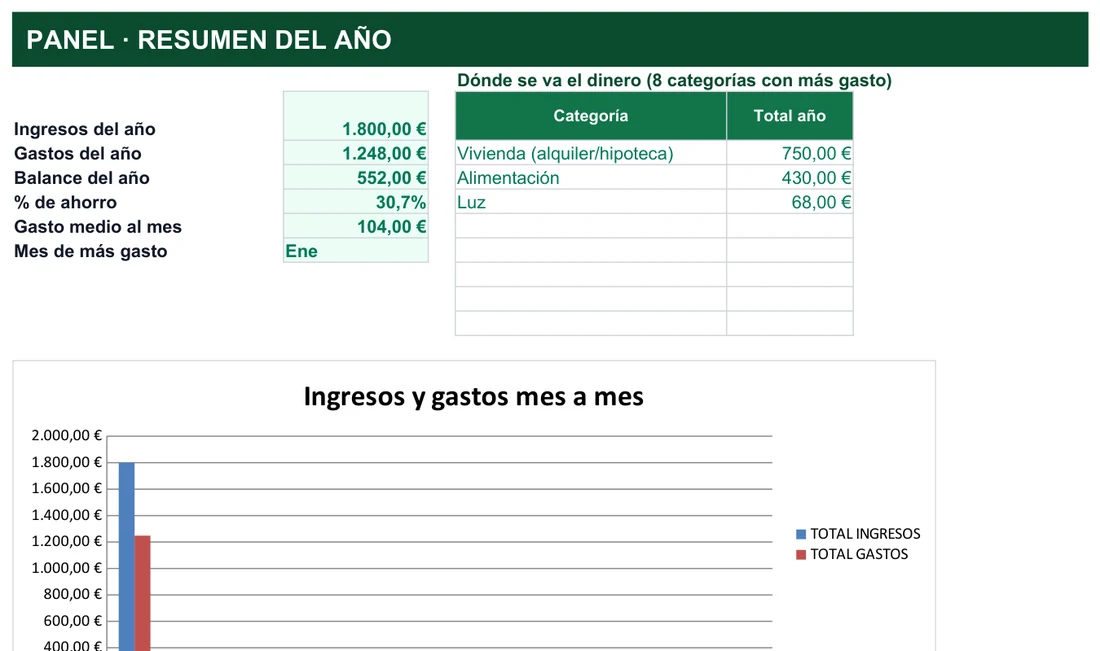
Los dos gemelos del apilado: APILARV y APILARH
Se escriben igual y solo cambia la dirección en la que colocan los bloques. Piensa en dos formas de juntar folios: uno encima de otro, o uno junto a otro.
La «V» es de vertical (vertical stack). Coloca el segundo rango justo debajo del primero, el tercero debajo del segundo, y así hasta el último. Es la elegida para unir listas con las mismas columnas: ventas de varios meses, sucursales, hojas de un mismo libro.
La «H» es de horizontal. Pone cada rango a la derecha del anterior, columna con columna. Sirve para ver lado a lado listados de origen distinto que comparten número de filas, y se usa bastante menos que su gemela.
Cada argumento puede ser un rango, una tabla con nombre, una referencia a otra hoja o el resultado de otra función matricial anidada. También vale un rango de otro libro, con la condición de que ese libro esté abierto.
Escribes la fórmula en una única celda y el resultado se «desborda» hacia abajo o hacia la derecha, tantas celdas como necesite. Esas celdas de relleno no se editan una a una.
Cómo se escriben
La estructura es idéntica para las dos: =APILARV(matriz1; [matriz2]; ...) y =APILARH(matriz1; [matriz2]; ...). Con ejemplos reales de rangos:
=APILARV(A2:C10; Hoja2!A2:C10)pone el rango A2:C10 de la hoja actual y, debajo, el mismo rango de «Hoja2», en el orden en que los escribes.=APILARH(A2:A10; C2:C10)junta la columna A y la columna C en dos columnas contiguas; lo que haya en la B se queda fuera.
Un detalle que conviene tener presente desde el primer día: si los rangos no miden lo mismo, Excel no protesta, sino que rellena con #N/D los huecos. APILARV lo hace cuando difiere el número de columnas; APILARH, cuando difiere el de filas. Más abajo vemos cómo evitarlo.
¿Qué ganas apilando por fórmula frente a pegar o usar Power Query?
Hay tres maneras de juntar datos en una sola lista, y cada una tiene un coste de mantenimiento distinto. Conviene elegir antes de empezar, porque cambiar de método con el libro ya montado cuesta más que acertar a la primera.
| Método | ¿Se actualiza solo? | Encaja mejor en… |
|---|---|---|
| APILARV / APILARH | Sí: es una fórmula dinámica | Consolidaciones dentro del mismo libro, con datos que ya tienen el formato correcto |
| Copiar y pegar | No: es una copia estática | Datos que ya no van a cambiar o un vistazo puntual |
| Power Query | Sí, pero hay que actualizar (a mano o al abrir el libro) | Grandes volúmenes, limpieza y transformación compleja, o combinar archivos externos |
El resumen práctico: si lo único que necesitas es unir rangos que ya están bien construidos y quieres el resultado en la misma hoja de cálculo, sin pasos intermedios, APILARV se monta en un minuto y es más ágil que Power Query. Cuando el trabajo incluye limpiar datos, cambiar tipos o mover cientos de miles de filas que vienen de archivos externos, Power Query sigue siendo la herramienta más robusta.
Un ejemplo para decidir: si cada semana te llega un archivo nuevo de un proveedor distinto y cada uno trae sus propias columnas con nombres diferentes, ahí Power Query gana, porque permite renombrar, cambiar tipos y descartar campos. Si en cambio tus hojas nacieron de la misma plantilla y solo cambia el mes, apilar es casi un trámite. Y si el trabajo es una foto de un día que no se va a repetir, pegar sigue siendo perfectamente válido.
Si lo que buscas no es apilar sino simplemente traer valores de otra hoja a una celda, te basta con vincular hojas en Excel. Apilar entra en juego cuando necesitas el bloque entero y que crezca con los datos.
Consolida tres hojas mensuales en una sola lista
Imagina un libro con las hojas «Enero», «Febrero» y «Marzo». Las tres tienen las mismas columnas (Fecha, Cliente, Importe) pero un número distinto de filas. El objetivo es una hoja «Consolidado» que muestre los tres meses seguidos y se corrija sola. Los datos de este ejemplo son ficticios.
- Crea la hoja de destinoAñade una hoja nueva y llámala «Consolidado». Todo el resultado vivirá aquí, y no tocarás las hojas de origen.
- Elige el rango de cada mesToma solo los datos, sin repetir la fila de encabezados de cada hoja: por ejemplo, de la fila 2 a la 100.
- Escribe la fórmula en A1Teclea
=APILARV(Enero!A2:C100; Febrero!A2:C100; Marzo!A2:C100)y confirma con Intro. - Deja que se desbordeExcel rellena hacia abajo y hacia la derecha todo lo que haga falta. No hay que arrastrar nada.
- Cámbialo a tablas con nombreSi conviertes cada mes en tabla (Ctrl+T), la fórmula pasa a ser
=APILARV(tbl_Enero; tbl_Febrero; tbl_Marzo)y crece sola al añadir filas. Te lo explicamos en cómo dar formato como tabla en Excel. - Prueba que está vivoCambia un importe en «Febrero» y comprueba que «Consolidado» lo refleja al instante.
| Fecha | Cliente | Importe |
|---|---|---|
| 01/01/2026 | Cliente A | 320 |
| 15/02/2026 | Cliente B | 540 |
| 03/03/2026 | Cliente C | 210 |
Eso es lo que verías en «Consolidado»: tres meses en una tabla continua, sin haber movido una sola celda a mano.
Fíjate en que el orden del resultado es el de los argumentos: lo de Enero primero, luego lo de Febrero, luego lo de Marzo. Si más adelante añades una hoja «Abril», no hay que rehacer nada: basta con sumar un argumento más al final de la fórmula, o una fila nueva a la tabla correspondiente si trabajas con tablas con nombre.
Cuando se cuelan filas vacías
Con rangos fijos como A2:C100, las filas sin datos también se apilan y aparecen como ceros o como la fecha 00/01/1900. Para dejarlas fuera, envuelve el apilado en LET y filtra por la columna del importe: =LET(r; APILARV(Enero!A2:C100; Febrero!A2:C100; Marzo!A2:C100); FILTRAR(r; INDICE(r; ; 2)<>0)). La otra salida, más limpia, es usar tablas con nombre y olvidarte del problema.
Cuando un mes trae una columna de más
Supón que «Enero» llega hasta la columna C (tres campos) y «Febrero» hasta la D, porque alguien añadió un «Comentario». Al apilar Enero!A2:C10 con Febrero!A2:D10, las filas que vienen de Enero mostrarán #N/D en esa cuarta columna: Enero simplemente no tiene ese dato. Excel no lo trata como un error de fórmula; solo iguala el ancho de todas las filas.
Enero!A2:C10 en vez de Enero!A2:D10). Si el problema es solo visual, envuelve el resultado en =SI.ERROR(APILARV(...); "") y los #N/D se muestran como celdas vacías.Ordenar, filtrar y quitar duplicados del resultado
Como la salida de APILARV es una matriz como cualquier otra, puedes meterla dentro de otras funciones dinámicas sin columnas auxiliares:
- Ordenar: con la función ORDENAR,
=ORDENAR(APILARV(Enero!A2:C100; Febrero!A2:C100; Marzo!A2:C100); 1)deja todo el consolidado ordenado por la primera columna, la fecha. - Filtrar: con la función FILTRAR,
=FILTRAR(APILARV(Enero!A2:C100; Febrero!A2:C100); APILARV(Enero!C2:C100; Febrero!C2:C100)>300)devuelve solo las filas de importe superior a 300, de ambos meses a la vez. - Quitar repetidos: con la función UNICOS,
=UNICOS(APILARV(Enero!A2:C100; Febrero!A2:C100; Marzo!A2:C100))elimina las filas idénticas, comparando la fila completa.
=FILTRAR(ORDENAR(UNICOS(APILARV(...))); condición). Cada función recibe como entrada lo que ha devuelto la de su interior, así que empieza escribiendo el apilado y ve envolviéndolo.Google Sheets habla casi el mismo idioma que Excel 365
Si compartes el libro con alguien que trabaja en hojas de Google, la buena noticia es que APILARV y APILARH existen allí con el mismo nombre, el mismo orden de argumentos y el mismo comportamiento con los #N/D cuando las medidas no coinciden. Esto es lo que cambia y lo que no:
En Excel 365
- Usas
APILARVyAPILARH, también en Excel para la web con cuenta Microsoft 365. - El separador de argumentos es el punto y coma.
- Puedes apilar rangos de otros libros abiertos.
- No hay un «atajo» con llaves: la función es el único camino.
En Google Sheets
- Las mismas dos funciones, con idéntica sintaxis.
- El separador depende de la configuración regional del documento: punto y coma en la española, coma en la de estilo inglés.
- Además, el método clásico con llaves { } apila sin ninguna función.
- Para el horizontal con llaves, el separador en configuración española es la barra invertida.
El método de las llaves sirve si tu versión de Sheets es antigua o simplemente prefieres la forma tradicional. En vertical, los rangos se separan con punto y coma: ={Enero!A2:C10;Febrero!A2:C10;Marzo!A2:C10}. En horizontal, con la barra invertida si la hoja tiene configuración regional española: ={A2:A10\C2:C10}. Con configuración de estilo inglés, ese segundo separador pasa a ser la coma.
| Necesitas | Excel 365 | Google Sheets |
|---|---|---|
| Apilar en vertical | APILARV(rango1; rango2) | APILARV(rango1; rango2) o {rango1;rango2} |
| Apilar en horizontal | APILARH(rango1; rango2) | APILARH(rango1; rango2) o {rango1\rango2} |
| Ordenar el resultado | ORDENAR(APILARV(...)) | ORDENAR(APILARV(...)) |
| Filtrar el resultado | FILTRAR(APILARV(...)) | FILTRAR(APILARV(...)) |
Lo que te preguntarás antes de apilar nada
¿Puedo usar APILARV en Excel 2019 o en Excel 2021?
¿Se pueden apilar rangos de archivos diferentes?
¿El apilado arrastra el formato de las celdas?
¿Qué ocurre con las celdas vacías del rango?
¿Puedo escribir encima del resultado?
¿En qué se distingue APILARV de CONCAT o UNIRCADENAS?
¿Puedo mezclar texto, números y fechas en una misma columna apilada?
¿Hay un tope de filas o de columnas?
Antes de fiarte del resultado: la ronda de comprobación de tu apilado
Cuando la fórmula ya devuelve datos, quedan por revisar unos cuantos puntos que explican casi todos los problemas que aparecen más tarde. Recórrelos en este orden cada vez que montes una consolidación nueva.
- Confirma la versión de Excel. APILARV y APILARH solo están en Excel 365 y en Excel para la web con cuenta Microsoft 365. Si abres el libro en Excel 2019, 2016 o 2021 perpetuo, la fórmula no funcionará, y conviene saberlo antes de enviar el archivo a otra persona.
- Reserva espacio libre para el resultado. Si aparece #¡DESBORDAMIENTO!, es que hay datos o formato en medio del camino por donde Excel quiere extender el resultado. Borra el contenido de las celdas de debajo o de la derecha (no basta con quitar el color) o cambia la fórmula a una zona despejada.
- Decide entre rango fijo y tabla con nombre. Los rangos fijos arrastran filas vacías; las tablas crecen con los datos. Para listas que se alimentan todos los meses, la tabla gana casi siempre.
- Iguala el número de columnas. Un solo rango más ancho que los demás llena de #N/D el resto del resultado. Revisa los encabezados de cada hoja antes de apilar.
- Vigila los tipos de dato. Una fecha guardada como texto en una hoja y como fecha real en otra rompe después cualquier ORDENAR o cualquier suma.
- Elimina repetidos si tu origen puede duplicar. Envuelve el apilado en UNICOS cuando el mismo registro pueda aparecer en dos hojas.
- Comprueba que cabe. Entre 1.048.576 filas y 16.384 columnas tienes margen de sobra para una consolidación habitual, pero un apilado de muchas hojas grandes puede acercarse.
Con esa lista pasada, la consolidación se vuelve algo en lo que puedes confiar: tocas solo los datos de origen y el resto se actualiza solo. El paso siguiente natural es combinarla con ORDENAR, FILTRAR y UNICOS para dejar informes que se mantienen al día sin que los repases.
Nuestras plantillas ya traen los resúmenes consolidados. Descárgalas gratis.
Excel® es una marca registrada de Microsoft Corporation. Este sitio no está afiliado a Microsoft.