
Plantilla Excel de Presupuesto Familiar Anual (Gratis)
Controla el presupuesto de todo el año, mes a mes y por categoría, con panel de resumen y el gráfico de dónde se va el dinero. Plantilla de Excel gratis.
«Con un presupuesto mensual me basta.» Es la creencia más repetida, y tiene su lógica: cada mes se cierra, se mira y se pasa página. El problema es que ese mes no te cuenta que en agosto el ocio se duplica, que el seguro cae en octubre o que diciembre se come el ahorro de medio año.
Esta plantilla de presupuesto familiar anual en Excel pone los doce meses en una sola hoja, con total del año, media mensual y desvío sobre lo previsto calculados por ti, o mejor dicho, por las fórmulas. Lo que ves ya no es un mes suelto, sino el año entero.
Un año entero en una sola hoja. Doce columnas, categorías editables y un panel con gráficos.
⬇️ Descargar la plantilla (gratis)Usos del presupuesto anual
Un presupuesto de doce meses no sirve para lo mismo que uno de cuatro semanas. Estas son las situaciones en las que más se nota la diferencia:
- Seguros que se pagan una vez al año
- Vuelta al cole
- Navidad y regalos
- Vacaciones de verano
- Revisión del coche
- Ingresos que cambian de un mes a otro
- Hogares con varias nóminas
- Objetivos de ahorro anuales
Lo que tienen en común es que son gastos irregulares: no pesan igual todos los meses, y por eso rompen cualquier cuenta que se haga solo mes a mes. Con las doce columnas a la vista, esos picos dejan de ser una sorpresa y pasan a ser una partida que puedes preparar con tiempo. Los gastos que se repiten cada año en las mismas fechas, como la cuota del colegio o la renovación de un seguro, se identifican la segunda vez que los ves y se presupuestan solos a partir de entonces.
También ayuda a fijar un objetivo de ahorro realista. En lugar de pedirte una cifra imposible todos los meses, puedes repartir el objetivo anual entre los meses en que de verdad te sobra algo. Si quieres un objetivo concreto para ese dinero, la plantilla de objetivos de ahorro te lo organiza.
Hogares a los que les encaja
- Vives solo y quieres dejar de acordarte de memoria de lo que gastaste en verano.
- Gestionas las cuentas de una familia con varios ingresos y gastos compartidos, y necesitas una fila de ingresos por fuente (la hoja admite hasta siete).
- Tienes ingresos variables y te sirve una media mensual estable aunque los importes cambien.
- Quieres comparar un ejercicio con el siguiente guardando una copia del archivo al empezar y otra al cerrar el año.
- Prefieres un solo archivo a una carpeta de hojas mensuales que luego hay que sumar a mano.
Un detalle práctico para todos estos perfiles: la hoja distingue lo que escribes de lo que se calcula. El fondo crema con texto azul es para ti; el texto verde son fórmulas que conviene no pisar, y las filas verdes son totales. La hoja viene protegida sin contraseña precisamente para que un borrado accidental no se lleve por delante una suma. Si algún día necesitas modificarla, basta con desproteger.
El archivo tiene dos hojas de trabajo. Presupuesto organiza ingresos y gastos por categoría, con una columna por mes, y calcula el total del año, la media mensual y el desvío de cada partida. Panel lo convierte en gráficos: ingresos y gastos mes a mes, y el reparto entre las ocho categorías donde más se va el dinero. Además lleva una hoja de Instrucciones y otra oculta con las categorías sugeridas.
Con 1.800 € de nómina y 1.248 € de gastos, el Panel marca un 30,7 % de ahorro
Esas son las cifras del archivo tal como se descarga: datos de ejemplo ficticios, con una sola nómina y tres gastos apuntados en enero. Escribes cuatro números y el resto se resuelve solo:
| Indicador del Panel | De dónde sale | Resultado |
|---|---|---|
| Ingresos del año | Nómina 1, enero | 1.800,00 € |
| Gastos del año | 750 + 430 + 68 | 1.248,00 € |
| Balance del año | 1.800 − 1.248 | 552,00 € |
| % de ahorro | 552 / 1.800 | 30,7 % |
| Gasto medio al mes | 1.248 / 12 | 104,00 € |
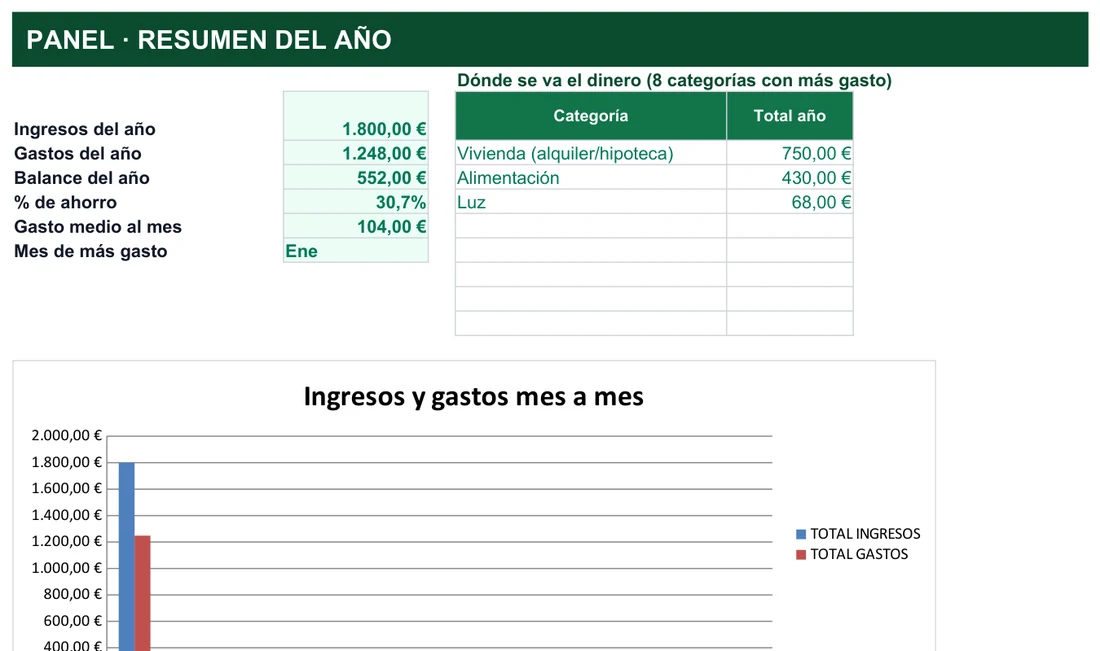
A la derecha del Panel hay una tabla de las categorías con más gasto, ordenada de mayor a menor (en el ejemplo, Vivienda 750 €, Alimentación 430 € y Luz 68 €), y debajo un gráfico de barras de ingresos y gastos mes a mes. La captura corta la parte baja de la hoja, así que solo se aprecian las barras de enero.
La tabla «Dónde se va el dinero» no se ordena a mano. Para colocar cada categoría, la fórmula de la primera fila usa K.ESIMO.MAYOR con k igual a 1 sobre una columna auxiliar de la hoja Listas, y después INDICE y COINCIDIR devuelven el nombre de la categoría que tiene ese total. Si hay menos categorías que filas, las sobrantes quedan vacías gracias a SI.ERROR, como se ve en el Panel con solo tres.
Fórmulas clave
El porcentaje de ahorro divide el balance entre los ingresos y se queda en blanco mientras no haya ingresos, para evitar una división entre cero:
=SI(Presupuesto!O13=0;"";(Presupuesto!O13-Presupuesto!O47)/Presupuesto!O13)Las celdas O13 y O47 son los totales anuales de ingresos y de gastos de la hoja Presupuesto.
El mes de más gasto busca el máximo de la fila de totales mensuales y devuelve el nombre de la columna donde está:
=SI.ERROR(INDICE(Presupuesto!$C$16:$N$16;COINCIDIR(MAX(Presupuesto!$C$47:$N$47);Presupuesto!$C$47:$N$47;0));"")MAX localiza la cifra mayor, COINCIDIR dice en qué posición está e INDICE trae la etiqueta del mes de la cabecera. Aquí devuelve «Ene» porque es el único mes con datos.
La media por categoría está en la hoja Presupuesto y usa PROMEDIO sobre los doce meses:
=SI(B17="";"";SI.ERROR(PROMEDIO(C17:N17);""))PROMEDIO ignora las celdas vacías, por eso Vivienda marca 750 € de media con un solo mes escrito. La columna «Dif. vs presup.» resta esa media al presupuesto mensual que fijas en la columna de al lado (Q17-P17).
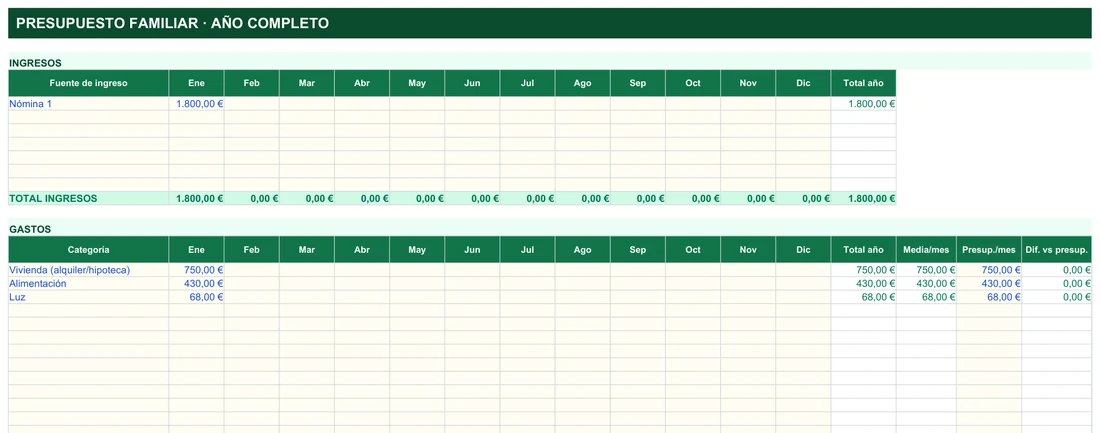
La hoja Presupuesto reúne todo el año: un bloque de ingresos con su fila TOTAL INGRESOS y debajo el de gastos, con una lista desplegable de categorías y columnas de total anual, media mensual, presupuesto mensual y diferencia. Los meses vacíos del total de ingresos aparecen con 0,00 €.
Tropiezos habituales al presupuestar el año
Cuatro dudas que aparecen casi siempre en las primeras semanas, con lo que dice el archivo de ejemplo.
¿Por qué el «Gasto medio al mes» del Panel sale tan bajo?
Porque reparte el gasto entre los doce meses, incluidos los que aún están vacíos. En el ejemplo, enero suma 1.248 € de gastos y el Panel marca 104 € de media: 1.248 dividido entre 12. A medida que rellenas el año, la cifra se acerca a la realidad. La media por categoría, en cambio, solo cuenta los meses con datos.
¿Un desvío negativo en rojo es una señal de alarma?
Solo si se repite. Un mes con desvío alto no significa que el presupuesto falle: mira siempre el acumulado del año antes de sacar conclusiones, porque muchos gastos se compensan entre meses. Si quieres que además los ahorros se vean en verde, aplica un formato condicional a esa columna.
¿Cómo se compara el presupuesto con lo real?
La columna Dif. vs presup. resta tu media mensual real al presupuesto mensual que escribes en Presup./mes. Un resultado negativo indica que te has pasado. La tabla de abajo es un ejemplo ilustrativo, a nivel anual, de cómo se leería en una vivienda tipo.
¿Qué pasa si presupuesto solo los gastos que conozco?
Los imprevistos se comen el resto. Reserva una categoría fija, aunque pequeña, para ellos: al llegar a diciembre habrá un colchón acumulado que amortigua el gasto inesperado sin descuadrar las demás partidas.
| Categoría (ejemplo) | Presupuestado | Real (año) | Desvío (presupuestado − real) |
|---|---|---|---|
| Vivienda y suministros | 7.200 € | 7.450 € | -250 € |
| Alimentación | 4.800 € | 4.600 € | +200 € |
| Transporte | 2.400 € | 2.650 € | -250 € |
| Ocio y vacaciones | 1.800 € | 2.100 € | -300 € |
| Ropa y calzado | 1.200 € | 1.100 € | +100 € |
Respuestas para el primer año completo
¿Cuántas categorías de gasto caben?
¿Tengo que usar las categorías que vienen?
¿Sirve si mis ingresos cambian cada mes?
¿En qué se diferencia el total de la media mensual?
¿Se pueden separar los ingresos de cada miembro de la familia?
¿Qué ocho categorías enseña el Panel?
¿Y si abro el archivo en Google Sheets?
¿Sirve para ver cuánto me desvío cada mes?
Puesta en marcha en quince minutos
El orden que sigue funciona tanto si empiezas en enero como si te incorporas a mitad de año con los datos que tengas.
Revisa las categorías
Abre la hoja Presupuesto, mira las categorías de ingresos y de gasto que vienen creadas y quita o cambia las que no encajan con tu hogar. En el ejemplo hay una nómina de 1.800 € y tres gastos: vivienda (750 €), alimentación (430 €) y luz (68 €).
Rellena enero y sigue hasta diciembre
Escribe los importes de cada categoría en la columna de enero, ya sean reales o previstos, y avanza mes a mes hasta diciembre. El total anual suma los doce meses de cada fila y el balance del mes resta los gastos a los ingresos. Con los datos de ejemplo, enero cierra con 552 € de balance y un 30,7 % de ahorro sobre ingresos.
Mira la media mensual
La columna Media/mes te dice cuánto gastas de término medio cada mes en una categoría. Es útil para comparar partidas con importes muy distintos entre meses: un gasto que se paga una vez al año pesa, mes a mes, lo mismo que uno que pagas cada mes.
Fija el presupuesto mensual de cada categoría
En Presup./mes escribe lo que te gustaría gastar cada mes en cada partida. La última columna calcula el desvío: presupuesto menos media real. Si el número sale negativo y en rojo, te has pasado; si es positivo, has ahorrado. Marca antes los meses fuertes que ya conoces, como septiembre, diciembre o el verano, para que no te descuadren el mes en que caigan.
Pasa al Panel
El Panel muestra los ingresos del año, los gastos, el balance, el porcentaje de ahorro, el gasto medio al mes, el mes de más gasto y el reparto de las ocho categorías principales. Úsalo para detectar los meses por encima de la media; son los primeros candidatos a revisar el año siguiente.
Revisa cada trimestre y guarda copias
No esperes a diciembre para mirar el desvío acumulado; cada tres meses basta para corregir el rumbo a tiempo. Guarda una copia del archivo al empezar el año y otra al cerrarlo, y así podrás poner dos ejercicios en paralelo y ver si tus gastos fijos suben o el ahorro mejora.
Lecturas y plantillas que acompañan al presupuesto
Para personalizar los gráficos del Panel o crear otros con tus propios datos.
Para que los desvíos buenos se vean en verde y los malos, en rojo.
La versión de un solo mes, por si primero quieres probar el método en pequeño.
Para registrar los gastos del día a día antes de pasarlos al anual.
Un método distinto de asignar el dinero por categorías.
Para preparar con detalle el mes que más pesa en muchos hogares.
No afiliado a Microsoft. Excel® es una marca registrada de Microsoft Corporation.