
Plantilla Excel de Presupuesto de Navidad (Gratis)
Controla el gasto de la Navidad en Excel: regalos, comidas, viajes y lotería, con lo presupuestado, lo gastado y lo que te queda. Plantilla gratis.
Esta plantilla de presupuesto de Navidad en Excel pone cifra a cada gasto antes de que ocurra. Tú escribes el concepto, lo que piensas gastar y lo que gastas de verdad; ella calcula la diferencia, pinta de rojo lo que te pasas y te dice cuánto te queda.
Son dos hojas de trabajo, sin macros ni conexión. Tarda un minuto en rellenarse y evita el susto de enero.
¿Cómo viaja un gasto desde la hoja Navidad hasta el Resumen?
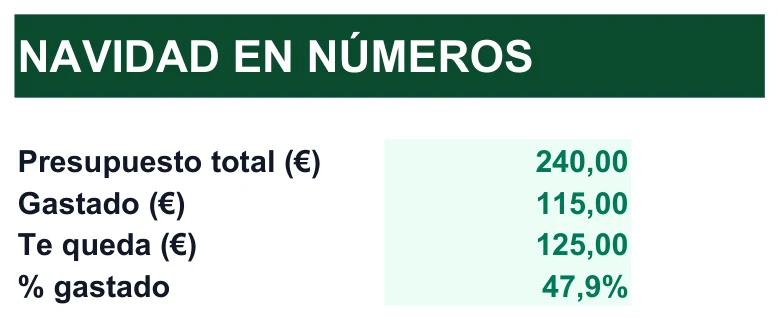
Los datos entran por un único sitio y salen resumidos en otro. Empecemos por el final, la hoja Resumen, que en el archivo de ejemplo (importes ficticios) enseña cuatro cifras:
- Qué escribes: nada en el Resumen. Todo lo tecleas en la hoja Navidad, una fila por gasto: concepto, categoría, presupuesto y gastado.
- Qué sale solo en el Resumen: el presupuesto total (240,00 €), lo gastado (115,00 €), lo que te queda (125,00 €) y el porcentaje gastado (47,9 %).
- Qué sale solo en Navidad: la columna Diferencia de cada fila y el total de la columna Presupuesto.
- Qué te ahorra el archivo: la categoría se elige de una lista desplegable de seis opciones, así que no hay que escribirla ni se cuelan variantes del mismo nombre.
El presupuesto total no se teclea: es la suma de la columna Presupuesto de la hoja Navidad, que admite hasta 50 gastos.
=SUMA(Navidad!$D$5:$D$54)Con las tres filas de ejemplo, 80 + 120 + 40 = 240 €. El porcentaje gastado divide lo gastado entre ese total y, si el cociente no se puede calcular (por ejemplo, con el presupuesto vacío), deja la celda en blanco en vez de mostrar un error:
=SI.ERROR(C5/C4;"")Aquí, 115 / 240 = 0,479, que el formato muestra como 47,9 %.
Las otras dos cifras del Resumen se deducen de estas filas. «Te queda» (125,00 €) es la diferencia entre el presupuesto total y lo gastado, 240 – 115, y coincide con la suma de las tres diferencias de la hoja Navidad: 5 + 120 + 0. Si esas cifras no coinciden en tu copia, revisa que no haya importes escritos como texto.
Tres filas ocupan una parte mínima de la hoja: hay sitio hasta la fila 54 para añadir más conceptos, y el total de la columna Presupuesto, en la fila 55, los recoge todos sin que tengas que ampliar ninguna suma.
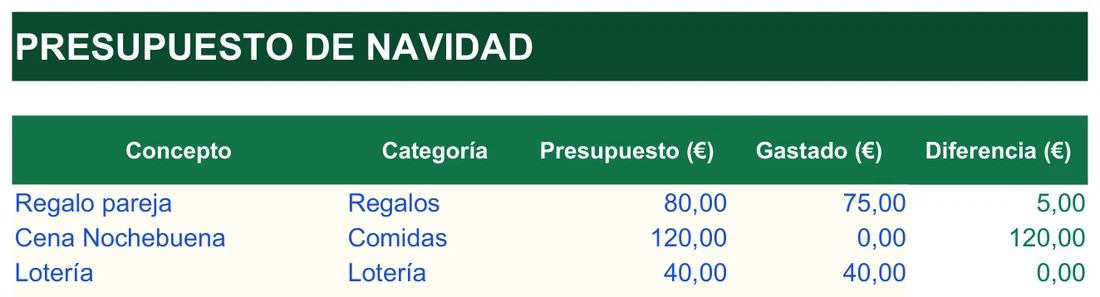
En la hoja Navidad, cada diferencia es el presupuesto menos lo gastado:
=SI(Y(D5="";E5="");"";N(D5)-N(E5))La función Y comprueba que la fila no esté totalmente vacía; si lo está, no pinta nada. Si hay algún dato, N convierte una celda vacía en cero. Por eso la lotería (40 € presupuestados, 40 € gastados) da 0,00, el regalo de pareja (80 y 75) da 5,00 y la cena de Nochebuena, con 120 € previstos y 0,00 gastados todavía, muestra 120,00. Esa diferencia positiva es dinero aún por gastar, no un ahorro seguro: se irá a cero cuando apuntes la factura real.
Llega a enero con la cuenta tranquila
Diciembre concentra gastos que en otros meses no existen: regalos de última hora, cenas fuera de lo habitual, el viaje para ver a la familia y la lotería. Por separado parecen pequeños; sumados, a menudo duplican lo que tenías en mente. La famosa cuesta de enero es, en buena parte, la factura de no haberlos contado a tiempo.
La plantilla vale tanto para quien celebra solo como para quien organiza la Navidad de toda la familia. Antes de descargarla, comprueba de qué lado estás:
Te va a venir bien si…
- Quieres saber cuánto vas a gastar antes de gastarlo, no cuando llega el extracto
- Organizas comidas o regalos para varias personas y los gastos se mezclan
- Eres de los que se dicen «total, es Navidad» y luego no recuerdan en qué se fue el dinero
- Prefieres un archivo propio que funcione sin conexión y que puedas reutilizar el año que viene
Quizá te sobre si…
- Solo vas a comprar dos o tres detalles y los tienes todos en la cabeza
- Buscas controlar los gastos de todo el año, no solo los de las fiestas (mira el control de gastos personales)
- Necesitas repartir un regalo común entre muchos; para eso hay un bote de regalo colectivo
- Esperas que la hoja te diga cuánto deberías gastar: ella solo ordena tus cifras, la decisión es tuya
Una nota de prudencia: esta plantilla es una herramienta para registrar y organizar tus gastos navideños, no un consejo financiero. Qué presupuesto te conviene fijar depende de tus ingresos y de tus obligaciones, y eso lo decides tú (o un profesional, si lo necesitas).
Un hueco para cada gasto de las fiestas
La hoja de trabajo clasifica cada concepto en una de seis categorías con lista desplegable. Estas son las que trae y qué suele caber en cada una:
Familia, pareja, amigos, niños, el amigo invisible. Conviene apuntar cada regalo por separado, con el nombre de la persona en el concepto.
Nochebuena, Navidad, Nochevieja y las comidas de empresa. Una fila por cena evita que la compra grande se diluya.
Billetes de tren o avión, gasolina, peajes y alojamiento si vas a ver a la familia. Suelen ser pocas filas pero con importes altos.
Luces, adornos, árbol o figuras del belén. Se gasta una vez al año y se olvida fácilmente.
Décimos y participaciones. Anótalo como un gasto más, no aparte. Si juegas en grupo, el control de participaciones de lotería lleva el detalle.
Ropa de fiesta, donativos o cualquier imprevisto. Si prefieres otra clasificación, la lista de categorías se puede editar.
Como las categorías salen de una lista desplegable, no puedes escribir «Regalo» en una fila y «Regalos» en otra y que el programa las trate como cosas distintas. Si quieres montar listas así en tus propias hojas, repasa cómo crear listas desplegables en Excel. Y para menús concretos, la plantilla de menú para la cena de Navidad te ayuda a calcular lo que cabe en la categoría Comidas.
Lo que hay dentro del archivo, pieza a pieza
- Hojas
- Navidad (donde trabajas), Resumen (el balance) e Instrucciones; más una hoja oculta con la lista de categorías
- Columnas de Navidad
- Concepto, Categoría, Presupuesto (€), Gastado (€) y Diferencia (€)
- Capacidad
- 50 filas de conceptos (de la 5 a la 54)
- Categorías
- Regalos, Comidas, Viajes, Decoración, Lotería y Otros, en un desplegable
- Aviso de color
- La celda Diferencia se pone en rojo cuando es negativa, es decir, cuando has gastado más de lo presupuestado
- Resumen
- Presupuesto total, gastado, lo que te queda y el porcentaje gastado, todo calculado
- Ejemplos
- Tres filas ficticias (regalo, cena de Nochebuena y lotería) que puedes borrar
- Compatibilidad
- Excel, Google Sheets y LibreOffice (en Sheets, revisa el formato condicional y los desplegables al importarla)
El funcionamiento es lineal. Primero escribes cada gasto previsto, con su categoría y su presupuesto, antes de comprar nada. Cuando compras, anotas la cifra real en «Gastado». La columna «Diferencia» resta una de otra: =SI(Y(D5="";E5="");"";N(D5)-N(E5)). Un número positivo es margen; uno en rojo, un exceso.
La hoja Resumen no tiene nada que escribir. Suma toda la columna de presupuesto, suma lo gastado y calcula el porcentaje con una división protegida contra errores: =SI.ERROR(C5/C4;""). Si te interesa saber cómo se obtiene ese porcentaje y cómo aplicarlo a cada categoría, la guía de cómo calcular un porcentaje en Excel lo explica paso a paso.
Dos cosas más que conviene saber. Las celdas de las fórmulas están protegidas sin contraseña para que no las borres por descuido, y el formato condicional, que es el que enciende el rojo, se explica con detalle en la guía de formato condicional en Excel, por si quieres añadirle un aviso naranja cuando te acerques al límite.
Un ejemplo con tres gastos y su balance
Imagina que antes de diciembre apuntas tres cosas: un regalo para tu pareja (80 €), la cena de Nochebuena (120 €) y la lotería (40 €). El total previsto es de 240 €. Compras el regalo por 75 €, juegas los 40 € de lotería y la cena todavía no se ha pagado.
Caso ficticio, basado en los datos de ejemplo del archivo
| Concepto | Categoría | Presupuesto (€) | Gastado (€) | Diferencia (€) |
|---|---|---|---|---|
| Regalo pareja | Regalos | 80 | 75 | 5 |
| Cena Nochebuena | Comidas | 120 | 0 | 120 |
| Lotería | Lotería | 40 | 40 | 0 |
| Total | 240 | 115 | 125 |
En la hoja Resumen verías 240 € de presupuesto, 115 € gastados y 125 € disponibles, o sea, un 47,9 % consumido. Fíjate en una cosa: la cena aparece con 120 € de diferencia simplemente porque aún no has anotado lo que costó. La diferencia no es un «ahorro» hasta que cierras el concepto, así que conviene revisar los gastos pendientes antes de dar el balance por bueno.
El regalo salió 5 € por debajo de lo previsto y la lotería clavó su cifra. Si la cena acabara costando 150 €, la celda de diferencia pasaría a −30 € y se pondría roja, y el resumen mostraría que has consumido más del total previsto. Es el aviso que querías: lo ves mientras todavía puedes recortar en otra categoría.
Respuestas antes de poner el primer gasto
¿Sirve si organizo la Navidad de toda la familia, no solo la mía?
¿Puedo cambiar las categorías?
¿Qué pasa si me paso del presupuesto de un concepto?
¿Tengo que saber fórmulas para usarla?
¿Puedo reutilizarla otro año?
¿Funciona en Google Sheets?
¿Cómo decido el presupuesto total?
¿La lotería puede ir en la plantilla?
Trucos para que diciembre no se te vaya de las manos
Cuadrar el presupuesto no significa un amigo invisible triste ni una cena peor. Con un poco de planificación, el ahorro se nota mucho y el recorte, poco.
Fija el gasto en regalos por persona, no por ocasión. Así evitas sumar «solo son 15 € más» hasta que el total se dispara.
Pon un límite a la categoría donde más te cuesta frenar (por ejemplo, 300 € en regalos) y no lo muevas por una oferta irresistible. Para vigilarlo, suma lo gastado por categoría con =SUMAR.SI(C5:C54;"Regalos";E5:E54).
Pon fecha límite a la lista de regalos. Las compras de pánico de última hora suelen ser las más caras.
En grupos grandes, organiza un amigo invisible en vez de regalar a cada persona por separado. Si hace falta, pasa el dinero por un control de la lista de regalos.
Decide el menú de las cenas importantes con antelación; comprar «por si acaso» es donde más se dispara la comida.
Abre la plantilla cada dos o tres días en diciembre. Cuanto antes veas que una categoría se descontrola, antes puedes compensar.
Un reparto de partida puede ayudarte a no empezar de cero. Es solo una referencia para un presupuesto de 800 €, no una norma:
| Categoría | % orientativo del presupuesto | Ejemplo con 800 € |
|---|---|---|
| Regalos | 45 % | 360 € |
| Comida y cenas | 25 % | 200 € |
| Viajes | 15 % | 120 € |
| Lotería y juegos | 10 % | 80 € |
| Otros (decoración, ropa…) | 5 % | 40 € |
Ajusta los porcentajes a tu realidad. Si vives con la familia y no te desplazas, mueve ese 15 % a regalos o a ahorro para enero. Y para revisar el panorama completo de tu mes más allá de las fiestas, apóyate en el presupuesto familiar mensual.
No afiliado a Microsoft. Excel® es una marca registrada de Microsoft Corporation.