
Plantilla Excel de Menú y Compra de la Cena de Navidad (Gratis)
Plantilla Excel del menú de Navidad: calcula cantidades por comensal, lista de la compra por tienda, coste y cronograma de preparación. Plantilla gratis.
Esta plantilla Excel de menú de la cena de Navidad convierte la lista de platos en una lista de la compra con cantidades exactas: tú indicas cuánto come cada persona de cada ingrediente, cuántos sois a la mesa y el precio, y el archivo calcula cuánto comprar, dónde y cuánto te costará. Se acabaron las compras de última hora y las sobras desproporcionadas.
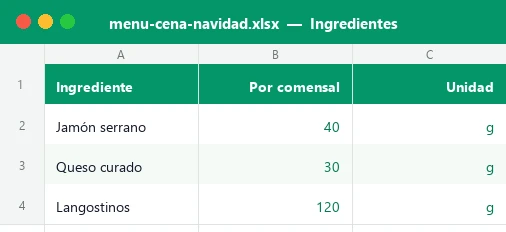
El libro incluye cuatro hojas de trabajo con datos de ejemplo de una cena para 10 personas: Resumen con 12 indicadores (coste por comensal, disponible, % comprado, tareas atrasadas), la hoja Platos, la hoja Ingredientes con 40 filas preparadas y el Cronograma de preparación de los días previos. Incluye un gráfico de coste por tipo de plato y desplegables en todas las columnas clave.
Por qué conviene planificar el menú de Navidad con una hoja de cálculo
La cena de Nochebuena o la comida de Navidad concentra todo lo que hace difícil organizar un menú: muchos platos, productos que se agotan en las pescaderías y carnicerías en esas fechas, precios que suben y una lista de invitados que cambia hasta el último día. Sin números, es fácil pasarse de presupuesto o quedarse corto de cordero con los invitados ya sentados.
Esta plantilla está pensada para quien cocina y compra para la familia: anfitriones de la cena, parejas que se reparten la compra o quien organiza una comida de empresa o con amigos. Trabaja con una idea sencilla: cantidad por comensal × número de comensales + un margen de sobrante. De ahí salen la compra y el coste.
Qué hay dentro del archivo, hoja a hoja
El libro tiene cuatro hojas visibles, una de instrucciones y una oculta con las listas de los desplegables. Las celdas de fondo crema y texto azul son las que rellenas tú; las verdes se calculan solas y están protegidas (sin contraseña) para que no borres una fórmula sin querer.
| Hoja | Qué introduces | Qué se calcula solo |
|---|---|---|
| Resumen | Fecha, adultos, niños, margen de sobrante y presupuesto | Coste por comensal, disponible, % comprado, tablas por tipo y por tienda, gráfico |
| Platos | Nombre del plato, tipo y, si procede, nº de comensales | Nº de ingredientes, coste, coste por comensal y estado de compra |
| Ingredientes | Plato, cantidad por comensal, unidad, precio, tienda, comprado y coste real | Cantidad total a comprar, unidad de compra y coste estimado y vigente |
| Cronograma | Días antes de la cena, tarea y si está hecha | Fecha de cada tarea, estado (Hecho, Hoy, Atrasada) y días restantes |
Cómo montar tu menú y tu lista de la compra paso a paso
Con los datos de ejemplo ya cargados puedes ver cómo funciona todo. Cuando quieras empezar con tu cena, sigue este orden (tardas unos 20 minutos):
- En Resumen cambia la fecha de la cena (C6), los adultos (C7), los niños (C8), el margen de sobrante (C9) y tu presupuesto máximo (C10).
- En la hoja Platos borra los de ejemplo y escribe los tuyos, uno por fila (hasta 12), eligiendo el tipo en el desplegable: aperitivo, entrante, plato principal, postre, bebidas…
- Si un plato no lo toma todo el mundo (por ejemplo, el marisco que no comen los niños), escribe en Comensales (opcional) cuántas personas lo comerán. Si lo dejas vacío, cuentan todos.
- En Ingredientes añade una fila por ingrediente: el plato al que pertenece (desplegable), el nombre, la cantidad por comensal y su unidad (g, ml o ud).
- Escribe el precio por kg, litro o unidad según corresponda y elige la tienda: supermercado, carnicería, pescadería, frutería, bodega o panadería.
- Revisa la columna Cantidad a comprar: ya incluye el margen de sobrante y te indica si compras en kg, en litros o en unidades.
- Al ir comprando, marca Sí en Comprado y, si quieres controlar el gasto real, apunta el importe del ticket en Coste real.
- En Cronograma anota las tareas con los días de antelación (0 = el mismo día) y marca Sí al terminarlas. Consulta el Resumen para ver cuánto te falta.
Cómo calcula la plantilla las cantidades y el coste
No hace falta saber Excel para usarla, pero conviene entender qué hay detrás de cada columna para fiarte del resultado. Estas son las fórmulas clave de la hoja Ingredientes:
| Columna | Qué calcula | Cómo lo hace |
|---|---|---|
| Comensales | Cuántas personas toman ese ingrediente | Busca el plato en la hoja Platos con VLOOKUP; si no tiene número propio, usa el total de la mesa |
| Cantidad a comprar | Total a comprar con margen | Cantidad por comensal × comensales × (1 + margen); en g o ml se divide entre 1.000 para pasar a kg o litros |
| Compra en | Unidad de compra | IF anidado: g → kg, ml → l, ud → ud |
| Coste estimado | Importe previsto | Cantidad a comprar × precio, redondeado a céntimos con ROUND |
| Coste vigente | Importe que cuenta | Si hay coste real, usa el real; si no, el estimado |
Las unidades enteras (botellas, piezas, bandejas) se redondean siempre hacia arriba, porque nadie compra 2,2 botellas de cava. Para ello se usa el truco -INT(-x), que funciona como un redondeo al alza en todas las versiones de Excel. Y para entender los IF anidados que usa la plantilla, tienes la guía de la función SI en Excel.
En Platos y Resumen, los totales por plato, tipo y tienda salen de SUMIF y SUMIFS; si quieres entender cómo funcionan, mira la guía de cómo usar SUMAR.SI en Excel.
Ejemplo con números: una cena de Nochebuena para 10 personas
La plantilla viene con una cena ficticia para 8 adultos y 2 niños, con un margen de sobrante del 10 % y un presupuesto de 170 €. El menú tiene seis platos: aperitivo de jamón y queso, langostinos cocidos (solo para 8 comensales), crema de calabaza, cordero asado con patatas, tarta de turrón y bebidas.
| Ingrediente | Cálculo | A comprar | Coste |
|---|---|---|---|
| Pierna de cordero | 300 g × 10 comensales × 1,10 | 3,3 kg | 52,80 € |
| Langostinos | 120 g × 8 comensales × 1,10 | 1,056 kg | 19,01 € |
| Jamón serrano | 40 g × 10 comensales × 1,10 | 0,44 kg | 16,72 € |
| Cava (botella 75 cl) | 0,2 ud × 10 × 1,10 = 2,2 → redondeo | 3 botellas | 19,50 € (real: 19,20 €) |
El coste estimado de todo el menú es de 163,34 €, es decir, unos 16,3 € por comensal. Como ya hay cuatro artículos comprados con ticket (turrón, cava, vino y bebidas), el coste vigente es de 163,38 € y el Resumen avisa de que estás cerca del límite del presupuesto, con 6,62 € disponibles. El plato principal, el cordero, supone más de un tercio del gasto total.
Errores frecuentes al planificar la cena de Navidad
Estos son los fallos que más se repiten cuando se organiza un menú navideño sin hacer números, y cómo los evita la plantilla:
| Error habitual | Consecuencia | Cómo lo evitas aquí |
|---|---|---|
| Calcular las cantidades «a ojo» | Sobra mucha comida o falta lo más caro | Cantidad por comensal y margen de sobrante editable |
| Contar igual a niños y adultos | Compras de más en marisco o carne | Comensales por plato (opcional) para ajustar cada receta |
| Dejar la compra de marisco y carne para el 23 | Producto agotado o a precio máximo | Cronograma con tareas de encargo a 21 días y alertas de atraso |
| No tener en cuenta las bebidas | Se descuadra el presupuesto final | Las bebidas son un plato más con su unidad en botellas |
| Olvidar un ingrediente de una receta | Viaje de urgencia al supermercado | Una fila por ingrediente y filtro por tienda y por comprado |
Un cronograma de preparación para llegar sin agobios al 24 de diciembre
La hoja Cronograma resuelve la otra mitad del problema: cuándo hacer cada cosa. Tú solo indicas los días de antelación y la plantilla calcula la fecha real a partir de la fecha de la cena. Después asigna un estado a cada tarea: Pendiente, Hoy, Atrasada o Hecho.
Una distribución que funciona bien: encargar carne y marisco 3 semanas antes, comprar bebidas y turrones a las 2 semanas, confirmar comensales y alergias a la semana, preparar cremas y postres 2 a 4 días antes, y dejar para la víspera recoger los encargos, poner la mesa y enfriar el cava.
Las celdas de estado usan formato condicional: verde para lo hecho, ámbar para lo pendiente y rojo para lo atrasado. Si quieres personalizar los colores, tienes una guía sobre formato condicional en Excel.
Personaliza la plantilla: invitados, dietas y tiendas
Una vez que la tienes funcionando, hay varias formas de adaptarla a tu mesa sin romper ninguna fórmula:
- Menú vegetariano o infantil: crea un plato aparte (por ejemplo, «Lasaña de verduras») y limita sus comensales al número de personas que lo tomarán.
- Más tiendas o tipos de plato: cambia los textos de las categorías en la hoja oculta Listas (clic derecho en una pestaña > Mostrar) y repítelos igual en las tablas del Resumen.
- Comida de Navidad además de la cena: duplica el libro y guarda una copia por cada comida; así comparas el coste por comensal de Nochebuena, Navidad y Nochevieja.
- Reparto entre familiares: filtra la hoja Ingredientes por tienda (el filtro ya está activado) y envía a cada persona su parte de la lista de la compra.
- Más filas: si superas las 40 filas de ingredientes, desprotege la hoja, copia la última fila hacia abajo y amplía los rangos de las fórmulas.
Los desplegables (plato, unidad, tienda, comprado) usan validación de datos; si quieres crear los tuyos, consulta la guía de validación de datos en Excel.
Por dentro de la plantilla
El libro tiene cuatro hojas visibles, una de instrucciones y una oculta con las listas. Ingredientes calcula la cantidad a comprar con IF, ROUND y el truco -INT(-x) para redondear las unidades hacia arriba, localiza los comensales de cada plato con VLOOKUP y obtiene el coste con ROUND y N. Platos resume cada plato con COUNTIF, SUMIF y COUNTIFS para su estado de compra. Cronograma convierte los días de antelación en fechas y asigna el estado con IF y TODAY. Resumen reúne doce KPIs, tablas por tipo y por tienda con SUMIF y SUMIFS, barras de datos y un gráfico de columnas.
Lo que más se pregunta
¿Cuánto hay que comprar por persona para la cena de Navidad?
¿Qué es el margen de sobrante y qué valor pongo?
¿Cómo indico que un plato no lo come todo el mundo?
¿Por qué el cava sale como 3 botellas si me da 2,2?
¿Puedo usarla para Nochevieja, Reyes u otra comida?
¿Cómo sé cuánto me falta por comprar?
¿Funciona en Google Sheets y LibreOffice?
¿Los precios del archivo son reales?
Más plantillas como esta
No afiliado a Microsoft. Excel® es una marca registrada de Microsoft Corporation.