
Plantilla Excel de Menú Semanal con Lista de la Compra (Gratis)
Planifica el menú de la semana y la lista de la compra se rellena sola con los ingredientes de cada plato, ordenada por sección del súper. Plantilla gratis.
¿Cuántas veces has llegado al súper sin lista, has vuelto con media compra repetida y has descubierto en casa que te faltaba justo lo que necesitabas para cenar? Esta plantilla de menú semanal con lista de la compra en Excel ataca ese círculo desde el principio: apuntas una vez qué lleva cada plato que cocinas, eliges cada semana qué toca comer, y la lista con las cantidades sale sola.
La inversión es la primera tarde, la de cargar tu recetario. Después, planificar la semana son cinco minutos y un par de desplegables.
Siete pasos: del recetario a la bolsa de la compra
- Escribe tus platosEn la hoja Platos, una fila por plato que sueles cocinar. Hay sitio para 60 y vienen diez de ejemplo, como las lentejas con verduras o la tortilla de patatas.
- Desglosa los ingredientesEn Recetas, una línea por ingrediente: plato, ingrediente, cantidad, unidad y sección del súper. Caben 200 líneas.
- Elige el menú de la semanaEn Menú tienes siete columnas (de lunes a domingo) y cuatro filas: desayuno, comida, merienda y cena. Cada celda es un desplegable con tus platos.
- Deja huecos a propósitoUna celda vacía no añade ingredientes. Úsala para comer fuera, aprovechar sobras o improvisar.
- Abre la Lista de la compraSe rellena sola con los ingredientes de los platos elegidos, con su cantidad y su sección.
- Ordena por secciónUsa el filtro de la cabecera para recorrer el súper de una pasada: fruta y verdura, carne, panadería…
- Marca lo compradoEn la columna «Comprado» tachas lo que ya está en la bolsa. La semana siguiente solo repites el paso 3.
Un ejemplo de cómo se desglosa un plato, para que el paso 2 no intimide. Las tostadas con tomate llevan tres líneas en Recetas: pan de hogaza (200 g, sección Panadería), tomate (2 ud, Fruta y verdura) y aceite de oliva (30 ml, Despensa). Cada línea repite el nombre del plato, así que al copiar varias filas seguidas el trabajo es rápido. La unidad y la sección se eligen en desplegables, y eso es lo que permite luego agrupar la compra por pasillos.
Sé honesto con las cantidades: la cantidad que anotes es la de una vez que haces el plato, tal como la cocinas en tu casa. Si el plato es para cuatro, apunta lo de cuatro. Si un día lo haces a medias, no cambies la receta; deja el menú tal cual y ajusta al comprar.
No hace falta que cargues todo el recetario de golpe. Empieza con diez o doce platos que repitas de verdad; cada vez que estrenes uno, lo añades a Platos y a Recetas y la plantilla crece contigo. Es preferible tener veinte o treinta que cocinas de verdad que cien que apuntaste y no vuelves a mirar: el desplegable del Menú se vuelve eterno.
En cinco pasos, de unas tostadas con tomate a 12 patatas en la lista
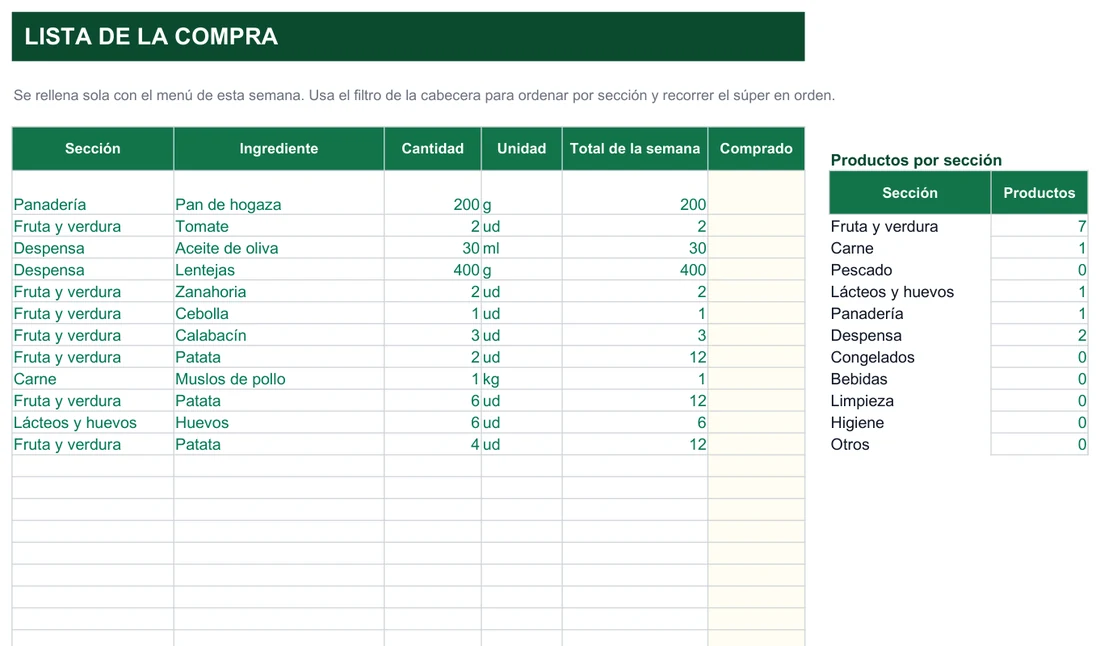
Las dos capturas siguen el camino de los datos entre la hoja Recetas y la hoja Lista de la compra, con platos de ejemplo ficticios (tostadas, lentejas, crema de calabacín, pollo al horno y tortilla).
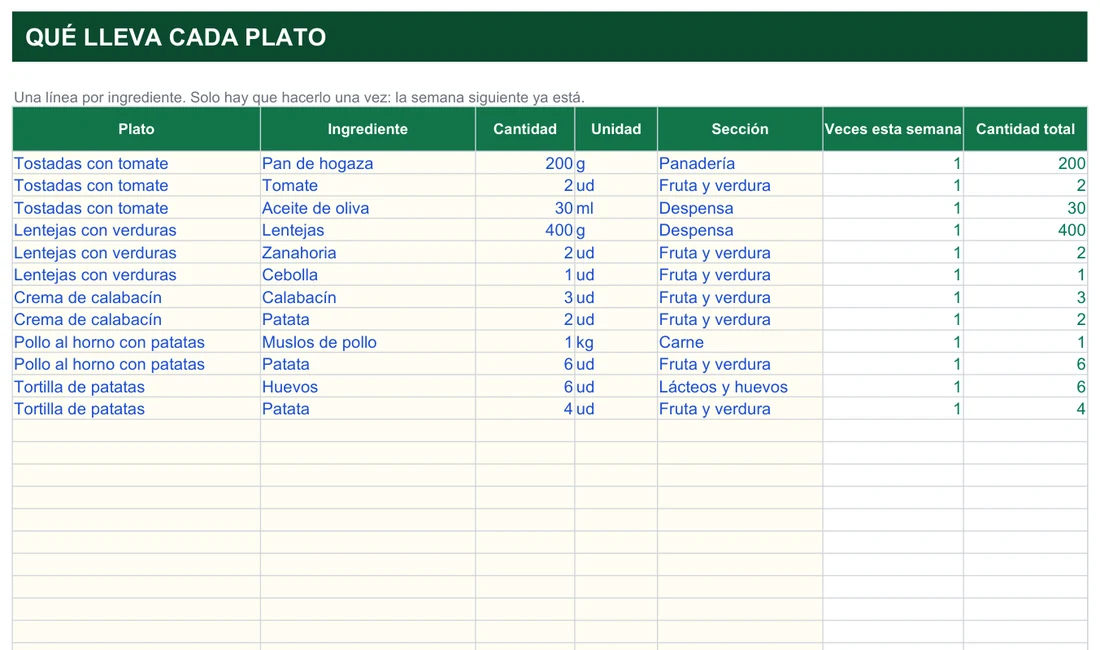
- Describe cada plato una sola vez en Recetas. Una línea por ingrediente: plato (se elige en una lista que sale de la hoja Platos), ingrediente, cantidad, unidad y sección del súper (también con desplegable). Las tostadas con tomate llevan pan de hogaza (200 g), tomate (2 ud) y aceite de oliva (30 ml). Caben hasta 200 líneas.
- Coloca los platos en la hoja Menú. La cuadrícula que lee el libro va de la celda C5 a la I8: siete columnas y cuatro filas. No sale en las capturas, pero es de donde parte el resto.
- Fíjate en «Veces esta semana». Es el número de veces que ese plato aparece en la cuadrícula. La «Cantidad total» es la cantidad de la línea por esas veces. En el ejemplo todos los platos están una vez, por eso las dos columnas coinciden. Si pusieras las lentejas dos veces, los 400 g pasarían a 800.
- Deja que la lista se llene sola. En la hoja Lista de la compra cada línea trae sección, ingrediente, cantidad, unidad y «Total de la semana». La patata aparece en tres platos (2, 6 y 4 unidades) y en la columna de totales marca 12 en las tres líneas.
- Recorre el súper por secciones. La cabecera tiene filtro para ordenar por sección, y la columna Comprado, la de fondo crema, es la que marcas tú. A la derecha, «Productos por sección» da 7 en Fruta y verdura, 2 en Despensa y 1 en Carne, Lácteos y huevos y Panadería.
El total del paso 4 lo calcula una suma condicionada por el nombre del ingrediente:
=SI(C7="";"";SUMAR.SI(Recetas!$C$6:$C$205;C7;Recetas!$H$6:$H$205))Busca en la columna Ingrediente de Recetas todas las líneas con el mismo nombre que C7 y suma su cantidad total. Con la patata: 2 + 6 + 4 = 12. Aquí aparece el fallo más fácil de cometer. La suma se basa en que el texto coincida: si en una receta escribes «Patata» y en otra «Patatas», el libro las trata como dos productos distintos y no las junta. Tampoco convierte unidades, así que cuida de usar la misma unidad para el mismo ingrediente.
Y una consecuencia de cómo se cuenta: la tabla «Productos por sección» cuenta líneas de la lista, no ingredientes distintos. Por eso Fruta y verdura marca 7 aunque la patata solo sea un producto: sus tres líneas suman tres.
Guías y plantillas que completan el menú
El libro funciona tal cual, pero si quieres cambiar el aspecto o ampliarlo, estas lecturas y plantillas te ahorran tropiezos.
Los menús de la hoja Menú, y los de unidad y sección en Recetas, son listas desplegables. Aquí aprendes a crear las tuyas.
Para resaltar en la lista los ingredientes ya comprados o los de una sección concreta.
Una alternativa más simple si solo quieres anotar lo que falta, sin menú detrás.
Para cocinar en tandas el fin de semana lo que luego comerás entre semana.
Y cuando el menú empiece a influir en la cuenta del súper, llévala a tu control de gastos personales para ver cuánto pesa la comida en el mes.
Quién cocina para quién: tres maneras de usarla
Familia con horarios cruzados
Cuando hay niños, turnos y actividades, decidir «qué cenamos» cada tarde desgasta. Con el menú cerrado el domingo, quien llegue primero sabe qué cocinar y la compra se hace una vez. Si quieres, comparte el archivo o imprime la hoja Menú y pégala en la nevera.
Quien vive solo y cansa de improvisar
Para una persona, el riesgo es comprar para cuatro y tirar la mitad. Si pones en Recetas las cantidades que de verdad consumes (una cebolla, dos zanahorias), la lista se ajusta a tu porción. Repetir el mismo plato dos días entra en el cálculo: la columna «Veces esta semana» multiplica.
Quien quiere comprar menos por impulso
Ir con una lista cerrada ayuda a comprar solo lo que necesitas, y al planificar con antelación resulta más fácil variar entre carne, pescado, legumbre y verdura que recurrir siempre a lo mismo por falta de tiempo para pensar. Deja uno o dos huecos libres en la semana, cocina en tandas lo que se conserva bien (legumbres, arroces, guisos) y reutiliza ingredientes entre platos.
Los tres perfiles comparten un hábito, y es el que decide si el menú sobrevive más de tres semanas: planificar siempre el mismo día. Casi todo el mundo elige domingo por la tarde o el día previo a la compra. Cinco minutos, la hoja Menú abierta, un vistazo a lo que quedó de la semana pasada y los desplegables. Imagina que descubres que el jueves ya no tienes ganas de cocinar: cambias ese plato por otro de tu recetario y la lista se corrige sola. Esa flexibilidad, sin perder la lista, es lo que marca la diferencia respecto a una tabla manual.
Una semana de ejemplo, con la compra resultante
El archivo trae cinco platos colocados en el menú, de lunes a martes, para que veas el mecanismo funcionando:
| Día | Desayuno | Comida | Cena |
|---|---|---|---|
| Lunes | Tostadas con tomate | Lentejas con verduras | Crema de calabacín |
| Martes | — | Pollo al horno con patatas | Tortilla de patatas |
Con ese menú, la lista pide 200 g de pan de hogaza, 2 tomates, 30 ml de aceite de oliva, 400 g de lentejas, 2 zanahorias, 1 cebolla, 3 calabacines, un kilo de muslos de pollo y 6 huevos. Las patatas aparecen en tres platos (2 en la crema, 6 en el pollo y 4 en la tortilla), y en las tres filas la columna «Total de la semana» marca 12, que es la cantidad que de verdad vas a comprar. Debajo, una tabla cuenta los productos por sección: 7 de fruta y verdura, 2 de despensa, 1 de carne, 1 de lácteos y huevos y 1 de panadería.
Prueba a cambiar el martes: sustituye la tortilla por la pasta con boloñesa y verás cómo desaparecen los huevos y aparecen los ingredientes nuevos, sin tocar la lista. Y si colocas el mismo plato en dos comidas, por ejemplo las lentejas el lunes y el jueves, comprueba que la columna «Veces esta semana» de sus ingredientes pasa a 2 y que la cantidad total se duplica. Es la forma más rápida de entender qué hace cada fórmula antes de poner tus datos.
Vocabulario de la plantilla en seis términos
Estas son las piezas que conviene tener claras antes de tocar nada. Con ellas puedes leer cualquier fila del libro y saber de dónde sale cada número.
- Plato
- Cada receta de tu recetario, una fila en la hoja Platos. Es lo que aparece en el desplegable del Menú.
- Línea de receta
- Un ingrediente de un plato, con su cantidad, su unidad (g, kg, ml, l, ud, lata, paquete o manojo) y su sección del súper (once opciones, de fruta y verdura a limpieza e higiene).
- Veces esta semana
- Cuántas veces aparece el plato en el Menú. Se calcula con
=CONTAR.SI(Menú!$C$5:$I$8;B6): si lo eliges dos veces, cuenta dos. - Cantidad total
- La cantidad del ingrediente multiplicada por esas veces:
=SI(O(B6="";G6=0);"";N(D6)*G6). Si el plato no está en el menú, la celda queda vacía y el ingrediente no pasa a la lista. - Total de la semana
- La suma del mismo ingrediente en todos los platos, con
=SUMAR.SI(Recetas!$C$6:$C$205;C7;Recetas!$H$6:$H$205). Es la cifra que miras al comprar. - Comprado
- La columna donde marcas lo que ya llevas en la bolsa. La rellenas tú; no hay fórmula.
Las celdas de fondo crema y texto azul son las que escribes tú; el texto verde se calcula solo y no hay que tocarlo. Las hojas están protegidas sin contraseña (Revisar > Desproteger hoja) para que no borres una fórmula sin querer.
Dudas de quien planifica su primera semana
¿Tengo que saber fórmulas?
No. Las fórmulas ya están hechas; tú escribes platos, ingredientes y eliges el menú. Si algún día quieres personalizarla, solo usa CONTAR.SI, SUMAR.SI y SI, que puedes revisar con calma.
¿Y si quiero añadir más platos?
Añade una fila en Platos (caben 60) y sus ingredientes en Recetas (caben 200 líneas). El plato nuevo aparece al instante en el desplegable del Menú.
¿Qué pasa si repito un plato varias veces en la semana?
La cantidad se multiplica por las veces que aparece, así que no calculas nada tú. Y si un ingrediente sale en varios platos, «Total de la semana» te da la suma.
¿Sirve para desayunos y meriendas?
Sí. El Menú ya incluye filas de desayuno y merienda además de comida y cena; solo tienes que dar de alta esos platos o recetas rápidas igual que los demás.
¿Puedo planificar más de una semana?
El Menú es de una semana. Para planificar varias, lo más seguro es guardar una copia del archivo por semana, porque Recetas cuenta los platos del Menú y la Lista de la compra lee de Recetas.
¿Qué hago con lo que ya tengo en la despensa?
Antes de salir, repasa la lista y márcalo en «Comprado» (o descuenta la cantidad en Recetas si es algo que siempre tienes, como el aceite o la sal). Así la lista refleja lo que de verdad te falta.
¿Funciona fuera de Excel?
Está creada y probada en Excel. En Google Sheets, algunas fórmulas y los desplegables pueden comportarse de forma distinta, así que para aprovecharla al cien por cien conviene usarla en Excel.
No afiliado a Microsoft. Excel® es una marca registrada de Microsoft Corporation.