
Plantilla Excel de Batch Cooking Semanal (Gratis)
Organiza el batch cooking del domingo: raciones que salen frente a las que usas, orden de la sesión y qué se come cada día. Plantilla de Excel gratis.
Actualizado: septiembre de 2026 · Autor: Alejandro. Plantilla gratuita para descargar y personalizar.
Si alguna vez has llegado al miércoles sin saber qué cenar, o has tirado comida porque calculaste mal las cantidades, esta plantilla de batch cooking semanal en Excel está pensada para ti. Con ella organizas en un único archivo qué vas a cocinar, cuántas raciones necesitas, qué comerás cada día de la semana y qué tienes que comprar, todo conectado entre sí para que no se te escape nada.
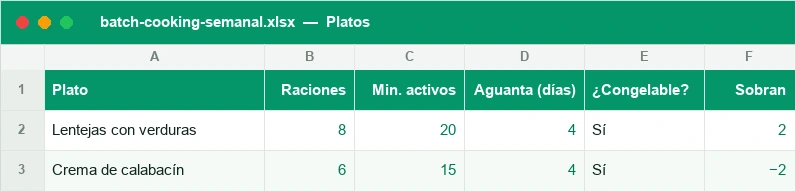
La plantilla tiene cuatro hojas que trabajan juntas: Platos (lo que vas a cocinar, con raciones y minutos de preparación), Reparto semanal (qué comes cada día, de lunes a domingo), una hoja de comprobación de raciones que te avisa si te faltan o te sobran platos, y la lista de la compra, que se genera sola a partir de lo que has planificado.
Qué es el batch cooking y para quién es
El batch cooking consiste en dedicar unas horas, normalmente el fin de semana, a cocinar de una sola vez todos o casi todos los platos que vas a comer durante la semana siguiente. En lugar de cocinar cada día, preparas raciones grandes de varias recetas, las guardas en la nevera o el congelador y solo tienes que calentarlas cuando toca comer.
No se trata de comer lo mismo todos los días: la gracia está en combinar varios platos distintos y repartirlos entre las comidas de la semana para no aburrirte. Ahí es donde entra la organización, y ahí es donde una hoja de cálculo hace el trabajo que normalmente harías a ojo, y mal.
Esta plantilla es especialmente útil para familias que cocinan para varias personas, para quienes van al gimnasio y necesitan controlar raciones, para estudiantes o trabajadores con poco tiempo entre semana, y en general para cualquiera que quiera dejar de improvisar la comida cada día.
Cómo usar la plantilla paso a paso
Usar la plantilla es sencillo si sigues el orden de las hojas: primero defines qué cocinas, después repartes esos platos por días y por último revisas que todo cuadra. Estos son los pasos:
- Abre la hoja Platos y anota cada receta que vas a cocinar, junto con las raciones que salen de cada una y los minutos que necesitas para prepararla.
- Calcula cuántas raciones totales necesitas esa semana según las personas que coman en casa y las comidas que quieras cubrir, comidas, cenas, o ambas.
- Pasa a la hoja Reparto semanal y asigna un plato a cada día, de lunes a domingo, usando el desplegable con los platos que has dado de alta en la hoja anterior.
- Revisa la hoja de comprobación de raciones: te muestra si las raciones que has cocinado son suficientes para el reparto que has hecho, o si te faltan o sobran.
- Si algo no cuadra, vuelve a Platos y ajusta las raciones de una receta, o cambia el reparto de algún día antes de ir a comprar.
- Abre la hoja de lista de la compra, que ya viene generada con lo que necesitas según lo planificado, y llévatela al súper.
- El día de cocinar, sigue el orden de la hoja Platos: empieza por las recetas con más minutos de cocción u horno mientras preparas las que llevan menos tiempo.
Una vez tengas la primera semana montada, repetir el proceso te llevará minutos: muchas familias simplemente duplican la hoja y cambian los platos que les apetezcan.
Planifica raciones y comprueba que te llegan
El fallo más habitual del batch cooking sin plantilla es cocinar por intuición: acabas con demasiada pasta y ningún plato de pescado, o te faltan raciones para el viernes. La plantilla resuelve esto conectando la hoja Platos con la hoja de Reparto semanal.
Por cada plato que das de alta con sus raciones, la hoja de comprobación cuenta cuántas veces aparece ese plato en tu Reparto semanal y compara ambas cifras. Así ves de un vistazo si vas sobrado, justo, o si te faltan raciones antes de que sea demasiado tarde para cocinar más.
| Plato | Raciones cocinadas | Raciones repartidas | Diferencia |
|---|---|---|---|
| Lentejas con verduras | 6 | 4 | +2 |
| Pollo al horno | 4 | 5 | -1 |
| Crema de calabaza | 5 | 5 | 0 |
| Arroz con atún | 6 | 4 | +2 |
La lista de la compra sale de tu menú
Una de las partes que más tiempo ahorra es que no tienes que escribir la lista de la compra a mano. En cuanto rellenas la hoja Platos y el Reparto semanal, la hoja de lista de la compra recoge automáticamente qué necesitas comprar según lo que vas a cocinar esa semana.
Por dentro, esto funciona con fórmulas de búsqueda que cruzan los datos de una hoja con otra: la lista de la compra busca cada plato en la hoja de Platos y trae la información que necesita. Si quieres entender cómo funcionan este tipo de fórmulas para adaptarlas a tu caso, te puede servir esta guía sobre cómo usar BUSCARV en Excel.
Esto significa que si cambias un plato del reparto semanal, por ejemplo sustituyes las lentejas por un salteado de verduras porque se te han acabado las lentejas, la lista de la compra se actualiza sola, sin que tengas que revisar nada a mano.
Ventajas del batch cooking con Excel
Organizar el batch cooking en una hoja de cálculo, en lugar de en la cabeza o en una libreta, tiene ventajas muy concretas:
- Ahorras tiempo entre semana: cocinas una vez y solo calientas el resto de los días.
- Controlas las raciones con números reales, no a ojo, así evitas quedarte corto o cocinar de más.
- Reduces el desperdicio de comida porque compras y cocinas justo lo que vas a comer.
- Ahorras dinero al planificar la compra en lugar de improvisar cada tarde.
- Ganas variedad porque ves de un vistazo si estás repitiendo demasiado el mismo tipo de plato.
- Reduces la carga mental de decidir qué cocinar cada día, porque esa decisión ya está tomada el domingo.
Además, al usar listas desplegables para elegir los platos de cada día, evitas errores de escritura y te aseguras de que el Reparto semanal solo contiene platos que existen en tu hoja de Platos. Si quieres aplicar desplegables en tus propias plantillas, aquí tienes una guía sobre cómo crear una lista desplegable en Excel.
Consejos para empezar con el batch cooking
Si es la primera vez que haces batch cooking, no intentes cocinar toda la semana de golpe. Empieza poco a poco y ajusta la plantilla a tu ritmo real.
Elige 2 o 3 platos que se conserven bien en la nevera, entre 3 y 4 días, o que congelen sin problema, y deja uno o dos días con algo más rápido de preparar en el momento, por si te apetece cambiar.
Etiqueta los táperes con el día y el plato, sobre todo si congelas: así no dependes de la memoria y evitas abrir cinco táperes para encontrar el que buscas.
Revisa la hoja de comprobación de raciones antes de ir a comprar, no después de cocinar: es el momento en el que aún puedes ajustar cantidades sin desperdiciar ingredientes.
Qué encontrarás dentro
Cuatro hojas: Platos (lo que vas a cocinar, con sus raciones y minutos), Reparto semanal (qué se come cada día), la comprobación de si te llegan las raciones, y Orden de la sesión (los pasos ordenados con su minuto de inicio).
Lo que más se pregunta
¿Qué es exactamente el batch cooking?
¿Necesito saber fórmulas de Excel para usar esta plantilla?
¿Cuántos platos debo preparar a la semana?
¿Qué pasa si me sobran o me faltan raciones?
¿La lista de la compra se actualiza si cambio el menú?
¿Puedo usar la plantilla si cocino solo para mí?
¿Sirve para llevar la comida al trabajo?
¿Puedo añadir más platos de los que trae la plantilla?
Te puede interesar
No afiliado a Microsoft. Excel® es una marca registrada de Microsoft Corporation.