
Plantilla Excel de Lista de Regalos (Gratis)
Organiza tus regalos en Excel: a quién, qué idea, cuánto presupuestas y qué llevas comprado y envuelto. Plantilla de lista de regalos gratis para descargar.
Hay quien piensa que regalar bien depende solo de tener buenas ideas, y que llevar cuentas le quita encanto. Pasa justo lo contrario: lo que arruina un regalo es repetirlo, olvidarse de alguien de la familia extensa o descubrir en enero cuánto se ha gastado de verdad. Las ideas ya vendrán; el desorden es lo que hay que evitar.
Esta plantilla de lista de regalos en Excel reúne en un solo archivo a quién regalas, qué has pensado, cuánto quieres gastar, cuánto llevas gastado y si ya está comprado y envuelto. Vale para Navidad, cumpleaños, amigo invisible o una lista de bodas, y se rellena en menos de cinco minutos.
Las cinco cifras de «Tus regalos» y el apunte que hay detrás de cada una
La hoja Resumen es corta a propósito: cinco indicadores y ningún dato que escribir. Cada uno es una cuenta sobre la hoja Regalos, y si sabes cuál, nunca te quedas sin entender por qué marca lo que marca.
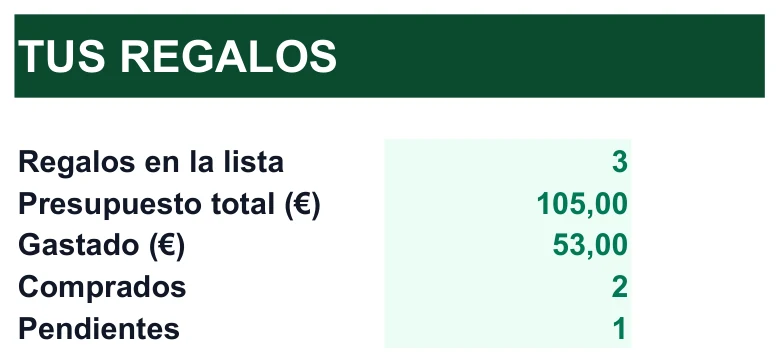
Regalos en la lista muestra 3 y cuenta las personas apuntadas, sin importar si el regalo ya está comprado o no:
=CONTARA(Regalos!$B$5:$B$54)CONTARA cuenta las celdas que no están vacías en ese rango de cincuenta filas. Mamá, Hermano y Amiga Invisible son tres, así que el resultado es 3. Esos nombres son un ejemplo ficticio.
Presupuesto total (€) vale 105,00 y es una suma directa de la columna de presupuestos:
=SUMA(Regalos!$D$5:$D$54)Con las cifras de la lista, 40,00 + 50,00 + 15,00 = 105,00. Al pie de la tabla de Regalos hay una suma gemela, =SUMA(D5:D54), que da el mismo total sin salir de esa hoja.
Gastado (€) marca 53,00. Coincide con la columna «Gastado (€)» de la hoja Regalos: 38,00 del libro y la bufanda de mamá, 0,00 de los auriculares todavía sin comprar y 15,00 de la taza con café. Comparado con el presupuesto total, quedan 52,00 € por gastar, de los cuales 50,00 corresponden al regalo pendiente del hermano.
Comprados y Pendientes valen 2 y 1. Ambos leen la columna «¿Comprado?»:
=CONTAR.SI(Regalos!$F$5:$F$54;"Sí")
=CONTAR.SI(Regalos!$F$5:$F$54;"No")
La primera cuenta los «Sí» (Mamá y Amiga Invisible) y la segunda los «No» (Hermano). Esa celda es un desplegable con solo esas dos opciones.
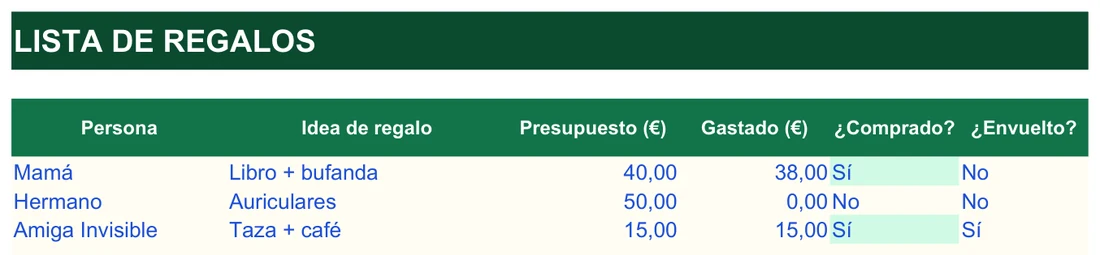
Esta es la hoja de entrada. Las columnas son Persona, Idea de regalo, Presupuesto (€), Gastado (€), ¿Comprado? y ¿Envuelto?, y las dos últimas llevan desplegable de Sí o No. Cuando el valor de ¿Comprado? es «Sí», la celda se tiñe de verde. Fíjate en que el Resumen no enseña ningún contador de regalos envueltos: esa segunda columna te sirve para tu propio control visual. En el ejemplo, solo el regalo de la Amiga Invisible está comprado y envuelto a la vez; el de mamá espera todavía el papel y el de tu hermano, la compra. Con esa lectura rápida de la tabla ya sabes qué te falta hacer esta semana.
Una rutina de regalos para todo el año
La lista funciona mejor si la tratas como algo vivo, no como un papel que se abre en diciembre. Estos son los hábitos que la hacen útil, de los más tempranos a los de la víspera de la entrega:
- Apunta las ideas cuando se te ocurran, no solo en las semanas previas. La columna «Idea de regalo» está para eso, y puede quedarse en blanco si todavía no has decidido nada.
- Fija primero el presupuesto total de la lista y repártelo entre las personas antes de pensar en ideas concretas. Así no eliges el regalo primero y miras el precio después.
- Deja un margen de seguridad del 10-15 % sobre el presupuesto total para envoltorio, tarjetas o cualquier imprevisto de última hora.
- Escribe el importe real en «Gastado» en cuanto compres, y marca «Comprado» con el desplegable. La fila se pone verde sola.
- Marca «Envuelto» en el momento, no al final. Si no, acabarás la noche anterior envolviendo diez regalos de golpe.
- Mira la hoja Resumen cada pocos días mientras compras, para reaccionar a tiempo si vas por encima de lo previsto.
- Aprovecha las rebajas con la lista en la mano: si ya tienes decidido el regalo pero no lo has comprado, sabes exactamente qué buscar.
Ocasiones que encajan con la lista de regalos
Hay que comprar para toda la familia y es fácil repetir un regalo o pasarse. Todo centralizado, con el total a la vista.
Guarda una copia de cada año y tendrás un histórico de qué le regalaste a cada persona, para no repetirte.
El presupuesto suele estar limitado. Con el tope escrito en la columna Presupuesto de cada fila, se respeta a rajatabla.
El número de invitados y de regalos puede dispararse. Con una fila por persona controlas quién ha comprado qué.
Todas tienen una cosa en común: varios regalos a la vez y poca fiabilidad de la memoria o de una lista de notas del móvil. Además, cada fila tiene su propio presupuesto, así que puedes usar el mismo archivo para un amigo invisible con límite fijo y para una lista familiar con importes distintos por persona.
La ventaja frente a las notas sueltas es que Excel ordena y filtra: por persona, por presupuesto o por estado. Si la lista tiene quince, veinte o treinta nombres, en vez de repasar mentalmente quién falta, filtras la columna Comprado y ves en segundos qué queda pendiente. Y evitas el problema típico de las listas repartidas entre el móvil, un papel y la cabeza, que acaba en regalos duplicados o en personas olvidadas.
Con notas sueltas y memoria
- No sabes a quién le falta el regalo sin repasar toda la lista.
- Sumas el gasto de cabeza o con la calculadora del móvil.
- Repites regalo de un año a otro porque no queda constancia.
- El envoltorio se acumula para la noche anterior.
Con la lista en Excel
- Filtras por Comprado y ves lo pendiente en segundos.
- El Resumen suma presupuesto y gasto sin que toques nada.
- Una copia por año te da el histórico de cada persona.
- La columna Envuelto te recuerda lo que falta antes de la entrega.
Fórmulas del Resumen y cuentas que puedes añadir
La hoja Resumen no esconde nada. Son cinco cálculos sobre las filas 5 a 54 de la hoja Regalos, es decir, caben 50 personas. Con las tres filas de ejemplo, devuelven estos valores:
| Resumen | Fórmula | Con el ejemplo |
|---|---|---|
| Regalos en la lista | =CONTARA(Regalos!$B$5:$B$54) | 3 |
| Presupuesto total (€) | =SUMA(Regalos!$D$5:$D$54) | 105 |
| Gastado (€) | =SUMA(Regalos!$E$5:$E$54) | 53 |
| Comprados | =CONTAR.SI(Regalos!$F$5:$F$54;"Sí") | 2 |
| Pendientes | =CONTAR.SI(Regalos!$F$5:$F$54;"No") | 1 |
Si quieres el porcentaje gastado sobre lo previsto, divide el gastado entre el presupuesto total: =C6/C5, que con el ejemplo da 53 ÷ 105, es decir, un 50,5 %. Aquí tienes cómo calcular un porcentaje en Excel. Para saber cuánto te has pasado o te ha sobrado en una persona, resta en una columna nueva: =E5-D5.
Un matiz práctico que se pasa por alto: «Comprado» y «Envuelto» no son lo mismo que «Gastado». Puedes tener el importe anotado y el regalo sin comprar si estás reservando, o haberlo comprado y no haber apuntado el precio. Por eso la hoja los separa. El Resumen cuenta los comprados con el valor Sí de su columna y los pendientes con el valor No, de modo que dejar esa celda en blanco hace que la fila no cuente en ninguno de los dos totales. Acostúmbrate a elegir siempre una de las dos opciones del desplegable.
Presupuesto frente a gasto real, persona a persona
La clave está en tener presupuesto y gastado en columnas separadas. Así comparas lo que pensabas gastar con lo que has gastado de verdad, en lugar de descubrirlo todo junto al final, cuando ya no hay marcha atrás. Este reparto de ejemplo muestra cómo se lee:
| Persona | Presupuesto | Gastado | Diferencia |
|---|---|---|---|
| Mamá | 50 € | 45 € | 5 € por debajo |
| Pareja | 80 € | 95 € | 15 € por encima |
| Amigo invisible | 20 € | 20 € | Ajustado |
Lo importante no es que cuadre cada fila, sino saber en cuál se desvía y por qué. Un regalo que se pasa quince euros puede compensarse con otro que se quede corto, siempre que lo veas a tiempo. Y el archivo que viene en la descarga trae otro ejemplo más pequeño, con tres filas:
| Persona | Idea de regalo | Presupuesto | Gastado | Comprado | Envuelto |
|---|---|---|---|---|---|
| Mamá | Libro + bufanda | 40 € | 38 € | Sí | No |
| Hermano | Auriculares | 50 € | 0 € | No | No |
| Amiga invisible | Taza + café | 15 € | 15 € | Sí | Sí |
Aquí se ve el valor de las dos últimas columnas. El libro y la bufanda de mamá están comprados pero sin envolver; los auriculares del hermano, ni comprados ni gastados. Un vistazo a los colores, y a los desplegables de listas desplegables en Excel, basta para saber qué toca hacer hoy. Además, conservar una copia por año te deja consultar el histórico completo.
Guías y plantillas para completar la lista
Para saber qué parte del presupuesto llevas gastada.
Para que las celdas cambien de color cuando te pasas.
Para marcar Sí y No con un clic en Comprado y Envuelto.
Cuando necesitas ver el gasto de toda la temporada.
Para eventos con invitados y gastos más allá de los regalos.
Para sumar los regalos al resto de tus gastos del mes.
Conviene recordar un detalle: cuando sumas Navidad, cumpleaños y algún evento especial en el mismo mes, es fácil perder de vista el total. Ahí ayuda enlazar esta lista con la plantilla de presupuesto de la ocasión y con tu control de gastos del mes.
Dudas sobre el uso de la lista de regalos
¿Sirve para cualquier ocasión?
¿Necesito saber fórmulas de Excel?
¿Puedo añadir más personas de las previstas?
¿Qué pasa si me paso del presupuesto con alguien?
¿El Resumen se actualiza solo?
¿Puedo usarla para un amigo invisible con presupuestos distintos?
¿Funciona en Google Sheets o LibreOffice?
¿Puedo reutilizarla cada año?
No afiliado a Microsoft. Excel® es una marca registrada de Microsoft Corporation.