
Cómo habilitar macros en Excel (y por qué aparece el aviso de seguridad)
Cómo habilitar macros en Excel con seguridad: qué significa el aviso, cuándo activarlas, cómo confiar en una ubicación y qué hacer si el archivo viene de internet.
Para habilitar macros en Excel basta, en la mayoría de los casos, con pulsar «Habilitar contenido» en la franja amarilla que aparece bajo la cinta. Si la franja es roja y no ofrece ese botón, el archivo está bloqueado y hay que desbloquearlo antes en sus propiedades. Estas son las tres situaciones en las que más gente llega a esta página:
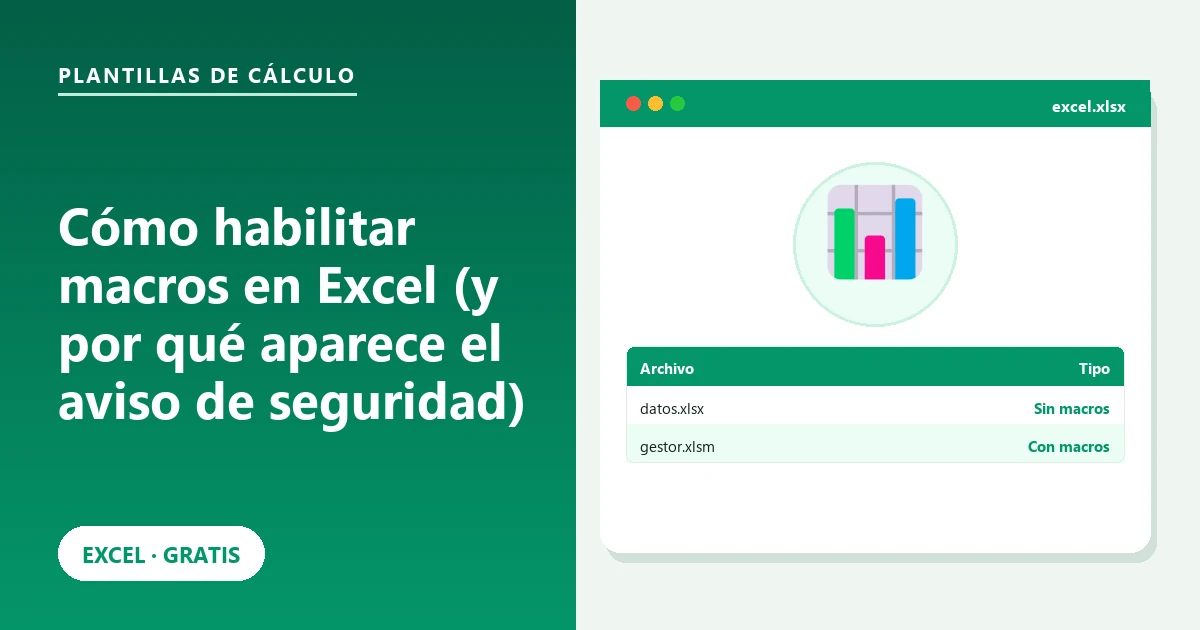
- Has abierto un libro y arriba sale «Advertencia de seguridad: las macros se han deshabilitado» con un botón al lado.
- Te ha aparecido un aviso rojo que dice que Microsoft ha bloqueado la ejecución de macros porque el origen del archivo no es de confianza, y no hay botón alguno.
- El libro se abre sin avisos, pero el botón de la hoja no hace nada o sale el mensaje «No se puede ejecutar la macro».
Cada caso tiene su causa y su arreglo. Antes del procedimiento, una advertencia que no es de trámite: una macro es un programa, así que habilita solo las de archivos cuyo origen conozcas.
Ejemplo listo para abrir. Esta guía se entiende mejor con un archivo delante: la plantilla «Factura para Autónomos» es gratis y no lleva macros.
⬇️ Descargar la plantilla (gratis)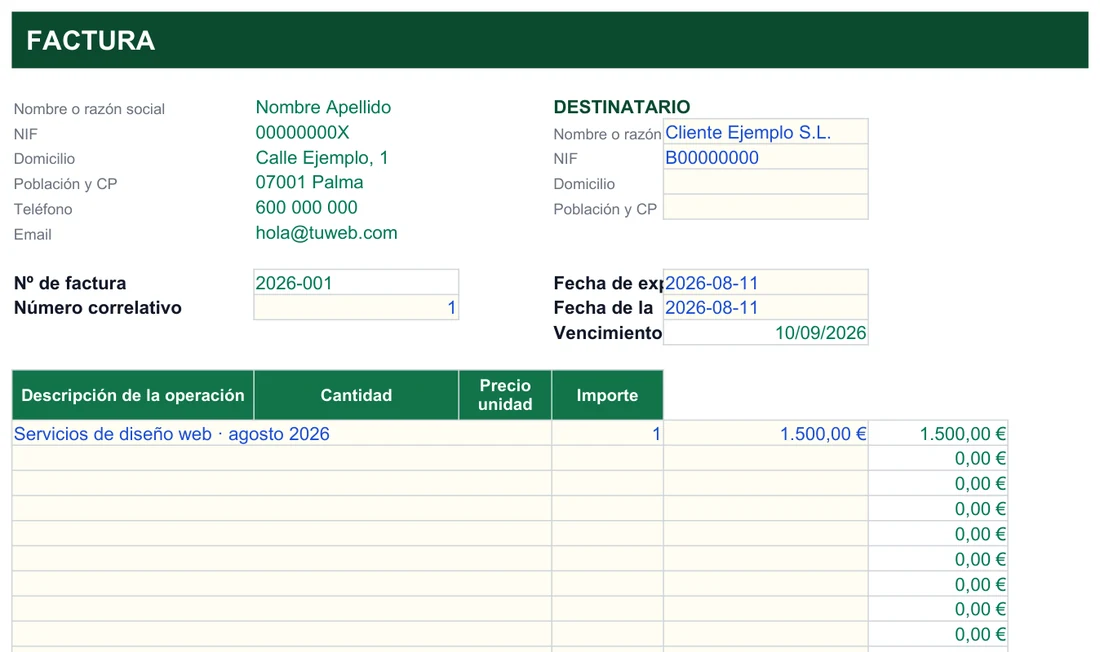
Ficha técnica: tipos de archivo, avisos y rutas según tu versión
Los datos de esta tabla son los que conviene tener claros antes de tocar ningún ajuste. Describen Excel para Windows en versiones 2016, 2019, 2021 y Microsoft 365, que comparten los mismos menús para esto.
- Archivos que pueden llevar macros
- .xlsm (libro con macros), .xlsb (binario), .xltm (plantilla con macros), .xlam (complemento) y los antiguos .xls
- Archivos que no pueden llevarlas
- .xlsx, .xltx y .csv. Si un libro es .xlsx, no hay macros que habilitar: el problema es otro
- Franja amarilla
- «Advertencia de seguridad». Botón: Habilitar contenido
- Franja roja
- «Riesgo para la seguridad»: el archivo viene de internet y está bloqueado. Se arregla desbloqueándolo en Propiedades
- Ajuste global
- Archivo → Opciones → Centro de confianza → Configuración del Centro de confianza → Configuración de macros
- Opción por defecto
- «Deshabilitar todas las macros con notificación», la que muestra la franja amarilla
- Excel para la web y móvil
- No ejecutan macros VBA: aunque el .xlsm se abra, sus macros no se pueden ejecutar ahí
- Excel para Mac
- Muestra un aviso equivalente. El ajuste global está en las preferencias de la aplicación (menú Excel), no en Archivo → Opciones
El bloqueo rojo merece una nota. Desde 2022, las versiones actuales de Office para Windows bloquean por defecto las macros de archivos que proceden de internet (descargas, enlaces en correos, adjuntos de ciertos servicios). Windows marca esos archivos con una etiqueta de origen, y Excel respeta la etiqueta. Antes, ese archivo mostraba la franja amarilla y bastaba un clic. Ahora, la franja roja no deja pasar hasta que desbloqueas el archivo o lo guardas en una ubicación de confianza. Si trabajas con una versión anterior sin actualizar, es posible que nunca lo veas.
También conviene saber que, si tu empresa o centro administra los equipos, las opciones del Centro de confianza pueden estar controladas por una política de la organización. Cuando aparecen atenuadas o con el mensaje de que las gestiona tu organización, no dependen de ti: habla con el departamento de informática.
Un presupuesto .xlsm descargado que no responde: el caso de Marta
Imagina que Marta descarga desde la web de un proveedor un libro con macros para generar albaranes. Lo abre, ve la hoja, pulsa el botón «Crear albarán» y no pasa nada. Arriba, bajo la cinta, hay una franja roja con el escudo de seguridad. No tiene botón para habilitar nada. Lo cierra y lo vuelve a abrir tres veces, convencida de que se arreglará solo.
Ejemplo ficticio
La causa es la franja roja: el archivo está marcado como procedente de internet y Excel ha bloqueado sus macros de forma deliberada. Abrirlo más veces no cambia la marca. Esto es lo que debe hacer, en orden:
- Comprueba de dónde vieneMarta conoce al proveedor y descargó el archivo desde su web oficial. Si no sabes de quién es o te llegó sin esperarlo, para aquí y no lo habilites.
- Cierra el libro en ExcelDesbloquéalo con el archivo cerrado: Excel solo vuelve a leer la marca de origen al abrirlo.
- Abre las propiedades del archivoEn el Explorador de archivos, clic derecho sobre el .xlsm → «Propiedades». En la pestaña «General», al final, hay un apartado «Seguridad» que dice que el archivo procede de otro equipo y que podría estar bloqueado.
- Marca «Desbloquear»Activa la casilla y pulsa «Aplicar» y luego «Aceptar». Si no hay casilla, el archivo no está marcado y el problema es otro: repasa las preguntas del final.
- Vuelve a abrir el libroAhora aparece, como mucho, la franja de Vista protegida o la amarilla de siempre. Pulsa «Habilitar edición» si sale la primera y «Habilitar contenido» después.
- Prueba el botón«Crear albarán» ya funciona. Excel recuerda el archivo como documento de confianza en ese equipo y no vuelve a preguntar.
Si no hay franja y la macro tampoco funciona
Es el tercer caso de la lista inicial, y casi siempre tiene una causa más sencilla de lo que parece. Revisa estos puntos en el orden en que suelen ocurrir:
- El libro es un .xlsx. Mira la extensión del nombre del archivo. Si alguien guardó una copia sin macros, el código ya no existe y no hay nada que habilitar; hay que pedir de nuevo el .xlsm original.
- Estás en Vista protegida. La franja es amarilla y habla de archivos de internet y de «Habilitar edición». Mientras no la pulses, ni las macros ni la edición funcionan.
- Tienes elegida la opción «sin notificación». Con ella Excel deshabilita las macros sin decirlo. Revísalo en la Configuración de macros del Centro de confianza.
- Otro programa. Si el libro se abrió por error en Excel para la web, en un visor o en otro programa de hojas de cálculo, sus macros VBA no se ejecutarán. Ábrelo en la aplicación de escritorio.
- La macro depende de otro archivo. Algunas macros llaman a un libro de macros personal o a un complemento que no está instalado en tu equipo; en ese caso, el aviso de error menciona el módulo que no encuentra.
Plantillas y guías que no te piden habilitar nada
Buena parte de lo que se automatiza con macros se puede resolver con funciones, tablas y herramientas de Excel que no activan ningún aviso. Las plantillas de esta web se descargan como .xlsx, un formato que por diseño no puede contener macros, así que no te van a pedir ningún permiso especial. Para seguir según lo que necesites:
- Si quieres crear tu propia macro sin escribir código, empieza por la grabadora de macros de Excel, que explica también cómo guardarla.
- Si lo que automatizas es la entrada de datos, el formulario de datos hace el trabajo de un pequeño programa sin una sola línea de VBA.
- Si repites importaciones y limpiezas de archivos, Power Query guarda los pasos y los repite con un clic, sin macros.
- Si necesitas proteger lo que has construido, repasa cómo proteger un libro con contraseña.
- Para facturar sin riesgo de avisos: la plantilla de factura para autónomos calcula IVA y retención con fórmulas a la vista.
- Para llevar las ventas del día a día: la plantilla de control de ventas, con resumen automático y sin macros.
Una factura que calcula IVA y retención con fórmulas no necesita macros, ni franjas amarillas, ni desbloqueos.
Confiar en un archivo frente a bajar el nivel de todo Excel
Hay dos filosofías para quitar el aviso. Una es dar permiso a algo concreto, con nombre y ubicación; la otra es rebajar la seguridad general de Excel. La primera cuesta cinco minutos más y es la que conviene.
Confiar en lo concreto (recomendado)
- Habilitar contenido en un archivo: Excel lo recuerda como documento de confianza y no vuelve a avisar en ese equipo.
- Ubicación de confianza: una carpeta, por ejemplo «Libros con macros», en la que todo lo que guardes se abre sin aviso.
- Firma digital: con «Deshabilitar todas las macros excepto las firmadas digitalmente», solo corren las de editores que ya has aceptado.
- El resto de archivos desconocidos siguen mostrando el aviso: la protección sigue funcionando.
Bajar el nivel de todo Excel (evítalo)
- La opción «Habilitar todas las macros» ejecuta cualquier macro de cualquier libro, incluido el que te llegue mañana por correo.
- Excel mismo la marca como no recomendada y avisa de que puede ejecutarse código peligroso.
- «Deshabilitar todas las macros sin notificación» es el otro extremo: no avisa y tampoco ejecuta, así que tus propios libros fallarán sin explicación.
- Si la cambias para una prueba, vuelve al ajuste por defecto en cuanto termines.
Una ubicación de confianza tiene su letra pequeña. Por defecto, Excel no permite que las ubicaciones de confianza estén en una red compartida (unidad de red o servidor), salvo que marques de forma expresa «Permitir ubicaciones de confianza en mi red». Tampoco conviene señalar como carpeta de confianza una tan amplia como Descargas o el Escritorio: cualquier archivo que caiga en ella se abriría sin avisar, que es justo lo que se quiere evitar.
Montar una carpeta de confianza para tus libros con macros
Si usas macros a menudo (las tuyas o las de una herramienta de la empresa), este es el procedimiento ordenado, de una vez por todas.
- Crea una carpeta propiaPor ejemplo, «Libros con macros» dentro de Documentos. Evita Descargas, Escritorio o la raíz del disco.
- Abre el Centro de confianzaArchivo → Opciones → Centro de confianza → botón «Configuración del Centro de confianza…».
- Ve a «Ubicaciones de confianza»En la lista verás las ubicaciones que ya trae Excel, como la carpeta de plantillas y la de inicio.
- Agrega la nueva ubicaciónPulsa «Agregar nueva ubicación…», usa «Examinar» para elegir tu carpeta y decide si las subcarpetas también son de confianza. Acepta todos los cuadros.
- Mueve ahí solo libros de origen conocidoEsa carpeta es donde Excel deja de preguntar, así que no guardes en ella nada que no hayas revisado ni esperabas recibir. Un archivo dudoso se queda fuera.
- Guarda en el formato correctoSi tu libro tiene macros, guárdalo como «Libro de Excel habilitado para macros (*.xlsm)». Con .xlsx, Excel borra el código al guardar y te avisa antes.
- Comprueba que funcionaCierra el libro, ábrelo desde la carpeta y ejecuta una macro. Si no sale ningún aviso y funciona, el sistema está listo.
Si la pestaña Programador no está visible, actívala en Archivo → Opciones → Personalizar cinta, marcando «Programador» en la lista de la derecha. Ahí encontrarás el botón «Seguridad de macros», que lleva al mismo cuadro de ajustes sin dar tantos pasos, y desde esa pestaña también se abren las macros del libro.
Seguridad, avisos y fallos: preguntas sobre las macros bloqueadas
¿Es peligroso habilitar macros?
¿Por qué no me sale el botón «Habilitar contenido»?
¿Por qué Excel me pregunta cada vez que abro el mismo archivo?
¿Cómo sé si un archivo tiene macros sin abrirlo?
¿Puedo ver qué hace una macro antes de habilitarla?
¿Qué significa «No se puede ejecutar la macro»?
¿Se pueden habilitar las macros solo por esta vez?
¿Qué pasa si guardo un .xlsm como .xlsx?
Excel® es una marca registrada de Microsoft Corporation. Este sitio no está afiliado a Microsoft.