
Cómo calcular días laborables en Excel (DIA.LAB y DIAS.LAB)
Cuenta días laborables en Excel con DIAS.LAB y calcula fechas de entrega con DIA.LAB, descontando fines de semana y festivos. Guía con ejemplos.
Hay una creencia muy extendida: «para saber cuántos días de trabajo hay entre dos fechas, basta con restarlas». No es cierto. Esa resta, fecha_fin - fecha_inicio, devuelve días naturales, con sus sábados, sus domingos y sus festivos incluidos, y por eso un plazo de entrega calculado así casi siempre cae en un día que, para el negocio, no existe.
Calcular días laborables en Excel exige otras funciones, y están integradas desde hace muchas versiones: DIAS.LAB cuenta, DIA.LAB da la fecha, las variantes .INTL cambian qué días son fin de semana y DIASEM, FIN.MES y NUM.DE.SEMANA completan el equipo. Todo, con nombres en español y punto y coma como separador.
Practícalo en un archivo real. La plantilla «Calendario Laboral 2027» lo usa con datos de ejemplo; descárgala y cambia las cifras por las tuyas.
⬇️ Descargar la plantilla (gratis)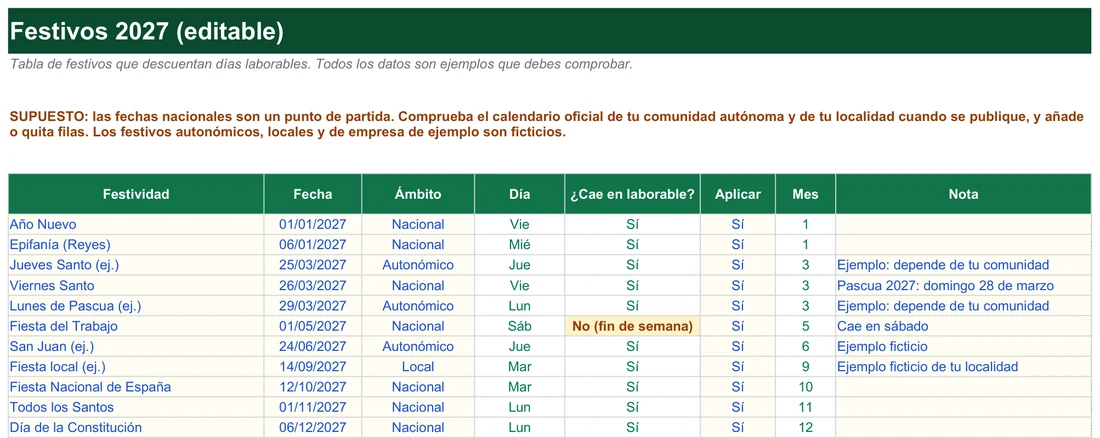
Copia estas fórmulas y calcula plazos sin contar con los dedos
Si tienes prisa, esta es la lista de fórmulas listas para pegar y adaptar. Después de ella, el apartado se detiene en las dos funciones centrales y en cómo se les pasan los festivos.
=DIAS.LAB(A1;B1): cuántos días laborables hay entre las fechas de A1 y B1, contando ambos extremos si caen entre semana.=DIAS.LAB("01/09/2026";"30/09/2026"): los días laborables de septiembre de 2026, sin festivos. Devuelve 22.=DIAS.LAB(HOY();"31/12/2026"): los que quedan hasta fin de año; el resultado varía según el día en que abras el archivo.=DIAS.LAB(A2;B2;Festivos): igual que la anterior, pero descontando la lista de festivos que hayas nombrado.=DIA.LAB(HOY();10): la fecha que caerá dentro de 10 días laborables a partir de hoy.=DIA.LAB(HOY();-5): qué fecha era hace 5 días laborables.=DIA.LAB(A2;10;$C$2:$C$15): diez días laborables desde A2, saltando además los festivos del rango C2:C15.
DIAS.LAB: la que cuenta
La sintaxis es =DIAS.LAB(fecha_inicial; fecha_final; [festivos]). Los dos primeros argumentos marcan el periodo y el tercero, opcional, es un rango o lista de fechas que quieres excluir además de los fines de semana. Un par de detalles que ahorran errores: la función cuenta tanto la fecha inicial como la final si son laborables, así que no hay que sumar ni restar 1; y si la fecha final es anterior a la inicial, devuelve un número negativo en lugar de un error, lo que viene muy bien para saber si te has pasado de plazo. Para medir intervalos en días naturales, sin distinguir laborables, tienes la guía de días entre dos fechas.
DIA.LAB: la que da la fecha
Hace lo contrario: desde una fecha de partida avanza o retrocede un número de días laborables y devuelve la fecha resultante. Se escribe =DIA.LAB(fecha_inicial; días; [festivos]). No necesitas otra función para restar: un número de días negativo hace que la función retroceda en el calendario respetando fines de semana y festivos, y es útil para saber, por ejemplo, la fecha límite en la que debiste empezar una tarea para llegar a tiempo. Si necesitas repasar cómo se obtiene la fecha de hoy dentro de estas fórmulas, la guía de HOY y AHORA lo explica.
Los festivos: una lista, un nombre, una actualización al año
Estas funciones excluyen sábados y domingos por su cuenta, pero no saben nada de Navidad ni de las fiestas patronales; eso se lo cuentas tú. Crea una columna aparte, por ejemplo de C2 a C15, con las fechas festivas escritas como fechas reales y referénciala con los dólares puestos para poder copiar la fórmula: =DIAS.LAB(A2;B2;$C$2:$C$15). Si además le pones al rango el nombre Festivos desde el cuadro de nombres o desde Fórmulas > Administrador de nombres, la fórmula se lee casi sola: =DIAS.LAB(A2;B2;Festivos). Una vez al año cambias las fechas de la lista y todas las fórmulas se recalculan.
#¡VALOR! o simplemente no descontarán el festivo. Mira siempre la alineación por defecto de la celda.Un ejemplo hipotético para ver el efecto. Septiembre de 2026 tiene 22 días laborables, de lunes a viernes. Si en tu calendario local es festivo el viernes 11/09/2026 y lo incluyes en la lista, el resultado baja a 21. Y un pedido del 01/09/2026 con entrega a 10 días laborables, que sin festivos cae el 15/09/2026, pasa a caer el 16/09/2026: el festivo desplaza el plazo un día entero.
Adapta el cálculo a tu semana real y a tu versión de Excel
No todos los negocios descansan sábado y domingo. Si trabajas de martes a sábado, o gestionas datos de países donde el fin de semana es viernes y sábado, necesitas DIAS.LAB.INTL y DIA.LAB.INTL. Funcionan como las originales, con un argumento más para definir qué días no se trabajan:
=DIAS.LAB.INTL(fecha_inicial; fecha_final; [fin_de_semana]; [festivos]) y =DIA.LAB.INTL(fecha_inicial; días; [fin_de_semana]; [festivos]). El argumento fin_de_semana admite un código numérico:
| Código | Días de fin de semana |
|---|---|
| 1 (o se omite) | Sábado y domingo |
| 2 | Domingo y lunes |
| 3 | Lunes y martes |
| 4 | Martes y miércoles |
| 5 | Miércoles y jueves |
| 6 | Jueves y viernes |
| 7 | Viernes y sábado |
| 11 | Solo domingo |
| 12 | Solo lunes |
| 13 a 17 | Solo martes, miércoles, jueves, viernes o sábado, respectivamente |
Por ejemplo, =DIAS.LAB.INTL(A2;B2;7) cuenta los días laborables considerando que el descanso es viernes y sábado. También puedes pasar en su lugar una cadena de siete caracteres con unos y ceros, empezando en lunes, donde 1 marca un día no laborable: «0000011» equivale al código 1 estándar. La cadena es la opción cuando el descanso no coincide con ninguno de los códigos, por ejemplo si solo cierras los miércoles y los domingos.
Disponibilidad por versión y compatibilidad con otras hojas
| Función | Desde cuándo | Observaciones |
|---|---|---|
| DIAS.LAB, DIA.LAB, DIASEM, FIN.MES | Excel 2007 | Disponibles de forma nativa, sin complementos |
| DIAS.LAB.INTL, DIA.LAB.INTL | Excel 2010 | Añaden el argumento del fin de semana |
| Todas las anteriores y NUM.DE.SEMANA | Google Sheets | Misma sintaxis y argumentos si la hoja está en español |
La compatibilidad con Google Sheets tiene una única arista, el separador de argumentos. Con la hoja en español se mantiene el punto y coma igual que en Excel; si el idioma de la hoja cambia, cambian también los nombres de función y el separador, y la fórmula copiada deja de funcionar aunque la lógica sea idéntica. Mientras los dos archivos estén en español, puedes copiar una hoja con estas fórmulas de un programa a otro y las verás intactas.
Nuestras plantillas de proyecto ya traen los plazos montados. Gratis.
Despeja en un minuto las dudas del calendario laboral
¿Cuál es la diferencia entre DIAS.LAB y DIA.LAB?
¿Cómo excluyo los festivos del cálculo?
=DIAS.LAB(A2;B2;Festivos), donde Festivos es un rango o un nombre definido con fechas escritas como fechas reales.¿Puedo cambiar qué días cuentan como fin de semana?
¿Por qué DIA.LAB me devuelve un número en vez de una fecha?
¿Funcionan si las fechas están escritas como texto?
#¡VALOR!. Conviértela antes a fecha real.¿Cómo sé qué día de la semana cae una fecha sin usar números?
=TEXTO(A2;"dddd"), que devuelve el nombre del día (lunes, martes…) en vez de un número.¿Estas funciones existen en versiones antiguas de Excel?
¿Cómo actualizo la lista de festivos cada año sin romper nada?
¿Qué pasa si la fecha final es anterior a la inicial?
Evita fechas imposibles entendiendo cómo cuenta Excel los días de trabajo
Un día laborable es, por defecto, cualquier día de lunes a viernes. Excel no lo sabe por sí solo: cuando restas dos fechas solo ve dos números de serie y te da la diferencia, sin mirar el calendario. Las cuatro funciones de la familia aportan precisamente esa mirada, y las tres que completan el equipo sirven para situarse en semanas y meses: DIASEM, FIN.MES y NUM.DE.SEMANA.
Imagina que prometes a un cliente la entrega «en dos semanas» y le das la fecha contando 14 días en el calendario. El plazo incluye dos fines de semana, de modo que el equipo dispone en realidad de diez jornadas, y si hay un festivo en medio, de nueve. Esa diferencia, que a ti te parece un detalle, es la que separa un plazo cumplido de uno que se incumple.
Ejemplo ficticio
DIASEM: saber en qué día de la semana cae una fecha
La sintaxis es =DIASEM(núm_de_serie; [tipo]), donde el tipo define cómo se numeran los días. La tabla recoge las tres numeraciones:
| Tipo | Numeración |
|---|---|
| 1 (o se omite) | Domingo = 1, lunes = 2 … sábado = 7 |
| 2 | Lunes = 1, martes = 2 … domingo = 7 |
| 3 | Lunes = 0, martes = 1 … domingo = 6 |
Para un calendario laboral español, el tipo 2 suele ser el más intuitivo: lunes es 1 y domingo es 7. Con =DIASEM(HOY();2) sabes qué número de día es hoy, útil dentro de una condición para detectar fines de semana. Si lo que quieres es el nombre del día, no uses DIASEM: aplica =TEXTO(A2;"dddd"). La regla es sencilla: DIASEM sirve para calcular y TEXTO, para mostrar.
FIN.MES: el último día del mes y los vencimientos
Con =FIN.MES(fecha_inicial; meses) obtienes la fecha del último día de un mes, muy usada en facturación y cierres contables. El segundo argumento indica cuántos meses moverte desde la fecha inicial: con 0, el último día del mes de esa fecha; con 1, el del mes siguiente; con -1, el del anterior. Así, =FIN.MES(HOY();0) da siempre el último día del mes en curso y =FIN.MES(HOY();1) el del mes que viene, ideal para vencimientos «a fin de mes siguiente». Si el pago es a 30 días naturales, basta con =HOY()+30. Y para que los importes del informe se lean de un vistazo, ayuda aplicar un formato de moneda a sus columnas.
NUM.DE.SEMANA: en qué semana del año estamos
Para seguimientos semanales de producción o ventas necesitas el número de semana del año. La sintaxis es =NUM.DE.SEMANA(núm_de_serie; [tipo]). Los tipos más habituales son 1 (la semana empieza en domingo) y 2 (empieza en lunes), pero si trabajas con el estándar europeo ISO 8601, donde la semana 1 es la que contiene el primer jueves del año, el tipo es el 21: =NUM.DE.SEMANA(A2;21).
Un caso completo: la fecha de entrega a 10 días laborables
Imagina que gestionas pedidos y el compromiso es entregar siempre 10 días laborables después de la fecha del pedido, descontando los festivos nacionales. El montaje es este:
- En la columna A registras la fecha del pedido (por ejemplo, en A2).
- En un rango aparte, por ejemplo F2:F15, escribes los festivos del año como fechas reales y lo llamas Festivos.
- En la columna B calculas la entrega con
=DIA.LAB(A2;10;Festivos). - En la C compruebas el plazo con
=SI(HOY()>B2;"Retrasado";"En plazo"). - Si quieres, en la D muestras el día de la semana de la entrega con
=TEXTO(B2;"dddd"), por si cae en un lunes complicado para recibir mercancía.
| Celda | Fórmula o dato | Resultado |
|---|---|---|
| A2 | 01/09/2026 (fecha del pedido) | 01/09/2026 |
| B2 | =DIA.LAB(A2;10;Festivos) | 15/09/2026 |
| C2 | =SI(HOY()>B2;"Retrasado";"En plazo") | En plazo |
| D2 | =TEXTO(B2;"dddd") | martes |
Para resaltar los pedidos retrasados, combina esta lógica con formato condicional: una regla basada en la fórmula =HOY()>B2 puede pintar de rojo toda la fila del pedido que ya superó su fecha límite. Ten en cuenta que el resultado de C2 depende del día en que abras el archivo: «En plazo» es el valor que verías si la fecha de hoy fuera anterior al 15/09/2026.
Lee con soltura el vocabulario de plazos y semanas
Un pequeño diccionario de las palabras que aparecen en esta guía y en cualquier foro donde se hable de plazos. Está pensado para consultarlo cuando una fórmula use un término que no recuerdes.
- Día laborable
- Por defecto, cada día de lunes a viernes. Con las variantes .INTL puedes cambiar qué días lo son, y con la lista de festivos excluyes los feriados.
- Día natural
- Cualquier día del calendario, sea laborable o no. Es lo que cuenta una simple resta de fechas.
- Festivo
- Fecha que quieres excluir del cálculo además del fin de semana. Se pasa como rango de fechas reales, idealmente con un nombre como Festivos.
- Fin de semana
- Los días de descanso. Por defecto sábado y domingo; en las variantes .INTL se elige con un código numérico o con una cadena de siete caracteres.
- Número de serie
- El entero que Excel guarda por debajo de cada fecha. Por eso DIA.LAB y FIN.MES devuelven un número hasta que aplicas formato de fecha.
- Código de fin de semana
- El valor que se pasa a las funciones .INTL: 1 para sábado y domingo, 7 para viernes y sábado, 11 a 17 para un solo día.
- Cadena de siete caracteres
- Alternativa al código: unos y ceros desde el lunes, con 1 para el día no laborable. «0000011» es el patrón sábado-domingo.
- Tipo de DIASEM
- El argumento que decide cómo se numeran los días. El tipo 2, con lunes igual a 1, es el más natural en España.
- ISO 8601
- Estándar de numeración de semanas en el que la semana 1 contiene el primer jueves del año. En NUM.DE.SEMANA se pide con el tipo 21.
- Rango con nombre
- Etiqueta asignada a un rango, como Festivos. Hace las fórmulas más legibles y se actualiza en un solo sitio.
Con esta lista tienes cubierto el 90 % de lo que se dice sobre cálculo de plazos en Excel. Para ver los términos en acción, vuelve al apartado de fórmulas y mira cuáles aparecen en cada línea: la memoria visual ayuda más que la definición.
Ahorra revisiones corrigiendo los fallos típicos del cálculo de plazos
La mayoría de los resultados raros de DIAS.LAB, DIA.LAB y compañía se reducen a cinco causas. Léelas como lista de revisión antes de enviar una hoja con plazos a un cliente:
Lo que suele pasar
- Se confunde DIAS.LAB con DIA.LAB y el resultado no tiene sentido: un número donde esperabas una fecha, o al revés.
- Se olvida el argumento de festivos y el plazo queda varios días corto, porque solo se descuentan sábados y domingos.
- Las fechas, o la lista de festivos, están escritas como texto y Excel las ignora o devuelve
#¡VALOR!. - Aparece un número de serie en lugar de una fecha tras usar DIA.LAB o FIN.MES.
- Se usa el código de fin de semana equivocado: el 1, sábado-domingo, cuando el negocio cierra viernes y sábado.
Cómo evitarlo
- Pregúntate qué quieres: un número (DIAS.LAB) o una fecha (DIA.LAB). Revisa cuál has escrito.
- Añade siempre el tercer argumento con el rango Festivos. Es una costumbre que se adquiere una vez.
- Comprueba la alineación: lo que va a la izquierda es texto. Conviértelo a fecha real antes de calcular.
- Selecciona la celda, abre Formato de celdas y aplica un formato de Fecha.
- Consulta la tabla de códigos y prueba el resultado con una fecha conocida antes de arrastrar.
En resumen, con DIAS.LAB, DIA.LAB y sus versiones .INTL calculas plazos con precisión, y con DIASEM, FIN.MES y NUM.DE.SEMANA automatizas el seguimiento. Mantén actualizada la lista de festivos y los resultados serán fiables todo el año.
Excel® es una marca registrada de Microsoft Corporation. Este sitio no está afiliado a Microsoft.