
Potencias y raíces en Excel (POTENCIA, ^ y RAIZ)
Eleva a una potencia en Excel con ^ y POTENCIA, y calcula la raíz cuadrada con RAIZ o raíces n-ésimas con exponentes fraccionarios. Guía con ejemplos.
Imagina que tienes 1000 euros en A1, una rentabilidad anual del 5% en B1 y diez años por delante en C1. Escribes =A1*(1+B1)^C1 y Excel te dice cuánto tendrías al final. Dentro de esa fórmula trabaja la función POTENCIA en Excel bajo su forma abreviada, el operador ^. Lo mismo vale para el área de un cuadrado, el volumen de un cubo o una raíz de cualquier grado.
Esta guía te pone primero en la pista de los errores que más cuestan y después te da las piezas para evitarlos: tablas de equivalencias, variantes de raíz, usos reales y la sintaxis completa.
Practícalo en un archivo real. La plantilla «Simulador de Ahorro a Largo Plazo» lo usa con datos de ejemplo; descárgala y cambia las cifras por las tuyas.
⬇️ Descargar la plantilla (gratis)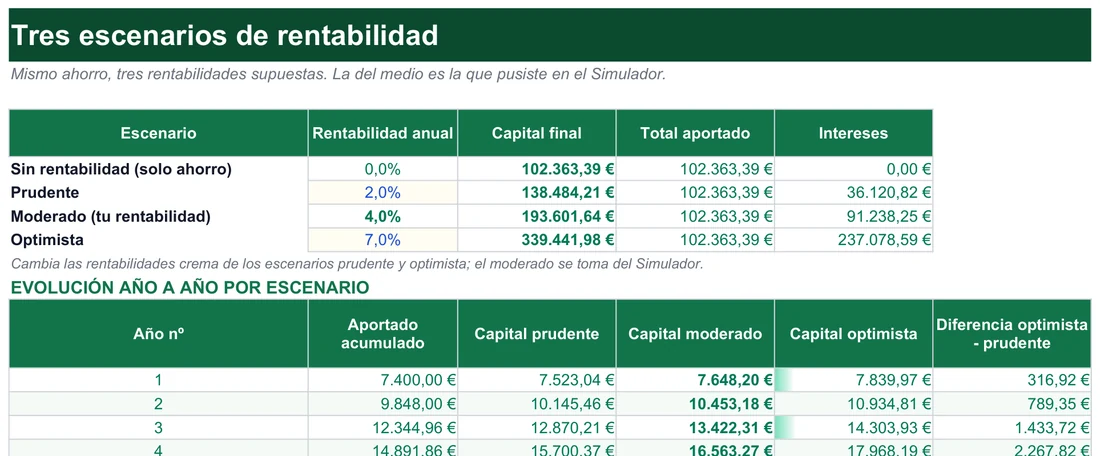
Evita seis fallos que arruinan tus potencias y raíces
Excel no se queja cuando una fórmula está mal pensada pero es válida. Te devuelve un número, y sin darte cuenta lo usas. Por eso conviene repasar de entrada los fallos que se repiten, cada uno con su corrección.
¿Por qué =A1^1/2 no me da la raíz cuadrada?
Porque sin paréntesis Excel respeta la prioridad de los operadores: primero eleva A1 a 1 y después divide ese resultado entre 2. La fórmula correcta es siempre =A1^(1/2), con el exponente fraccionario entre paréntesis. Con A1 igual a 16, la versión errónea devuelve 8 en lugar de 4. El mismo cuidado vale para =A1^(1/3): sin paréntesis calculas otra cosa.
¿Por qué =2+3^2 da 11 y no 25?
Porque la potencia tiene más prioridad que la suma, la resta, la multiplicación y la división, pero menos que los paréntesis. Excel calcula antes 3^2, que es 9, y después suma 2. Si querías sumar primero, escribe =(2+3)^2. Cuando combines sumas o restas con potencias, la forma más segura es encerrar entre paréntesis lo que quieres calcular antes.
¿Por qué RAIZ me devuelve #¡NUM!?
Casi siempre porque la celda contiene un negativo. La raíz cuadrada de un número negativo no existe dentro de los números reales y Excel no maneja números complejos de forma nativa. Con A1 igual a -9, tanto =RAIZ(A1) como =A1^(1/2) dan #¡NUM!. En una plantilla que rellenan otras personas, protege esa celda para que no admita negativos.
¿Puedo fiarme de la raíz cúbica de un número negativo?
Excel la resuelve: =(-8)^(1/3) da -2, porque con índice impar sí sabe tratar la base negativa. Pero no todos los programas ni todas las versiones lo hacen igual, y con índices pares sigues obteniendo #¡NUM!. La opción robusta es calcular la raíz del valor absoluto y aplicar el signo aparte: =SIGNO(A1)*ABS(A1)^(1/3).
¿Debo redondear cada paso de un cálculo largo?
No. Aplica REDONDEAR solo al resultado final que vas a mostrar. Si redondeas los valores intermedios, acumulas pequeños errores que se notan en cálculos financieros con muchos periodos.
¿Por qué =10^(-1) da 0,1 y no -10?
Porque un exponente negativo no cambia el signo del resultado, sino que lo invierte: 10 elevado a -1 es 1/10, o sea, 0,1. Muchos errores de signo vienen de confundir el exponente con un factor. Si de verdad quieres el opuesto de una potencia, el signo menos va delante: =-(10^1).
¿Qué ocurre si el exponente apunta a una celda vacía?
Excel trata la celda vacía como cero y cualquier base elevada a 0 vale 1. No verás ningún error, solo un 1 que parece razonable y que puede colarse en un total. Si la celda del exponente puede quedar vacía, controla ese caso con una condición antes de elevar.
¿Qué hago si pego una fórmula y da error por los separadores?
Revisa el separador de argumentos. Excel en español usa el punto y coma (;) y no la coma. Google Sheets suele usar la coma, incluso con la hoja en español, salvo que la hayas configurado para usar el punto y coma.
| Fórmula | ¿Qué calcula realmente? | Resultado con A1=16 |
|---|---|---|
=RAIZ(A1) | Raíz cuadrada de A1 | 4 |
=A1^(1/2) | Raíz cuadrada de A1 (correcto) | 4 |
=A1^1/2 | A1 elevado a 1, dividido entre 2 (incorrecto) | 8 |
| Fórmula | Cómo la interpreta Excel | Resultado |
|---|---|---|
=2+3^2 | 2 + (3^2) = 2 + 9 | 11 |
=(2+3)^2 | (2+3) al cuadrado = 5^2 | 25 |
=10-2^2 | 10 – (2^2) = 10 – 4 | 6 |
=(10-2)^2 | (10-2) al cuadrado = 8^2 | 64 |
Las dos tablas valen como chuleta. La primera te recuerda por qué el paréntesis del exponente no es opcional; la segunda, que la prioridad de las operaciones no siempre coincide con tu intuición. Si dudas con la resta junto a otras operaciones, repasa cómo restar en Excel.
Fórmulas que parecen bien y no lo están
=A1^1/2: calcula A1 dividido entre 2, no la raíz.=2+3^2esperando 25: la potencia se resuelve antes que la suma.=RAIZ(A1)sobre una celda que puede quedar negativa.- Redondear cada paso de un cálculo de varios periodos.
- Copiar con comas una fórmula pensada para punto y coma.
Cómo escribirlas con seguridad
=A1^(1/2)o=RAIZ(A1), con paréntesis en el exponente.=(2+3)^2si querías sumar primero.=RAIZ(ABS(A1))o validar que la celda no admita negativos.=REDONDEAR(...)solo en la celda del resultado final.- Comprobar el separador antes de pegar entre programas.
Una costumbre que evita casi todo lo anterior: cuando termines una fórmula con potencias, prueba con un caso cuyo resultado conoces de cabeza. Si =A1^(1/2) no te da 4 cuando A1 vale 16, hay un paréntesis fuera de sitio. Tarda diez segundos y te ahorra descubrir el fallo después de haberlo copiado a mil filas.
Ahorra tiempo sabiendo cuándo usar POTENCIA, el operador ^, RAIZ o EXP
Excel ofrece varios caminos para elevar y para extraer raíces. Casi todos son intercambiables; la diferencia está en la legibilidad y en el caso concreto. Esta tabla los pone lado a lado.
| Herramienta | Sintaxis | Cuándo conviene | Ejemplo |
|---|---|---|---|
| Operador ^ | =base^exponente | Cálculos sueltos dentro de una fórmula larga | =2^3 devuelve 8 |
| Función POTENCIA | =POTENCIA(base;exponente) | Plantillas compartidas o exponentes que son resultado de un cálculo | =POTENCIA(5;2) devuelve 25 |
| Función RAIZ | =RAIZ(número) | Solo raíz cuadrada, siempre de índice 2 | =RAIZ(25) devuelve 5 |
| Potencia fraccionaria | =número^(1/n) | Raíz cúbica o de cualquier otro grado, sin función dedicada | =27^(1/3) devuelve 3 |
| Función EXP | =EXP(número) | Elevar la constante e (aproximadamente 2,71828), en modelos de crecimiento continuo | =EXP(1) devuelve el valor de e |
POTENCIA y ^ dan exactamente el mismo resultado: =POTENCIA(2;3) y =2^3 valen lo mismo. Muchas plantillas profesionales prefieren la función porque, en fórmulas anidadas, la jerarquía de paréntesis queda más a la vista. Para el interés compuesto, en cambio, =A1*(1+B1)^C1 se lee mejor con el operador que metiendo una función POTENCIA dentro de la multiplicación.
Un detalle de escritura. En muchos teclados españoles el circunflejo es una tecla muerta, de las que no muestran el símbolo hasta que se pulsa la siguiente. Si al teclear ^ no ves nada, pulsa la barra espaciadora y aparecerá. Y recuerda que el exponente no tiene por qué ser un entero positivo: admite negativos, decimales y referencias a celdas, lo que hace muy flexibles las plantillas dinámicas.
- Base
- El número que se eleva: puede ser una cifra, una celda o el resultado de otra fórmula
- Exponente
- Entero, negativo, decimal o referencia a celda. El exponente 0 siempre da 1
- Exponente 0,5
- Equivale a la raíz cuadrada:
=POTENCIA(9;0,5)da 3 - Exponente negativo
- Devuelve el inverso:
=POTENCIA(2;-2)da 0,25 - RAIZ
- Un solo argumento y siempre índice 2. Con un negativo, #¡NUM!
- Raíz de otro grado
- No tiene función propia: se usa la potencia fraccionaria 1/n
Qué pasa con EXP
EXP(número) eleva la constante matemática e al exponente que indiques: =EXP(2) equivale a e al cuadrado. Se usa en modelos estadísticos y financieros de crecimiento continuo, a diferencia del crecimiento por periodos discretos del interés compuesto, y en regresiones exponenciales o cálculos de probabilidad. Si no trabajas con estadística avanzada o finanzas cuantitativas, probablemente no la necesites nunca, pero conviene saber que es la contrapartida natural de POTENCIA cuando la base es el número e.
Un par de referencias para comprobar que la función hace lo que crees: =EXP(1) da aproximadamente 2,71828 y =EXP(2) da aproximadamente 7,389, que es 2,71828 multiplicado por sí mismo. Si tu cálculo no coincide con esas cifras, revisa que no estés usando EXP donde querías una potencia de otra base.
Al compartir plantillas con otras personas, una buena práctica es dejar escrito en una celda de notas qué tipo de fórmula has elegido y por qué. Quien abra el archivo meses después entenderá mejor =POTENCIA(A1;B1) si sabe que B1 es el exponente editable, y no tendrá que averiguar si el valor de B1 debía ser un entero o podía llevar decimales.
Y en Google Sheets
Todo lo anterior funciona igual en Google Sheets: el operador ^, POTENCIA y RAIZ se comportan de forma idéntica. La única diferencia habitual es el separador de argumentos, y el tratamiento de los negativos es equivalente: un error similar a #¡NUM! con raíces cuadradas negativas, que se resuelve igual con ABS() y SIGNO().
Antes de pasar a las dudas sueltas, una norma de estilo para tus hojas: escribe siempre los exponentes complejos entre paréntesis, aunque Excel los entendiera sin ellos. Quien lea la fórmula en el futuro, incluido tú mismo, no tendrá que recordar la prioridad de los operadores para saber qué se calcula primero. Es una pequeña inversión de legibilidad que evita buena parte de los errores descritos arriba.
Respuestas rápidas sobre potencias, exponentes y raíces en tus hojas
¿Cuál es la diferencia entre POTENCIA y el operador ^?
En el resultado, ninguna. =POTENCIA(2;3) y =2^3 son equivalentes. La diferencia es de estilo: el operador ^ es más rápido de escribir en fórmulas largas, y la función puede resultar más legible cuando compartes la plantilla.
¿Cómo calculo la raíz cuadrada en Excel?
Con dos opciones que dan lo mismo: la función dedicada =RAIZ(número) o el exponente fraccionario =número^(1/2). Por ejemplo, =RAIZ(16) y =16^(1/2) devuelven ambas 4.
¿Cómo se calcula la raíz cúbica si no hay función RAIZCUBICA?
Se eleva el número a 1/3, entre paréntesis: =27^(1/3) devuelve 3. Tampoco la busques en la lista de funciones: existe RAIZ2PI, que calcula la raíz cuadrada de un número multiplicado por π, pero sirve para un uso muy concreto y no para raíces cúbicas.
¿Admite POTENCIA exponentes negativos o decimales?
Sí. =POTENCIA(2;-2) calcula el inverso de la potencia positiva y devuelve 0,25. Un exponente decimal como en =POTENCIA(9;0,5) equivale a una raíz, en este caso la cuadrada, y da 3.
¿Cuánto vale un número elevado a cero?
Siempre 1. Por ejemplo, =POTENCIA(5;0) devuelve 1, igual que cualquier base con exponente 0.
¿Cómo uso la potenciación en el interés compuesto?
La estructura es Capital*(1+Tasa)^Periodos. Con el capital en A1, la tasa en B1 y los periodos en C1, escribes =A1*(1+B1)^C1. El desarrollo completo, con aportaciones periódicas, está en la guía de interés compuesto en Excel.
¿Funciona igual en Google Sheets?
Sí: ^, POTENCIA y RAIZ se comportan igual. Lo único que cambia con frecuencia es el separador de argumentos, porque Google Sheets tiende a usar la coma en vez del punto y coma.
Elige la variante de raíz que necesitas: cuadrada, cúbica o de cualquier grado
La raíz cuadrada tiene función propia; el resto, no. El truco que une todo es sencillo: la raíz n-ésima de un número equivale a elevarlo al exponente 1/n. Con eso resuelves cualquier grado sin depender de ninguna función especial.
| Raíz | Fórmula | Ejemplo |
|---|---|---|
| Cuadrada | =A1^(1/2) o =RAIZ(A1) | Con A1=16 da 4 |
| Cúbica | =A1^(1/3) | =27^(1/3) da 3 |
| Cuarta | =A1^(1/4) | Misma estructura con exponente 1/4 |
| Quinta | =A1^(1/5) | Misma estructura con exponente 1/5 |
| De índice variable | =A1^(1/B1) | B1 contiene el índice de la raíz |
La última fórmula, =A1^(1/B1), es especialmente útil en plantillas: el usuario escribe el índice de la raíz en una celda y la fórmula se adapta sola. Igual que antes, el exponente va siempre entre paréntesis.
La pregunta que surge enseguida es qué ocurre con los negativos. Para las raíces de índice par la respuesta es clara: error. Para las de índice impar, Excel devuelve el valor correcto en el caso de =(-8)^(1/3), que es -2, porque reconoce que la raíz cúbica de un negativo existe en los números reales. Aun así, no todos los programas ni todas las versiones lo resuelven igual, de modo que si tu hoja va a abrirse en distintos entornos, es más prudente separar el signo del cálculo. La tabla compara las cuatro opciones.
| Fórmula | Resultado en Excel | ¿Por qué? |
|---|---|---|
=RAIZ(9) | 3 | Raíz cuadrada de un número positivo |
=RAIZ(-9) | #¡NUM! | No existe raíz cuadrada real de un negativo |
=(-8)^(1/3) | -2 | Excel reconoce la raíz de índice impar de un negativo, aunque no todos los programas lo hacen |
=-(8^(1/3)) | -2 | Se calcula la raíz del número positivo y luego se aplica el signo |
Muchas raíces devuelven resultados con muchos decimales, sobre todo las cúbicas o las de exponentes que no dan números exactos. Para presentarlos, envuelve la fórmula con REDONDEAR(fórmula;nº_decimales). Por ejemplo, =10^(1/3) da una cifra larga, pero =REDONDEAR(10^(1/3);2) devuelve 2,15. Con la raíz cúbica de A1 sería =REDONDEAR(A1^(1/3);2).
Aplica la potenciación a tus propias hojas: guías y casos de uso
Las potencias y las raíces aparecen en decenas de cálculos que probablemente ya haces. Esta lista junta los usos más habituales con la guía que mejor los complementa.
- Interés compuesto: un capital crece periodo tras periodo con
=Capital*(1+Tasa)^Periodos. Con 1000 euros, una tasa anual del 5% y 10 años, la fórmula es=A1*(1+B1)^C1. Si quieres aportaciones periódicas o capitalización mensual, ve a cómo calcular el interés compuesto en Excel. - Superficies y volúmenes: el área de un cuadrado es el lado al cuadrado,
=A1^2, y el volumen de un cubo es la arista al cubo,=A1^3. Para el círculo,=PI()*A1^2; para la esfera,=(4/3)*PI()*A1^3. Cuando trabajas con varias dimensiones distintas te vendrá bien cómo multiplicar en Excel. - Crecimiento exponencial: poblaciones, ventas o inversiones siguen
Valor_inicial*(1+tasa_crecimiento)^periodos, la misma estructura que el interés compuesto. - Depreciación:
=Valor*(1-tasa)^añosaplica una tasa negativa con la misma lógica de potencia. - Presentación de cifras: tras calcular un interés o un crecimiento, repasa cómo redondear en Excel y cómo aplicar formato de moneda en Excel.
- Una plantilla con fórmulas ya montadas: mira la plantilla de finanzas personales, descargable gratis.
Un escenario típico: imagina que preparas una hoja para comparar tres opciones de ahorro. En cada fila tienes el capital inicial, la tasa y los años, y quieres el capital final. Como la estructura es la misma, escribes la fórmula una vez con referencias a celdas y la arrastras hacia abajo. Si mañana cambia la tasa de una opción, solo editas una celda. Esa es la gran ventaja de dejar el exponente como una referencia en lugar de un número escrito dentro de la fórmula.
Seis cálculos resueltos con datos ficticios
Para ver las fórmulas funcionando, esta tabla recoge ejemplos hipotéticos. Las cifras son inventadas para ilustrar el cálculo; en tus hojas sustitúyelas por las tuyas.
| Caso | Fórmula | Resultado |
|---|---|---|
| 1000 euros al 5% anual durante 10 años | =1000*(1+0,05)^10 | 1.628,89 |
| Un activo de 10000 euros que pierde un 10% cada año durante 3 años | =10000*(1-0,1)^3 | 7.290 |
| Área de un cuadrado de lado 12 | =12^2 | 144 |
| Volumen de un cubo de arista 4 | =POTENCIA(4;3) | 64 |
| Área de un círculo de radio 3 | =PI()*3^2 | 28,27 |
| Volumen de una esfera de radio 2 | =(4/3)*PI()*2^3 | 33,51 |
Fíjate en que en las dos últimas fórmulas el orden de las operaciones importa de verdad: la potencia se resuelve antes que la multiplicación por PI, de modo que =PI()*3^2 multiplica π por 9, que es lo que quieres. Si hubieras escrito =(PI()*3)^2, habrías elevado al cuadrado todo el producto y el resultado sería otro. Este tipo de detalle es el que justifica ponerse paréntesis aunque no hagan falta.
Elevar al cuadrado y al cubo son, con diferencia, los usos más frecuentes: áreas, desviaciones al cuadrado en estadística, volúmenes de figuras. Para el cuadrado de A1 sirve cualquiera de las dos formas, =A1^2 o =POTENCIA(A1;2); para el cubo, el exponente es 3. Si A1 es el lado de un cuadrado, el resultado es su área directamente; si es la arista de un cubo, su volumen.
Los tres primeros casos (interés compuesto, crecimiento y depreciación) comparten una estructura: un valor inicial multiplicado por una tasa elevada a un número de periodos. Cuando reconozcas ese patrón, podrás reutilizar la misma fórmula para problemas que a primera vista parecen distintos.
Un último apunte sobre el crecimiento y la depreciación. En el interés compuesto la tasa entra como 1+tasa, porque cada periodo multiplicas el capital por algo ligeramente mayor que 1. En la depreciación entra como 1-tasa, porque multiplicas por algo ligeramente menor que 1. Si recuerdas esa idea (multiplicar una y otra vez por el mismo factor), la potencia deja de ser una fórmula que memorizar y pasa a ser un atajo para no escribir cien multiplicaciones.
También conviene decidir de antemano cuántos decimales mostrar. En importes de dinero, dos; en áreas y volúmenes, los que exija la precisión de tus medidas. Aplica el redondeo en la celda final y deja que las celdas intermedias conserven todos sus decimales, porque son las que alimentan al resto de la hoja.
Domina la sintaxis con un diccionario de potencias y raíces
Para terminar, el resumen de sintaxis en un solo sitio. Si trabajas en Excel con idioma español, cada argumento va separado por punto y coma.
- =POTENCIA(número;potencia)
- Eleva el primer argumento (la base) al segundo (el exponente).
=POTENCIA(5;2)devuelve 25. El exponente puede ser negativo, decimal o una referencia a celda. - =base^exponente
- Operador circunflejo, equivalente a POTENCIA.
=2^3da 8,=4^2da 16 y=10^(-1)da 0,1, porque la potencia negativa equivale a 1/10. Con celdas,=A1^2o=B2^C2. - =RAIZ(número)
- Raíz cuadrada, sin segundo argumento porque el índice siempre es 2.
=RAIZ(25)devuelve 5. Un negativo provoca #¡NUM!. - =número^(1/n)
- Raíz n-ésima mediante potencia fraccionaria. El exponente siempre entre paréntesis.
- =EXP(número)
- Eleva e (aproximadamente 2,71828) al exponente indicado.
=EXP(1)devuelve el valor de e. - =REDONDEAR(fórmula;decimales)
- Limita los decimales del resultado final. No lo apliques a los pasos intermedios.
- =SIGNO(A1)*ABS(A1)^(1/3)
- Raíz cúbica que funciona tanto con positivos como con negativos, sin depender de cómo trate cada programa las bases negativas.
- Prioridad de operadores
- Primero los paréntesis, después las potencias y raíces, y al final multiplicaciones, divisiones, sumas y restas.
Antes de dar por buena una hoja con potencias o raíces, repasa esta lista corta:
- Todos los exponentes fraccionarios llevan su paréntesis.
- Las raíces pares no pueden recibir un valor negativo, ni por error de quien rellena la hoja.
- Las sumas y restas que deben ir antes de la potencia están entre paréntesis.
- REDONDEAR está solo en el resultado final.
- Has probado la fórmula con un caso de resultado conocido.
- El separador de argumentos es el que usa el programa donde se abrirá el archivo.
Con ese diccionario, y con la costumbre de poner paréntesis en caso de duda, tienes lo necesario para resolver cualquier cálculo de potencias o raíces en tus plantillas, desde un simple cuadrado hasta un modelo de crecimiento exponencial.
Excel® es una marca registrada de Microsoft Corporation. Este sitio no está afiliado a Microsoft.