
Plantilla Excel de Simulador de Ahorro a Largo Plazo (Gratis)
Descarga gratis una plantilla Excel de simulador de ahorro a largo plazo: aportación mensual, rentabilidad supuesta y tabla año a año con gráficos.
Una plantilla Excel de simulador de ahorro te permite ver, con números y no a ojo, qué pasaría con tu dinero si aportas una cantidad fija cada mes durante muchos años. Cambias la aportación mensual, la rentabilidad supuesta o los años, y la hoja te enseña cuánto habrás puesto tú, cuánto habrán aportado los intereses y con cuánto capital terminas.
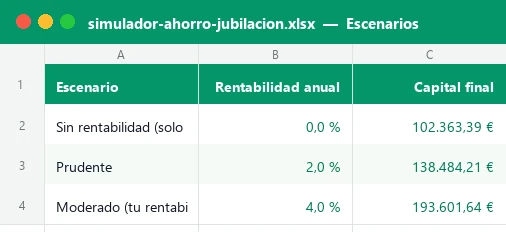
El archivo incluye tres hojas de trabajo y una de instrucciones: Simulador (parámetros y tabla año a año de hasta 40 años), Escenarios (cuatro rentabilidades en paralelo) y Panel (8 indicadores, barra de progreso hacia tu meta, evolución por etapas y dos gráficos). Viene con datos de ejemplo ficticios para que lo veas funcionar al abrirlo.
Qué es un simulador de ahorro y para quién sirve
Un simulador de ahorro a largo plazo es una hoja de cálculo que proyecta el crecimiento de un capital a partir de unos supuestos: cuánto tienes hoy, cuánto aportas, qué rentabilidad anual esperas y durante cuántos años. No predice el futuro; te enseña la mecánica del interés compuesto para que entiendas qué palancas pesan más.
Sirve si estás empezando a ahorrar sin un objetivo concreto, si quieres comparar aportar 150 o 250 euros al mes, si te preguntas cuánto cambia el resultado con otra rentabilidad o si simplemente quieres ver el efecto de los años. Es una herramienta educativa y de organización, no un producto financiero.
Cómo rellenar el simulador paso a paso
Todo se maneja desde la hoja «Simulador». Las celdas con fondo crema y texto azul son las que debes cambiar; el resto se calcula solo y está protegido sin contraseña.
- En la celda D5 escribe tu capital inicial (0 si partes de cero) y en D6 la aportación mensual del primer año.
- En D7 indica la rentabilidad anual supuesta. Prueba valores prudentes: la plantilla rechaza porcentajes fuera del rango de -50 % a 50 %.
- En D8 elige los años de ahorro, un número entero entre 6 y 40.
- En D9 pon cuánto subirá tu aportación cada año (por ejemplo, un 2 % si tu sueldo suele actualizarse) y en D10 la inflación anual supuesta.
- En D11 escribe el año de inicio y en D12 el capital objetivo que quieres alcanzar.
- Baja a la tabla (filas 15 a 54) y revisa año a año lo aportado, los intereses y el capital final. Las filas posteriores a tu último año quedan vacías.
- Abre «Escenarios» y cambia, si quieres, las rentabilidades crema del escenario prudente (C7) y del optimista (C9).
- Termina en «Panel»: ahí tienes los indicadores, la barra de progreso hacia la meta y los dos gráficos ya montados.
Cómo calcula la plantilla cada columna
El modelo supone que aportas a final de cada mes y que el interés se capitaliza mensualmente, dividiendo la rentabilidad anual entre 12. El capital de cada año se obtiene con la función VF, y la aportación de cada año sube según el porcentaje que hayas indicado. Si quieres entender la base matemática, tienes una guía sobre el interés compuesto en Excel.
| Columna | Qué muestra | Cómo se calcula |
|---|---|---|
| Aportación mensual | Lo que pones cada mes ese año | Aportación inicial × (1 + subida anual) elevado a (año – 1) |
| Aportado en el año | Total de ese año | Aportación mensual × 12 |
| Aportado acumulado | Capital inicial más todo lo aportado | Capital inicial + suma de lo aportado hasta ese año |
| Capital final | Saldo a final de año | VF(rentabilidad/12; 12; -aportación; -capital anterior) |
| Intereses del año | Lo que generó el capital | Capital final – capital anterior – aportado en el año |
| Valor en € de hoy | Poder adquisitivo aproximado | Capital final ÷ (1 + inflación) elevado al año |
| ¿Intereses > aportado? | Marca el cruce | «Sí» si los intereses del año superan lo aportado |
Un ejemplo con números: 200 euros al mes durante 30 años
Estos son los datos de ejemplo que trae el archivo: 5.000 euros de capital inicial, 200 euros al mes que suben un 2 % cada año, una rentabilidad supuesta del 4 %, 30 años y una inflación del 2 %. Con esos supuestos, el simulador devuelve:
| Resultado | Importe |
|---|---|
| Total aportado (con el capital inicial) | 102.363,39 € |
| Intereses generados | 91.238,25 € |
| Capital final estimado | 193.601,64 € |
| Valor final en euros de hoy | 106.881,83 € |
| Aportación mensual del último año | 355,17 € |
Dos lecturas útiles: casi el 47 % del capital final procede de intereses, y a partir del año 19 (en 2044, en el ejemplo) los intereses de un año superan lo que aportas en ese año. Y mira la fila del valor en euros de hoy: descontada la inflación, el resultado baja a unos 106.900 euros.
La hoja «Escenarios» añade la comparación: sin rentabilidad terminarías con los mismos 102.363 euros aportados, con un 2 % con 138.484 euros, con el 4 % con 193.602 euros y con un 7 % con 339.442 euros. La diferencia entre escenarios crece muchísimo con los años, y por eso conviene mirar siempre una horquilla y no una sola cifra.
Cómo leer el panel de resultados
La hoja «Panel» resume el simulador en ocho indicadores: capital final, total aportado, intereses generados, peso de los intereses sobre el capital, valor en euros de hoy, año en que los intereses superan lo aportado, aportación mensual necesaria para la meta y progreso hacia ella.
Debajo hay una tabla de seis etapas que divide tu horizonte en tramos iguales (a los 5, 10, 15… años si ahorras 30) y dos gráficos: uno apilado de aportado frente a intereses y otro de líneas con los escenarios. Si quieres adaptarlos, repasa la guía para hacer un gráfico en Excel.
Errores frecuentes al simular el ahorro
Casi todos los malentendidos con un simulador vienen de usar mal los supuestos, no de las fórmulas:
- Poner una rentabilidad optimista como si fuera segura. Compara siempre con el escenario prudente de la hoja «Escenarios».
- Ignorar la inflación. Mira la columna de valor en euros de hoy, no solo el capital nominal.
- Olvidar comisiones e impuestos. La plantilla no los incluye: si los conoces, réstalos de la rentabilidad para obtener una cifra más cercana a la neta.
- Aportar más de lo que puedes sostener. Un plan de 400 euros que abandonas al año rinde menos que uno de 150 que mantienes.
- Meter la rentabilidad mensual en lugar de la anual. La celda D7 espera la rentabilidad anual: el modelo ya la divide entre 12, así que no escribas un 0,3 % mensual esperando que se aplique tal cual. La celda ya tiene formato de porcentaje, por lo que basta con escribir 4 o 4 %.
Ideas para personalizar y ampliar la plantilla
Como todo son fórmulas abiertas, puedes adaptar el archivo sin romper nada. Algunas ideas:
- Cambia la rentabilidad prudente y optimista de «Escenarios» para reflejar la horquilla que te parezca razonable, y observa cómo se abre el abanico.
- Pon la subida de la aportación en 0 % para simular una cuota fija, o negativa si piensas reducirla al jubilarte.
- Resta a mano un porcentaje de comisiones a la rentabilidad para ver su efecto acumulado en décadas.
- Crea una copia del libro por persona o por objetivo (estudios de los hijos, vivienda, retiro) y compara resultados.
- Si quieres revisar o ampliar las fórmulas, te ayudará entender las referencias absolutas y relativas, que son las que mantienen fijos los parámetros de la hoja.
Ventajas de simular en Excel frente a una calculadora online
Las calculadoras web te dan un resultado, pero no te dejan ver el proceso ni guardar tus datos. Con una hoja de cálculo propia ves cada año por separado, cambias cualquier supuesto, comparas escenarios a la vez y conservas el archivo en tu ordenador, sin registrarte en ninguna web ni compartir tus cifras con nadie.
Además, al ser editable, puedes actualizar la simulación cada año con tus datos reales y ver si vas por delante o por detrás de lo previsto. Es un buen ejercicio para tomar conciencia del largo plazo, sin presión y sin letra pequeña.
Por dentro de la plantilla
El archivo tiene cuatro hojas. «Simulador» reúne los ocho parámetros editables (capital inicial, aportación, rentabilidad, años, subida anual, inflación, año de inicio y meta) y una tabla de 40 filas donde la función VF calcula el capital de cada año, con SUMA, INDICE y SI.ERROR para los resultados rápidos. «Escenarios» repite el cálculo con tres rentabilidades más el ahorro sin intereses. «Panel» muestra ocho KPI, una barra de progreso con REPETIR, una tabla por etapas con INDICE y dos gráficos. «Instrucciones» explica el uso y los avisos.
Preguntas y respuestas
¿La plantilla me dice cuánto voy a tener de verdad?
¿Qué rentabilidad debo poner?
¿Cuántos años puedo simular?
¿Incluye comisiones e impuestos?
¿Para qué sirve el valor en euros de hoy?
¿Puedo simular una aportación que no sube cada año?
¿Funciona en LibreOffice o Google Sheets?
¿Puedo usarla para planificar mi jubilación?
Más plantillas como esta
No afiliado a Microsoft. Excel® es una marca registrada de Microsoft Corporation.