
Plantilla Excel de Tabla de Amortización de Préstamo (Gratis)
Calcula la cuota de tu préstamo en Excel y ve el desglose mes a mes: cuánto va a intereses y cuánto a capital, con el total y los intereses. Gratis.
Imagina que Lucía (nombre inventado) tiene sobre la mesa dos ofertas para un mismo préstamo de 10.000 €, una a dos años y otra a cinco. Las cuotas, 443,21 € y 193,33 € al mes, parecen de planetas distintos. Lo que ella quiere saber es cuánto se queda el banco en intereses en cada caso y cómo baja la deuda mes a mes. Para eso sirve una tabla de amortización de préstamo en Excel.
Esta plantilla te pide tres datos (importe, TIN y plazo en años) y devuelve la cuota mensual, los totales y la tabla completa, mes por mes. Es una herramienta de cálculo para entender o revisar un préstamo; no sustituye la información oficial de tu banco ni un asesoramiento financiero.
Introduce tres datos y lee la tabla en siete pasos
- Abre la hoja PréstamoLocaliza las celdas de entrada: importe, TIN (interés nominal anual) y plazo en años. Hay además una fecha de inicio, que solo sirve para poner fecha a cada cuota.
- Escribe el importeSolo el número, sin símbolos ni separadores de miles. Es lo que necesitas financiar.
- Anota el TIN en porcentajePor ejemplo, 6,5 para un 6,5 % anual. Si dudas con los porcentajes, repasa cómo calcular porcentajes en Excel.
- Indica el plazo en añosLa plantilla lo multiplica por 12 y calcula sola el número de cuotas mensuales.
- Mira la cuota y los totalesArriba aparecen la cuota mensual, el número de cuotas, el total a pagar y los intereses totales.
- Baja a la tablaComprueba, mes a mes, cuánto de cada cuota va a intereses, cuánto a capital y cuánto capital pendiente queda.
- Prueba otros valoresSi cambias cualquiera de los tres datos, toda la tabla se recalcula sin que toques una fórmula.
En cinco pasos, de un préstamo de 20.000 € a una tabla de 60 filas
La hoja Préstamo cabe en una sola pantalla: cuatro celdas de entrada a la izquierda, cuatro resultados a la derecha y, debajo, la tabla. La captura de abajo usa otro ejemplo ficticio, distinto del que verás en el artículo: 20.000 € al 6 % durante cinco años. Síguela por zonas.
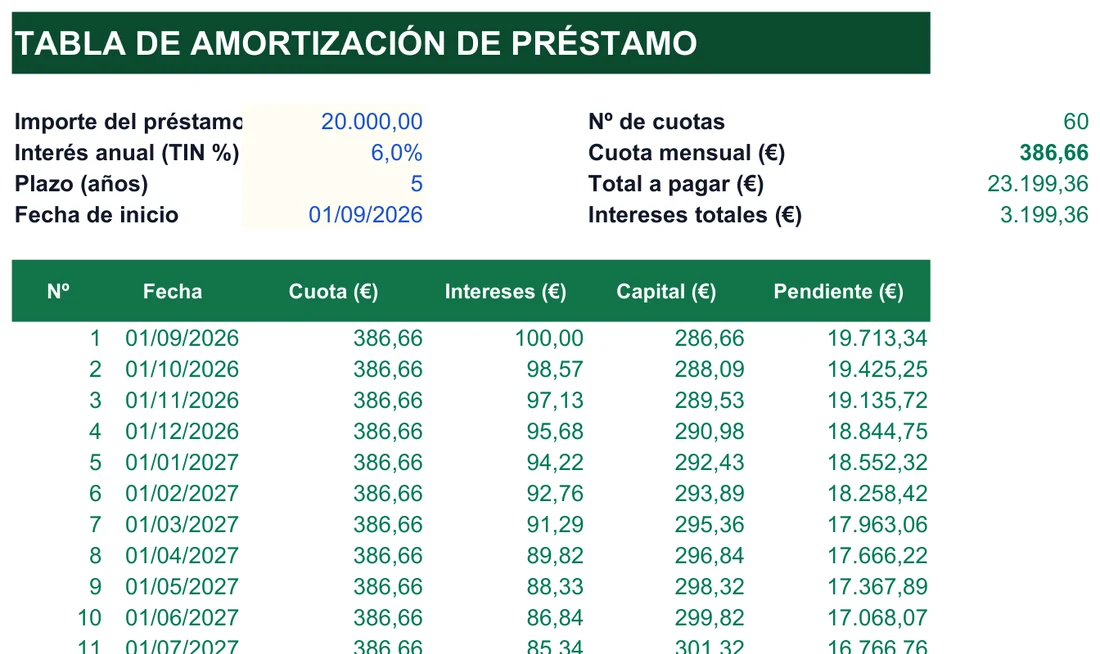
- Columna de la izquierda, fondo crema. Aquí escribes tú: importe (20.000,00), interés anual TIN (6,0 %), plazo en años (5) y fecha de inicio (01/09/2026). Son las únicas celdas que se tocan.
- Columna de la derecha, bloque de resultados. Salen solos: 60 cuotas, una cuota mensual de 386,66 €, un total a pagar de 23.199,36 € y unos intereses totales de 3.199,36 €.
- Primera fila de la tabla. El mes 1 (01/09/2026) carga 100,00 € de intereses y amortiza 286,66 € de capital, de modo que quedan 19.713,34 € pendientes.
- Segunda fila. Los intereses bajan a 98,57 € y el capital sube a 288,09 €. La cuota no se mueve: cambia su reparto.
- Última columna. «Pendiente» desciende fila a fila hasta cerrar la deuda; en la captura solo se ven los primeros meses.
La cuenta que hace Excel
La cuota se obtiene con la función de pago, que recibe el tipo mensual, el número de cuotas y el importe:
=SI.ERROR(-PAGO(D5/12;D6*12;D4);"")Divide el 6 % entre 12 para tener un tipo mensual, multiplica los 5 años por 12 para tener 60 pagos y calcula la cuota fija que lo deja todo en cero. Lleva un signo menos delante porque PAGO devuelve un número negativo, y está envuelta en SI.ERROR para que, si falta un dato, la celda quede vacía y no muestre un código de error.
Cada fila de la tabla reparte esa cuota con dos cuentas muy cortas:
Intereses (mes 1) = D4*D5/12 = 20.000 x 6 % / 12 = 100,00
Capital = Cuota - Intereses = 386,66 - 100,00 = 286,66
Comprueba el mes 2 con una calculadora: 19.713,34 x 0,5 % da 98,57. Eso es lo que muestra la tabla.
Los importes de la captura son una simulación sin banco ni oferta real; tu cuota podría variar si tu contrato incluye comisiones o revisiones del tipo, cosas que esta hoja no contempla.
Cuatro trucos para exprimir la hoja Préstamo
Para ver cuota, intereses, capital y pendiente con el símbolo € y separador de miles, aplica un formato de moneda a esas columnas. Lo explica la guía de formato de moneda en Excel.
Si tienes varias propuestas, copia la hoja Préstamo con clic derecho sobre la pestaña (Mover o copiar, Crear una copia) y cambia TIN y plazo en cada copia. Tendrás una tabla por oferta, lado a lado.
Alarga el plazo dos años y verás bajar la cuota y subir los intereses totales; acórtalo y ocurrirá lo contrario. Verlo en una tabla ayuda más que mirar solo la cuota.
Si copias cifras desde otra hoja, comprueba que no arrastras formato de texto: Excel no calculará con un número que en realidad es texto.
Simula tu cuota mensual y el cuadro de amortización sin salir de esta página
Escribe el importe, el TIN y el plazo en años y verás al instante la cuota mensual, los intereses totales y los primeros 12 meses del cuadro, con la misma lógica que la plantilla.
| Mes | Cuota | Intereses | Capital | Saldo |
|---|
Tus datos no salen de tu navegador.
Las fórmulas salen de la hoja «Préstamo» de la plantilla: cuota en H5 (PAGO con TIN/12 y años×12), total en H6, intereses en H7 y desglose mensual en B10:G369.
Lecturas que completan el cálculo del préstamo
- La plantilla de finanzas personales te sirve para ver cuánto pesa la cuota en el conjunto de tus ingresos y gastos.
- El control de gastos personales te enseña en qué se va el dinero que queda después de pagar la cuota.
- El presupuesto familiar mensual permite reservar cada mes la cantidad de la cuota.
- Si tienes más de una deuda, el plan de pago de deudas ordena cuál saldar primero.
- Para préstamos entre particulares, el registro de préstamos personales deja constancia de cuánto se ha prestado y devuelto.
- Para entender el efecto del tiempo sobre el dinero, mira la guía de interés compuesto en Excel.
Plazo corto frente a plazo largo con el mismo importe
Con un TIN fijo del 6 %, el mismo préstamo de 10.000 € se comporta de forma muy distinta según el plazo. Estas cifras salen de introducir 2, 3 y 5 en la celda de plazo:
Plazo corto (2 años)
- Cuota mensual: 443,21 €
- Total a pagar: 10.636,95 €
- Intereses totales: 636,95 €
- La cuota pesa más en tu mes, pero la deuda se acaba antes.
Plazo largo (5 años)
- Cuota mensual: 193,33 €
- Total a pagar: 11.599,68 €
- Intereses totales: 1.599,68 €
- La cuota es menos de la mitad, pero los intereses se multiplican por más de dos.
El plazo de 3 años queda entre ambos: 304,22 € al mes y 951,90 € de intereses. Mirar solo la cuota es la forma más fácil de contratar algo que cuesta más de lo que pensabas; mirar el total de intereses te da la otra mitad del cuadro. Eso sí, estas cifras son una simulación con cuota fija y TIN constante, sin comisiones ni seguros.
Así construye Excel la tabla, fila a fila
La plantilla usa el sistema de amortización francés, el habitual en hipotecas, préstamos personales y préstamos de coche: la cuota es fija de principio a fin mientras el TIN no cambie, pero cambia su reparto entre intereses y capital.
La cuota, con una sola función
La cuota mensual sale de =SI.ERROR(-PAGO(D5/12;D6*12;D4);""): el tipo se divide entre 12, el plazo en años se multiplica por 12 y el importe va como valor actual. El signo menos convierte el resultado en positivo. Con 20.000 €, un 6 % y 5 años, que son los valores con los que viene la hoja, da 386,66 € durante 60 cuotas.
Intereses, capital y pendiente de cada mes
Los intereses de un mes son el capital que aún debes por el tipo mensual: =G10*$D$5/12, y en la primera fila, =$D$4*$D$5/12. El capital amortizado es la cuota menos esos intereses (=D11-E11) y el pendiente es el anterior menos el capital amortizado (=G10-F11). La fecha de cada cuota usa =FECHA.MES($D$7;1-1), contando desde la fecha de inicio.
Por qué los intereses bajan y el capital sube
Al principio el capital pendiente es alto, así que casi toda la cuota se va en intereses y solo una parte pequeña amortiza deuda. Cada mes el pendiente baja, los intereses también y, como la cuota no se mueve, la parte de capital crece. En los últimos meses ocurre lo contrario que en los primeros: casi todo es capital. Con el préstamo de 20.000 €, en la cuota 30 los intereses ya son 55,39 € frente a los 100 € de la primera, y en la 59 solo 3,84 €.
TIN y TAE: qué usa la hoja
El TIN es el tipo nominal anual y es el dato que necesita el cálculo matemático. La TAE, en cambio, suele recoger además comisiones y otros gastos, por lo que casi siempre sale más alta. La plantilla trabaja solo con el TIN. Si comparas dos ofertas reales, pide también la TAE por escrito y no te quedes solo con el primero.
Un préstamo de 10.000 € a 24 meses, mes a mes
| Mes | Cuota | Intereses | Capital amortizado | Capital pendiente |
|---|---|---|---|---|
| 1 | 443,21 € | 50,00 € | 393,21 € | 9.606,79 € |
| 2 | 443,21 € | 48,03 € | 395,17 € | 9.211,62 € |
| 3 | 443,21 € | 46,06 € | 397,15 € | 8.814,47 € |
| 4 | 443,21 € | 44,07 € | 399,13 € | 8.415,34 € |
Fíjate en el patrón. La cuota se queda en 443,21 € y los intereses bajan casi 2 € cada mes, justo lo que sube el capital amortizado. La hoja genera la tabla completa hasta el último mes, hasta que el capital pendiente llega a cero. Con tus propios datos, solo tienes que sustituir las tres celdas de entrada.
El archivo no viene vacío: trae cargado un préstamo de 20.000 € a un 6 % durante 5 años, con fecha de inicio el 1 de septiembre de 2026. Con esos valores salen 60 cuotas de 386,66 €, un total a pagar de 23.199,36 € y 3.199,36 € de intereses. Es buena idea mirarlo un momento antes de escribir tus datos, para identificar dónde está cada resultado.
Y si el préstamo ya está en marcha, también te sirve: pon el importe original, el TIN y el plazo contratados, y la fecha de inicio real. Busca en la tabla la fila del mes en que estás y compara el capital pendiente con el que figura en tu último recibo o en la app de tu entidad. Si hay diferencias grandes, probablemente haya comisiones, seguros o revisiones de tipo que esta simulación no recoge; ese es un buen motivo para preguntarlo en tu banco.
Lo que calcula la hoja y lo que queda fuera de ella
- Hojas
- Préstamo e Instrucciones
- Datos de entrada
- Importe, TIN, plazo en años y fecha de inicio
- Resultados
- Cuota mensual, número de cuotas, total a pagar e intereses totales
- Capacidad
- Hasta 360 cuotas (30 años), una fila por mes
- Sistema
- Francés, con cuota fija y TIN constante
- No incluye
- Comisiones de apertura o estudio, seguros vinculados, TAE, interés variable ni amortizaciones anticipadas
- Compatibilidad
- Excel, Google Sheets y LibreOffice
Preguntas que surgen al simular un préstamo
¿Por qué la suma de intereses no coincide con la de mi banco?
¿Vale para un préstamo con interés variable?
¿Calcula amortizaciones anticipadas?
¿Qué pasa si escribo el plazo en meses?
¿Sirve para un préstamo de coche o personal, no solo para una hipoteca?
¿Puedo cambiar el TIN a mitad de la tabla?
¿Qué diferencia hay entre TIN y TAE aquí?
¿Necesito saber fórmulas para usarla?
No afiliado a Microsoft. Excel® es una marca registrada de Microsoft Corporation.