
Funciones ES en Excel (ESNUMERO, ESTEXTO, ESBLANCO, ESERROR)
Comprueba qué hay en una celda con las funciones ES de Excel: ESBLANCO, ESNUMERO, ESTEXTO y ESERROR, combinadas con SI y formato condicional. Guía.
Las funciones ES en Excel te sacan de apuros en situaciones como estas:
- La suma de una columna sale más baja de lo esperado y no hay ningún error a la vista.
- Una celda parece vacía, pero tu fórmula se comporta como si no lo estuviera.
- Un buscador devuelve un error que arrastra medio informe y no sabes si es un «no encontrado» o un fallo de verdad.
Son las tres caras del mismo problema: no sabes qué hay realmente dentro de la celda. Las funciones ES hacen una única pregunta sobre su contenido y contestan siempre VERDADERO o FALSO, sin matices. Aquí tienes cuál usar en cada caso, cómo combinarlas con SI y con el formato condicional, y un ejemplo resuelto con datos de importación.

Ejemplo listo para abrir. Esta guía se entiende mejor con un archivo delante: la plantilla «Checklist de Organización de Evento» es gratis y no lleva macros.
⬇️ Descargar la plantilla (gratis)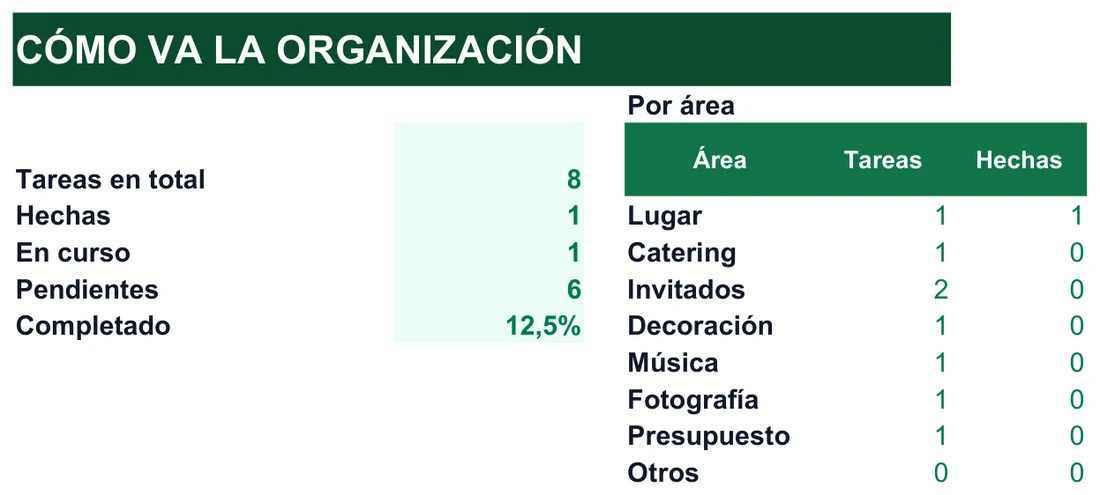
¿Cuál de las funciones ES encaja con tu problema?
Excel las agrupa entre las funciones de información. Hay más de una docena, pero se reparten en cuatro familias según lo que quieras comprobar. Empieza por ubicar tu caso y luego baja al detalle de cada una.
ESBLANCO detecta datos obligatorios que faltan en un formulario, una plantilla o una base de datos. Es la más literal de todas.
ESNUMERO, ESTEXTO y ESNOTEXTO separan lo que Excel puede sumar de lo que no, justo cuando importas datos y se «disfrazan».
ESERROR, ESERR y ESNOD reconocen errores, todos o solo el #N/D de una búsqueda sin resultado.
ESLOGICO, ESREF, ESFORMULA, ES.PAR y ES.IMPAR: poco frecuentes, pero insustituibles cuando tocan.
Un truco para no equivocarte de familia: formula la duda como una pregunta de sí o no sobre el contenido. «¿Hay algo?» es ESBLANCO; «¿se puede sumar?» es ESNUMERO; «¿ha petado la fórmula?» es ESERROR. Si no consigues redactar tu problema como una pregunta de ese tipo, probablemente lo que necesitas no sea una función ES sino otra herramienta, como una búsqueda o un filtro.
ESBLANCO frente a comparar con comillas vacías
Su sintaxis es mínima: =ESBLANCO(celda). Devuelve VERDADERO solo cuando la celda no contiene nada de nada: ni un espacio, ni una fórmula, ni un cero. Y aquí aparece la confusión clásica con =A1="". Esa comparación también da VERDADERO con una celda vacía de verdad, pero además lo da cuando A1 tiene una fórmula que devuelve texto vacío, como =SI(B1=0;"";B1). ESBLANCO es más estricto: ahí contesta FALSO, porque la celda sí guarda algo, una fórmula, aunque no se vea nada.
=SI(O(ESBLANCO(A1);LARGO(A1)=0);"Sin datos";"OK").Esta distinción pesa sobre todo en hojas heredadas, donde no sabes si el hueco de una celda es un hueco o el resultado de una fórmula que alguien dejó escondida.
ESNUMERO y ESTEXTO: el número que no es número
Pasa constantemente al importar un CSV, una exportación de un ERP o una tabla copiada de una web: el valor se lee «1.500», se alinea a la izquierda y trae un triángulo verde, pero para Excel es texto. En ese caso =ESNUMERO(A1) devuelve FALSO y =ESTEXTO(A1) devuelve VERDADERO, aunque a ti te parezca una cantidad perfecta. Confirmarlo así es mucho más rápido que revisar fórmulas que «no cuadran».
El peligro es que SUMA, PROMEDIO y CONTAR pasan por alto el texto sin avisar. No hay error: el total sale más bajo y nada en la hoja lo delata. Una buena costumbre es escribir =ESNUMERO(A2) al lado de la primera fila, arrastrarlo hasta el final y filtrar por FALSO. En segundos ves qué filas llevan el número disfrazado.
Localizadas las celdas afectadas, toca convertirlas de verdad: con la función VALOR, multiplicando por 1, con una doble negación (--) o con Texto en columnas. El proceso completo está en cómo convertir texto en número en Excel.
ESERROR, ESERR y ESNOD: tres maneras de mirar un fallo
Excel puede mostrar #N/D, #¡VALOR!, #¡REF!, #¡DIV/0!, #¿NOMBRE?, #¡NUM! o #¡NULO!. Estas tres funciones te dejan elegir si quieres atrapar todos o solo uno.
| Función | Qué errores reconoce | Caso típico |
|---|---|---|
| ESERROR | Todos | Una fórmula rota, sea cual sea la causa |
| ESERR | Todos menos #N/D | División entre cero, referencia eliminada, tipo de dato incorrecto |
| ESNOD | Solo #N/D | BUSCARV, BUSCARX o COINCIDIR que no localizan el valor |
Separar ESERR de ESNOD tiene sentido cuando un «no encontrado» y un error de cálculo merecen respuestas distintas. Por ejemplo, mostrar «Cliente nuevo» si BUSCARV no localiza un código, pero dejar a la vista cualquier otro error, porque probablemente señala un problema real en la fórmula.
Durante años, la única forma de sustituir un error era anidar la fórmula en un SI: =SI(ESERROR(BUSCARV(A1;datos;2;0));"No encontrado";BUSCARV(A1;datos;2;0)). Funciona, pero la búsqueda aparece dos veces: Excel la calcula dos veces, el archivo pesa más y cualquier retoque hay que hacerlo por duplicado. Con SI.ERROR basta una pasada: =SI.ERROR(BUSCARV(A1;datos;2;0);"No encontrado"). Para capturar solo el #N/D existe además SI.ND. Hay ejemplos completos en cómo usar SI.ERROR en Excel.
=SUMAPRODUCTO(--ESERROR(rango)).Las raras: ESLOGICO, ESREF, ESFORMULA, ES.PAR y ES.IMPAR
- ESLOGICO
- Comprueba si la celda guarda exactamente VERDADERO o FALSO. Sirve cuando está vinculada a una casilla de verificación o al resultado de una comparación y quieres confirmar que nadie la ha pisado con un texto o un número.
- ESREF
- Dice si un valor es una referencia válida a una celda o rango. Casi siempre va con INDIRECTO, como en
=ESREF(INDIRECTO(A1)), para validar que el texto de A1 apunta a algo que existe antes de usarlo en otra fórmula y evitar un #¡REF! más adelante. - ESFORMULA
- Disponible desde Excel 2013, distingue una fórmula de un valor tecleado. Es la herramienta de auditoría por excelencia: te dice qué celdas de un modelo son cálculo y cuáles son datos metidos a mano, algo esencial antes de tocar una plantilla que no has hecho tú.
- ES.PAR y ES.IMPAR
- Revisan la paridad de un número tras redondearlo hacia cero. Se usan sobre todo en formato condicional para sombrear filas alternas con
=ES.PAR(FILA()), o para validar un código con regla de paridad.
¿Qué se suele dar por hecho con las funciones ES (y no es así)?
Son funciones sencillas, y esa sencillez invita a hacer suposiciones. La característica que las distingue de casi todo lo demás en Excel es que ninguna devuelve nunca un error: les pases una celda vacía, un texto o una referencia rota, responden VERDADERO o FALSO. Por eso son la envoltura más segura para fórmulas frágiles, y por eso sus fallos son siempre de interpretación, no de cálculo.
Lo que se suele dar por hecho
- Que ESBLANCO y
=A1=""dicen siempre lo mismo. - Que una celda con un espacio invisible está vacía.
- Que una fecha no cuenta como número porque se ve como fecha.
- Que hay que anidar SI(ESERROR(…)) para sustituir cualquier error.
- Que ESERROR sirve igual para un #N/D de búsqueda que para cualquier otro error.
- Que ESFORMULA existe en todas las versiones.
Lo que ocurre de verdad
- Con una fórmula que devuelve texto vacío, ESBLANCO da FALSO y la comparación con comillas da VERDADERO.
- Si hay aunque sea un espacio, ESBLANCO devuelve FALSO, porque la celda contiene un carácter.
- Internamente, fechas y horas son números: ESNUMERO sobre una fecha da siempre VERDADERO.
- SI.ERROR o SI.ND hacen lo mismo con una fórmula más corta y sin calcular dos veces.
- Si solo quieres el #N/D, ESERROR esconderá bajo el mismo mensaje otros errores reales de la hoja.
- Antes de Excel 2013 no existe y devuelve #¿NOMBRE?.
Un caso intermedio que despista: ESNOTEXTO responde VERDADERO ante números, fechas, errores, lógicos y celdas vacías. Por eso no es lo mismo que ESNUMERO. Úsala cuando te baste con saber que algo no es una cadena de caracteres, y ESNUMERO cuando necesites asegurarte de que es una cantidad con la que operar.
La regla práctica que se desprende de todo esto: antes de interpretar un VERDADERO o un FALSO, pregúntate qué tipo de dato esperabas encontrar, y elige la función que pregunte exactamente eso.
¿Cómo se escribe una función ES y cómo se combina con el resto?
Todas comparten estructura, así que aprender una es aprenderlas todas. Esta es su ficha común:
- Forma general
=ES...(valor)- Argumento
- Una referencia a una celda, un rango o un valor escrito directamente en la fórmula
- Resultado
- Siempre VERDADERO o FALSO, nunca texto ni número
- Fiabilidad
- Nunca devuelven un error, ni con celdas vacías ni con referencias rotas
- Se combinan con
- SI, Y, O y las reglas de formato condicional
- Excepción de versión
- ESFORMULA solo existe desde Excel 2013
| Función | Pregunta que responde | Da VERDADERO cuando… |
|---|---|---|
| ESBLANCO | ¿Está vacía? | No hay absolutamente nada en la celda |
| ESNUMERO | ¿Es un número? | El contenido se interpreta como valor numérico |
| ESTEXTO | ¿Es texto? | El contenido es una cadena de caracteres |
| ESNOTEXTO | ¿No es texto? | Hay un número, una fecha, un error, un lógico o la celda está vacía |
| ESERROR | ¿Es cualquier error? | Aparece #N/D, #¡VALOR!, #¡REF!, #¡DIV/0!, #¿NOMBRE?, #¡NUM! o #¡NULO! |
| ESERR | ¿Es un error que no sea #N/D? | Hay error, pero no es #N/D |
| ESNOD | ¿Es exactamente #N/D? | El resultado de la celda es #N/D |
| ESLOGICO | ¿Es VERDADERO o FALSO? | El contenido es un valor lógico |
| ESREF | ¿Es una referencia válida? | El argumento apunta a una celda o rango que existe |
| ESFORMULA | ¿Hay una fórmula? | La celda lleva fórmula, no un valor fijo |
| ES.PAR / ES.IMPAR | ¿Es par o impar? | El valor, redondeado hacia 0, es o no divisible entre 2 |
Hay dos hábitos que ahorran disgustos con estas funciones. El primero: no escondas la comprobación dentro de una fórmula enorme; ponla en una columna auxiliar a la vista y, cuando todo esté depurado, ocúltala o incorpórala. El segundo: acompaña cada VERDADERO o FALSO con un mensaje que otra persona entienda, porque la hoja la leerá alguien que no sabe qué significa un FALSO en ESNUMERO.
Mensajes a medida con SI
El patrón más repetido es meter la función ES dentro de un SI para convertir el VERDADERO o FALSO en un texto legible: =SI(ES...(celda);"mensaje si se cumple";"mensaje si no"). Si quieres repasar la sintaxis completa, está en la función SI en Excel.
| Objetivo | Fórmula |
|---|---|
| Avisar si falta un dato obligatorio | =SI(ESBLANCO(A1);"Falta dato";"OK") |
| Advertir si un código se guardó como texto | =SI(ESTEXTO(A1);"Revisar formato";"Correcto") |
| Sustituir un error por un mensaje claro | =SI(ESERROR(A1);"Error en el cálculo";A1) |
| Validar dos condiciones a la vez | =SI(Y(ESNUMERO(A1);A1>0);"Válido";"Revisar") |
En la última fila ves cómo anidar: la función ES va dentro de Y (o de O) antes de llegar al SI, y el mensaje «Válido» solo sale si la celda es un número y además es mayor que cero. Con varios SI encadenados puedes dar un mensaje distinto según el problema exacto: primero ESBLANCO, luego ESTEXTO, y dejar pasar el valor si ninguna condición salta.
Resaltar vacíos y errores con formato condicional
Lo más visual de estas funciones es pintar automáticamente las celdas vacías o con error en un rango grande, sin recorrerlo fila a fila. Se hace con una regla basada en fórmula, que se explica con detalle en formato condicional en Excel. Los pasos:
- Selecciona el rango que quieres revisar, por ejemplo A2:A200.
- Ve a Inicio > Formato condicional > Nueva regla.
- Elige «Utilice una fórmula que determine las celdas para aplicar formato».
- Escribe la fórmula referida a la primera celda de la selección:
=ESBLANCO(A2)o=ESERROR(A2). - Define el formato (por ejemplo, relleno rojo) y acepta.
- Excel aplica la regla a todo el rango y ajusta la referencia en cada fila.
Con el mismo mecanismo, =ESTEXTO(A2) marca las celdas que deberían ser numéricas y =ES.PAR(FILA()) sombrea filas alternas. Un detalle que da guerra: usa la referencia relativa de la primera celda, sin signos $ de más. Si la bloqueas por error, la regla comprobará siempre la misma celda en lugar de adaptarse a cada fila.
Saber si un valor existe en una lista
Para comprobar si un dato está dentro de un rango sin que asome ningún error, la combinación clásica es =ESNUMERO(COINCIDIR(valor;rango;0)). COINCIDIR devuelve la posición si encuentra el valor o #N/D si no; al envolverla en ESNUMERO, ese resultado se convierte en VERDADERO (existe) o FALSO (no existe). Por ejemplo, =ESNUMERO(COINCIDIR("Ana";A2:A100;0)) responde VERDADERO si «Ana» aparece en ese rango. Más sobre la función en INDICE y COINCIDIR.
Para una comprobación simple también sirve =CONTAR.SI(rango;valor)>0. El patrón con ESNUMERO y COINCIDIR compensa cuando necesitas coincidencia exacta en listas largas, quieres reutilizar la posición hallada en otra fórmula o trabajas junto a INDICE para traer un dato relacionado en el mismo paso.
¿Qué dudas suelen aparecer con las funciones ES?
¿Por qué ESNUMERO me da FALSO en una celda que parece un número?
Porque ese valor está guardado como texto, algo habitual al importar de un CSV o un ERP. Se ve como cifra, pero para Excel es una cadena de caracteres hasta que la conviertes de verdad.
¿Cuál es la diferencia real entre ESBLANCO y comparar con «»?
ESBLANCO solo es VERDADERO si la celda no tiene nada. Comparar con =A1="" también da VERDADERO cuando hay una fórmula que devuelve texto vacío, aunque la celda no esté en blanco.
¿Puedo usar varias funciones ES a la vez?
Sí, dentro de Y o de O. Por ejemplo, =SI(Y(ESNUMERO(A1);A1>0);"Válido";"Revisar") exige las dos cosas. Si te interesa el detalle de esas funciones lógicas, lo tienes en Y y O en Excel.
¿En qué se distingue ESERROR de SI.ERROR?
ESERROR solo comprueba y contesta VERDADERO o FALSO; para sustituir el fallo hay que envolverla en un SI. SI.ERROR hace las dos cosas de golpe y sin repetir la fórmula original.
¿Valen para rangos enteros o solo para una celda?
Cada función analiza un único valor, pero puedes arrastrarla por una columna, usarla en una fórmula matricial o contar coincidencias con SUMAPRODUCTO.
¿ESFORMULA funciona en cualquier versión de Excel?
No: solo está disponible desde Excel 2013. En versiones anteriores devuelve #¿NOMBRE?, así que conviene tenerlo en cuenta si vas a compartir el archivo.
¿Cómo pinto de color las celdas vacías o con error?
Con una regla de formato condicional basada en fórmula: selecciona el rango, elige «Utilice una fórmula» y escribe =ESBLANCO(A2) o =ESERROR(A2) referida a la primera celda de la selección.
¿Sirven para controlar lo que se escribe en una celda?
Indirectamente sí: dentro de la validación de datos, con la opción «Personalizada», una función ES puede ser la condición que acepta o rechaza el dato.
¿Existen en Google Sheets?
Prácticamente el mismo grupo. Con la hoja configurada en español verás los mismos nombres y la misma sintaxis: ESBLANCO, ESNUMERO, ESTEXTO, ESERROR, ESLOGICO, ESREF y ESFORMULA funcionan igual. El formato condicional con fórmula personalizada está en Formato > Formato condicional, opción «La fórmula personalizada es», y admite la misma lógica, como =ESBLANCO(A2).
¿Por qué no encuentro una función «ES.ND»?
Porque no existe: la de #N/D se escribe ESNOD, sin punto, tanto en Excel como en Google Sheets en español. Si dudas del nombre exacto, el asistente de funciones siempre muestra el disponible en tu hoja.
¿Cómo se ve todo esto en una columna importada de verdad?
Imagina que importas una columna de importes desde un programa de facturación y llegan ocho celdas en A2:A9. Los datos son inventados, pero el patrón es el de cualquier importación real. Aplicamos cuatro funciones ES a cada celda y una fórmula de diagnóstico final.
| Celda | Contenido | ESBLANCO | ESNUMERO | ESTEXTO | ESERROR | Diagnóstico |
|---|---|---|---|---|---|---|
| A2 | «1.500» guardado como texto | FALSO | FALSO | VERDADERO | FALSO | Revisar tipo |
| A3 | 230 | FALSO | VERDADERO | FALSO | FALSO | OK |
| A4 | Celda vacía | VERDADERO | FALSO | FALSO | FALSO | Falta dato |
| A5 | Fórmula que devuelve «» | FALSO | FALSO | VERDADERO | FALSO | Revisar tipo |
| A6 | #N/D de una búsqueda | FALSO | FALSO | FALSO | VERDADERO | Error |
| A7 | VERDADERO (lógico) | FALSO | FALSO | FALSO | FALSO | Revisar tipo |
| A8 | 45 | FALSO | VERDADERO | FALSO | FALSO | OK |
| A9 | «87» con un espacio delante | FALSO | FALSO | VERDADERO | FALSO | Revisar tipo |
La columna de diagnóstico sale de esta fórmula, copiada hacia abajo: =SI(ESBLANCO(A2);"Falta dato";SI(ESERROR(A2);"Error";SI(ESNUMERO(A2);"OK";"Revisar tipo"))). Fíjate en el orden: primero se descarta lo vacío, luego el error y, solo si pasa ambos filtros, se comprueba que sea número.
Observa también la celda A5: parece vacía, pero ESBLANCO la da por ocupada y ESTEXTO la reconoce como texto. Es la trampa del apartado anterior en acción, y la razón de que el diagnóstico la mande a «Revisar tipo» en lugar de «Falta dato».
Cómo leer la tabla de arriba: cada fila admite solo una causa. Una celda vacía, un texto y un número nunca coinciden en la misma fila, mientras que la fórmula que devuelve comillas vacías se comporta como texto y no como hueco. Esa regularidad es lo que permite encadenar las comprobaciones en cascada, de la más específica a la más general, y fiarte del resultado.
Si trabajas con una plantilla de tu equipo, repite el ejercicio con una columna auxiliar junto a las que alimentan los totales. Cinco minutos de diagnóstico antes de enviar un informe suelen evitar la conversación incómoda de explicar por qué un total no cuadra.
Nuestras plantillas ya traen las comprobaciones montadas. Gratis.
Las funciones ES no calculan nada por sí mismas, pero son las que impiden que el resto de la hoja se rompa en silencio. Con ESBLANCO detectas lo que falta, con ESNUMERO y ESTEXTO confirmas el tipo, y con ESERROR, ESERR y ESNOD sabes qué fallo tienes entre manos. La diferencia entre una plantilla que falla sin avisar y otra que te dice dónde está el problema suele ser ese pequeño grupo de funciones.
Excel® es una marca registrada de Microsoft Corporation. Este sitio no está afiliado a Microsoft.