
Cómo hacer un histograma en Excel
Crea un histograma en Excel: con el gráfico de estadística, con la función FRECUENCIA o con una tabla dinámica por rangos. Guía con ejemplos.
¿Dónde se concentran las notas de un examen? ¿Qué edades tiene realmente el público de tu tienda? ¿Cuánto tarda en resolverse la mayoría de las incidencias? Todas esas preguntas tienen la misma respuesta visual: un histograma. A primera vista parece un gráfico de barras, pero hace algo muy distinto. No compara categorías, sino que muestra cómo se reparten tus datos numéricos a lo largo de un rango, agrupados en intervalos llamados clases.
Hacerlo en Excel es más fácil de lo que parece. Desde Excel 2016 existe un gráfico específico que calcula los intervalos solo a partir de una lista de números. Y si necesitas más control, tienes el método clásico con FRECUENCIA o una tabla dinámica.
Ejemplo listo para abrir. Esta guía se entiende mejor con un archivo delante: la plantilla «Notas de Alumnos (Profesores, Gratis)» es gratis y no lleva macros.
⬇️ Descargar la plantilla (gratis)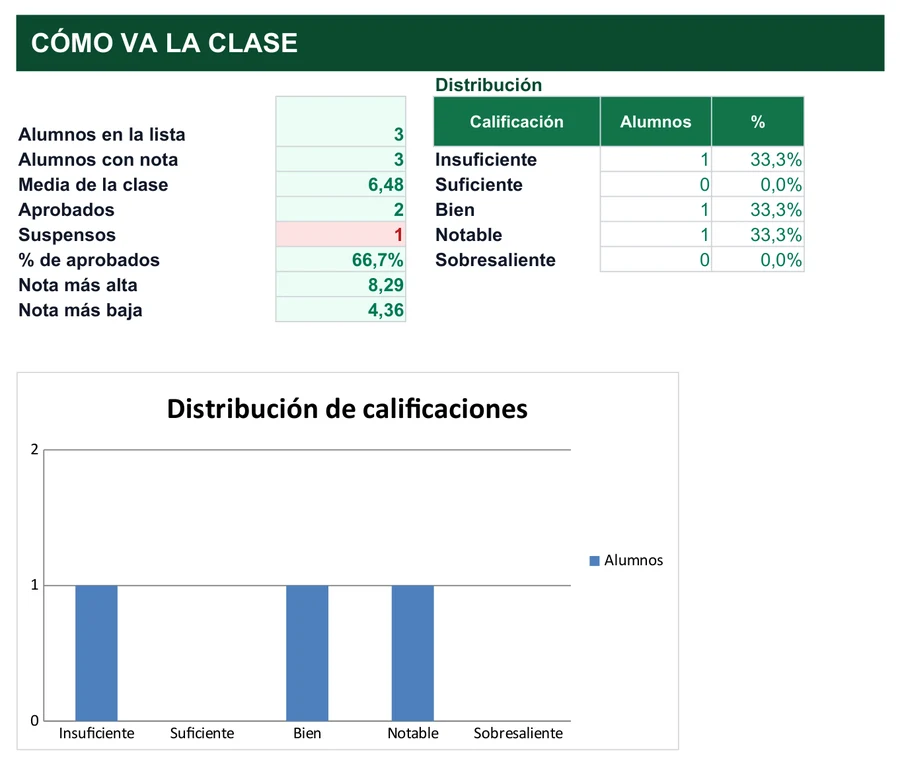
Flujo de trabajo para sacar un histograma con el gráfico automático
Este es el camino más corto y sirve para la mayoría de los análisis exploratorios. No necesitas fórmulas ni definir intervalos. Sigue los pasos en orden:
- Prepara una sola columna con los valores numéricos que quieres analizar (notas, edades, tiempos, importes). No hace falta ordenarlos. Evita celdas vacías o con texto dentro del rango.
- Selecciona la columna completa de datos, con el encabezado si lo tiene. No marques nada más: ni intervalos ni una segunda columna de frecuencias.
- Ve a la pestaña Insertar de la cinta de opciones.
- En el grupo Gráficos, abre el icono Insertar gráfico estadístico (el de unas barras ascendentes en gris).
- Dentro de Histograma, elige el primer subtipo, que se llama simplemente Histograma. Excel inserta el gráfico con los intervalos calculados por defecto.
- Haz clic derecho sobre el eje horizontal y elige Dar formato al eje para abrir las Opciones de eje y ajustar los contenedores.
- Cambia el título del gráfico, redimensiónalo desde las esquinas y comprueba que los ejes están bien etiquetados.
Por defecto, Excel decide cuántos contenedores (bins) crear y qué ancho darles con una regla estadística, la regla de Scott o un criterio equivalente. Es un buen punto de partida, pero casi siempre querrás tocarlo para que el gráfico cuente la historia que buscas.
Antes de dar el gráfico por bueno, repasa esta lista rápida:
- Las barras están pegadas: si hay huecos, no estás mirando un histograma de verdad.
- Los intervalos tienen la misma anchura y la leyenda del eje los muestra con claridad.
- El número de barras queda entre 5 y 15, salvo que tengas miles de registros.
- Los valores extremos están aislados con desbordamiento o subdesbordamiento, no estirando todo el eje.
- El título dice qué se mide y en qué unidades (puntos, años, minutos, euros).
- Has mirado la forma (simétrica, sesgada, con dos picos) antes de escribir ninguna conclusión.
Nuestras plantillas ya traen los gráficos y resúmenes. Descárgalas gratis.
Ancho de contenedor: intervalos con sentido
La opción Ancho de contenedor fija el tamaño de cada intervalo: 5 años, 10 puntos, 100 euros. Al escribir un valor, Excel recalcula cuántos intervalos hacen falta para cubrir todos los datos. Es la más usada cuando quieres intervalos «redondos» y fáciles de leer: de 0 a 10, de 10 a 20, y así.
Número de contenedores: la misma cantidad de barras
Si te importa más la cantidad que el tamaño, fija el número de contenedores y Excel repartirá el rango completo entre esas barras. Resulta útil cuando quieres comparar varios histogramas con, por ejemplo, 8 barras cada uno.
Desbordamiento y subdesbordamiento: aislar los extremos
Estas dos opciones meten los valores atípicos en su propio contenedor. El de desbordamiento agrupa en una barra todo lo que supere un número que indiques (por ejemplo, todo lo mayor de 90). El de subdesbordamiento hace lo mismo con lo que quede por debajo de un mínimo. Sin ellos, unos pocos datos extremos te obligarían a crear intervalos enormes y vacíos solo para poder representarlos.
Histograma y gráfico de barras: dos gráficos con usos opuestos
Un histograma es la representación gráfica de una distribución de frecuencias. Toma un conjunto de datos numéricos, como las notas de 40 alumnos, los divide en clases de igual anchura (0 a 2, 2 a 4, 4 a 6…) y dibuja una barra por cada una cuya altura indica cuántos valores caen en ese rango. El resultado enseña de inmediato dónde se concentran los datos, si hay valores atípicos y si la distribución es simétrica o se inclina hacia un lado.
Histograma
- Datos numéricos continuos: edades, notas, tiempos.
- Eje horizontal con intervalos siempre en orden numérico.
- Barras pegadas, sin espacio, porque los intervalos son contiguos.
- Objetivo: mostrar cómo se distribuyen los datos.
- No se pueden reordenar las barras sin perder el sentido.
Gráfico de barras
- Datos categóricos: países, productos, meses.
- Eje horizontal con categorías en el orden que tú elijas.
- Barras con espacio entre cada una.
- Objetivo: comparar el valor de cada categoría.
- Puedes reordenar las barras libremente.
La confusión es muy habitual porque se parecen. Si ves un gráfico de columnas con huecos entre barras, casi seguro que no es un histograma. Para los demás tipos de gráfico tienes una guía de cómo hacer un gráfico en Excel y otra sobre el gráfico circular.
| Característica | Histograma | Gráfico de barras |
|---|---|---|
| Tipo de datos | Numéricos continuos (edades, notas, tiempos) | Categóricos (países, productos, meses) |
| Eje horizontal | Intervalos o clases, siempre en orden numérico | Categorías, en el orden que tú elijas |
| Espacio entre barras | Sin espacio (los intervalos son contiguos) | Con espacio entre cada barra |
| Objetivo | Mostrar cómo se distribuyen los datos | Comparar el valor de cada categoría |
| ¿Se pueden reordenar las barras? | No, sin perder el sentido del gráfico | Sí, libremente |
Ficha de consulta: opciones del panel, formas y ejemplos
Tres tablas para tener a mano. La primera resume cuándo usar cada control del panel de ejes; la segunda, cómo leer la forma de un histograma; la tercera, dos ejemplos con frecuencias para comprobar que lo has entendido.
| Opción del panel | Qué hace | Cuándo usarla |
|---|---|---|
| Ancho de contenedor | Fija el tamaño de cada intervalo | Cuando quieres intervalos redondos (de 10 en 10, de 5 en 5…) |
| Número de contenedores | Fija cuántas barras tendrá el histograma | Cuando quieres comparar histogramas con el mismo número de barras |
| Contenedor de desbordamiento | Agrupa todos los valores por encima de un límite | Cuando tienes valores atípicos muy altos |
| Contenedor de subdesbordamiento | Agrupa todos los valores por debajo de un límite | Cuando tienes valores atípicos muy bajos |
Cómo elegir el ancho de un intervalo a partir de tus datos
Si no sabes qué ancho de contenedor poner, calcula primero el recorrido de los datos y divídelo entre el número de barras que te gustaría ver. Con las notas en A2:A34 y 8 intervalos, la fórmula =(MAX(A2:A34)-MIN(A2:A34))/8 te da un ancho de referencia. Redondea el resultado a un número fácil de leer (por ejemplo, a 1 o a 2 puntos) y escríbelo en Ancho de contenedor. Es preferible un intervalo redondo y cómodo de leer a uno matemáticamente exacto pero con decimales incómodos.
Cómo leer la forma del histograma
Un histograma sirve sobre todo para leer la forma de los datos de un vistazo. Antes de sacar conclusiones, conviene tener calculada la media de esos mismos datos: repasa cómo en calcular la media en Excel y compárala después con lo que ves en las barras.
| Forma del histograma | Qué indica | Ejemplo típico |
|---|---|---|
| Simétrica (campana) | Media y mediana similares, datos equilibrados | Alturas de un grupo homogéneo |
| Sesgo a la derecha | Muchos valores bajos, pocos extremadamente altos | Salarios, precios de vivienda |
| Sesgo a la izquierda | Muchos valores altos, pocos extremadamente bajos | Notas de un examen muy fácil |
| Bimodal (dos picos) | Se están mezclando dos grupos distintos | Alturas de hombres y mujeres juntos |
En una campana simétrica, las barras suben hasta un pico central y bajan de forma parecida; la media y la mediana quedan muy próximas. Con sesgo positivo, la mayoría de las barras se agrupan a la izquierda y una cola larga se extiende a la derecha, como en los salarios: muchos valores bajos o medios y unos pocos muy altos que tiran de la cola. El sesgo negativo es el caso contrario: casi todo a la derecha y una cola hacia la izquierda, típico de un examen fácil. Y si ves dos picos separados, probablemente mezclas dos grupos en un único conjunto de datos; lo útil entonces es separarlos por el criterio que los distingue y analizar cada grupo por su cuenta.
Dos ejemplos con frecuencias
Imagina las notas de un grupo ficticio de 33 alumnos sobre 10 puntos, agrupadas en tramos de 2 puntos. Con los datos de la tabla verías una concentración clara en el tramo de 6 a 8, con una cola hacia las notas bajas, es decir, un ligero sesgo a la izquierda.
| Intervalo | Límite superior | Frecuencia |
|---|---|---|
| 0 – 2 | 2 | 1 |
| 2 – 4 | 4 | 3 |
| 4 – 6 | 6 | 9 |
| 6 – 8 | 8 | 14 |
| 8 – 10 | 10 | 6 |
El segundo ejemplo trabaja con tiempos de entrega o de respuesta, un caso donde el sesgo a la derecha es lo habitual: la mayoría de los casos se resuelven rápido y unos pocos se alargan mucho. Observa que el último intervalo agrupa todo lo que pasa de una hora, algo parecido a lo que hace el contenedor de desbordamiento.
| Intervalo (minutos) | Frecuencia |
|---|---|
| 0 – 15 | 22 |
| 15 – 30 | 35 |
| 30 – 45 | 18 |
| 45 – 60 | 7 |
| Más de 60 | 3 |
Lo mismo vale para las edades de los clientes de una tienda o de los asistentes a un evento: con intervalos de 10 años (20-30, 30-40, 40-50…) el perfil dominante salta a la vista, sea joven, adulto o mayor.
Seis fallos que estropean un histograma
- Confundirlo con un gráfico de barras y dejar espacio entre las columnas, lo que rompe la idea de intervalos contiguos.
- Elegir un número de intervalos inadecuado: demasiados crean ruido, demasiado pocos ocultan la forma real.
- Usar intervalos de anchura desigual, que distorsiona la comparación porque unas barras representan un rango mayor que otras.
- Olvidar el contenedor de desbordamiento cuando hay valores atípicos, y acabar con intervalos enormes y vacíos para un par de casos extremos.
- Incluir celdas vacías o texto en el rango numérico, lo que puede generar errores o gráficos incorrectos.
- No etiquetar los ejes ni el título, dejando al lector sin contexto sobre qué mide cada intervalo.
Sintaxis y pasos de los métodos clásicos, desplegables
Si usas una versión anterior a Excel 2016, o quieres controlar cada intervalo y ver la tabla de frecuencias, estos dos métodos siguen siendo los más flexibles. Abre el que necesites.
Un recordatorio común a los tres métodos: el histograma cuenta cuántos valores caen en cada intervalo, de modo que los datos deben ser numéricos de verdad. Si al seleccionar la columna ves que Excel alinea los números a la izquierda, probablemente son texto y no se contarán como esperas.
Método FRECUENCIA, paso 1: definir los intervalos
En una columna aparte escribe los límites superiores de cada intervalo. Si quieres agrupar notas de 0 a 10 en tramos de 2 puntos, escribirías 2, 4, 6, 8 y 10. Cada valor le dice a Excel: «cuenta todos los datos menores o iguales que este número y mayores que el límite anterior».
Método FRECUENCIA, paso 2: la fórmula matricial
- Selecciona un rango de celdas vacío con una fila más que el número de intervalos definidos.
- Escribe
=FRECUENCIA(datos;intervalos), sustituyendo datos por el rango con tus números e intervalos por la columna de límites. - En Excel 365 o 2021 basta con pulsar Entrar, gracias a las matrices dinámicas. En versiones anteriores hay que pulsar Ctrl + Mayús + Entrar para introducirla como fórmula matricial.
- Excel devuelve cuántos valores caen en cada intervalo, más un último valor con los datos que superan el límite máximo.
Si solo necesitas contar cuántas celdas cumplen una condición sencilla, sin construir un histograma completo, te puede servir más la guía de cómo contar celdas en Excel.
Método FRECUENCIA, paso 3: gráfico de columnas sin espacio
Con la tabla de intervalo y frecuencia calculada, selecciona ambas columnas e inserta un gráfico de columnas agrupadas desde la pestaña Insertar. Para convertirlo en un histograma, haz clic derecho sobre una barra, elige Formato de serie de datos y baja el ancho del hueco (gap width) hasta 0 %. Así las columnas quedan pegadas, como en un histograma real.
Ese ancho de hueco al 0 % es el detalle que distingue un histograma de verdad de un gráfico de columnas normal con las mismas frecuencias.
Método de tabla dinámica, paso a paso
- Selecciona tu rango de datos y ve a Insertar > Tabla dinámica.
- Arrastra el campo numérico (por ejemplo, «Edad» o «Nota») al área de Filas.
- Arrastra ese mismo campo al área de Valores y cambia el resumen a Cuenta de… en lugar de suma.
- Haz clic derecho sobre cualquier valor del área de filas y elige Agrupar….
- En el cuadro indica Comenzar en, Terminar en y Por (el ancho de cada intervalo) y acepta.
- Ve a Insertar > Gráfico dinámico, elige Columna agrupada y reduce el ancho del hueco a 0 %.
Es la opción más cómoda con grandes volúmenes de datos o cuando quieres que el histograma se actualice al añadir registros: tras cambiar el origen, un clic en Actualizar recalcula tabla y gráfico sin tocar ninguna fórmula. Si nunca has usado esta herramienta, repasa antes cómo hacer una tabla dinámica.
Mapa de versiones: qué método usar en Excel y en Google Sheets
La elección depende más de tu versión de Excel que de tus preferencias. Esta tabla te orienta:
| Método | Versión necesaria | Ventaja | Limitación |
|---|---|---|---|
| Gráfico de estadística Histograma | Excel 2016 en adelante (2019, 2021 y Microsoft 365) | Rápido, sin fórmulas, con panel para ancho, número y desbordamiento | Menos control sobre la tabla de frecuencias |
| FRECUENCIA y gráfico de columnas | Cualquier versión, incluidas Excel 2013 y 2010 | Control total de intervalos y tabla visible | Hay que ajustar el hueco a 0 % y, en versiones antiguas, usar Ctrl + Mayús + Entrar |
| Tabla dinámica y gráfico dinámico | Cualquier versión con tablas dinámicas | Se actualiza al añadir datos y se agrupa con un par de clics | Hay que pulsar Actualizar tras cambiar los datos |
| Histograma de Google Sheets | Versión web | Está en el selector de tipo de gráfico | No agrupa los extremos en una barra, como hace el desbordamiento de Excel |
Una regla práctica: si solo necesitas mirar la forma de unos datos una vez, usa el gráfico automático; si vas a repetir el informe con registros nuevos cada mes, la tabla dinámica te ahorra trabajo; y si trabajas con una versión antigua o necesitas enseñar la tabla de frecuencias junto al gráfico, FRECUENCIA sigue siendo la opción más transparente, porque cada número que se dibuja está a la vista en la hoja.
Cómo hacerlo en Google Sheets
Si trabajas en Google Sheets el proceso es todavía más directo, porque no hay que pasar por el menú de gráficos estadísticos:
- Selecciona la columna con tus datos numéricos.
- Ve a Insertar > Gráfico.
- En el Editor de gráficos, pestaña Configuración, cambia el Tipo de gráfico a Histograma.
- En la pestaña Personalizar, despliega Histograma para ajustar el tamaño de contenedor (bucket size) y los valores mínimo y máximo del eje.
- Ajusta el Percentil de valores atípicos si quieres dejar fuera los extremos.
Lo que se pregunta antes de dibujar el primer histograma
¿Cuántos intervalos debo usar?
¿En qué se diferencia un histograma de un diagrama de barras?
¿Puedo hacer un histograma sin la función FRECUENCIA?
¿Por qué mi histograma no tiene el aspecto correcto?
¿Cómo cambio el ancho de los intervalos de un histograma ya creado?
¿Se puede hacer un histograma con datos de texto o categorías?
¿Qué versión de Excel necesito para el histograma automático?
¿Cómo interpreto un histograma con dos picos?
Lecturas y plantillas para seguir con tus datos
Un histograma rara vez es el final del análisis. Estos son los pasos que más se enlazan con él:
- Contar sin construir un gráfico: cómo contar celdas en Excel, para saber cuántos valores cumplen una condición.
- Comparar con la media: cómo calcular la media de tus datos y contrastarla con la forma de las barras.
- Otros gráficos: cómo hacer un gráfico y el gráfico circular, para categorías y proporciones.
- Agrupar por rangos con tablas dinámicas: cómo hacer una tabla dinámica.
- Un ejemplo con notas reales de clase: la plantilla de notas de alumnos para el profesor, donde la distribución de calificaciones se lee de un vistazo.
Si quieres un ejercicio para practicar, apunta durante una semana los minutos que tardas en llegar al trabajo o a clase cada día, o recoge las notas de un grupo de prácticas, y construye el histograma con los tres métodos de esta guía. Comprobarás que los tres cuentan casi la misma historia, pero cada uno te enseña algo distinto: el automático, la rapidez; FRECUENCIA, la tabla que hay detrás; la tabla dinámica, cómo mantenerlo vivo con datos nuevos.
Una última idea, más allá de la herramienta que elijas: no te quedes con el gráfico bonito. Dedica un momento a leer su forma, a comparar la media con lo que ves en las barras y a detectar si hay sesgo o varios grupos mezclados. Esa lectura es la que convierte un dibujo en una decisión informada, ya sea sobre las notas de una clase, la edad de tus clientes o los tiempos de tu servicio.
Excel® es una marca registrada de Microsoft Corporation. Este sitio no está afiliado a Microsoft.